
PUNKTWOLKENSCHNITT Befehl
Erstellt eine Zuschnittsumgrenzung für eine Punktwolke.

Symbole:


Beschreibung
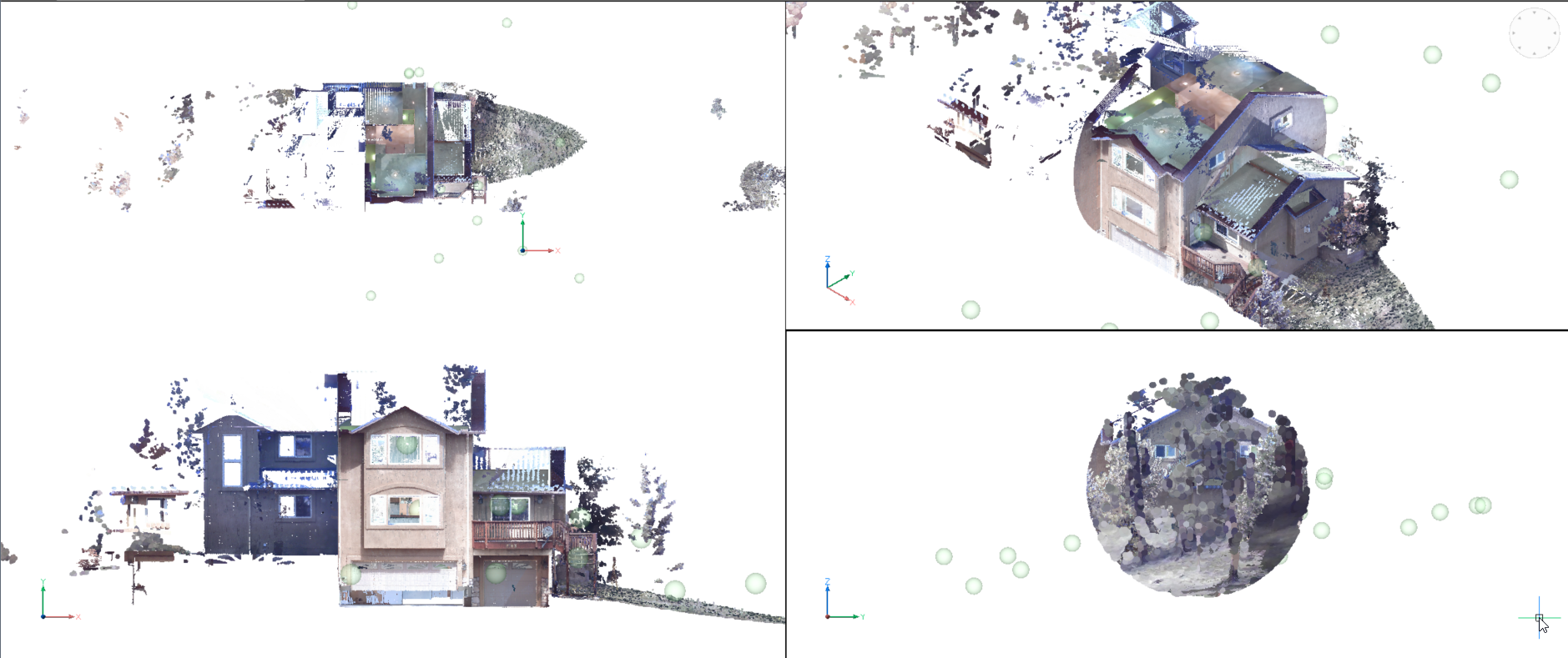
Erstellt eine Zuschnittsumgrenzung auf einer angehängten Punktwolke, wobei nur der Teil der Punktwolke innerhalb oder außerhalb eines prismatischen oder zylindrischen Volumens angezeigt wird.
Methode
Wenn die aktuelle Zeichnung mehr als eine Punktwolke enthält, werden Sie aufgefordert, die zu zuschneidende Punktwolke auszuwählen.
Wenn die aktuelle Zeichnung nur eine Punktwolke enthält, wird diese automatisch für den Zuschneidevorgang ausgewählt.
Sie können dann sofort mit der Auswahl von Punkten basierend auf der zuvor ausgewählten Zuschneideoption beginnen (angezeigt als <Standard>).
Alternativ können Sie eine andere Zuschneideoption auswählen und mit der Punktauswahl fortfahren.
Optionen im Befehl
- Rechteckig
-
Schneidet die Punktwolke mit einer Quaderform zu.
-
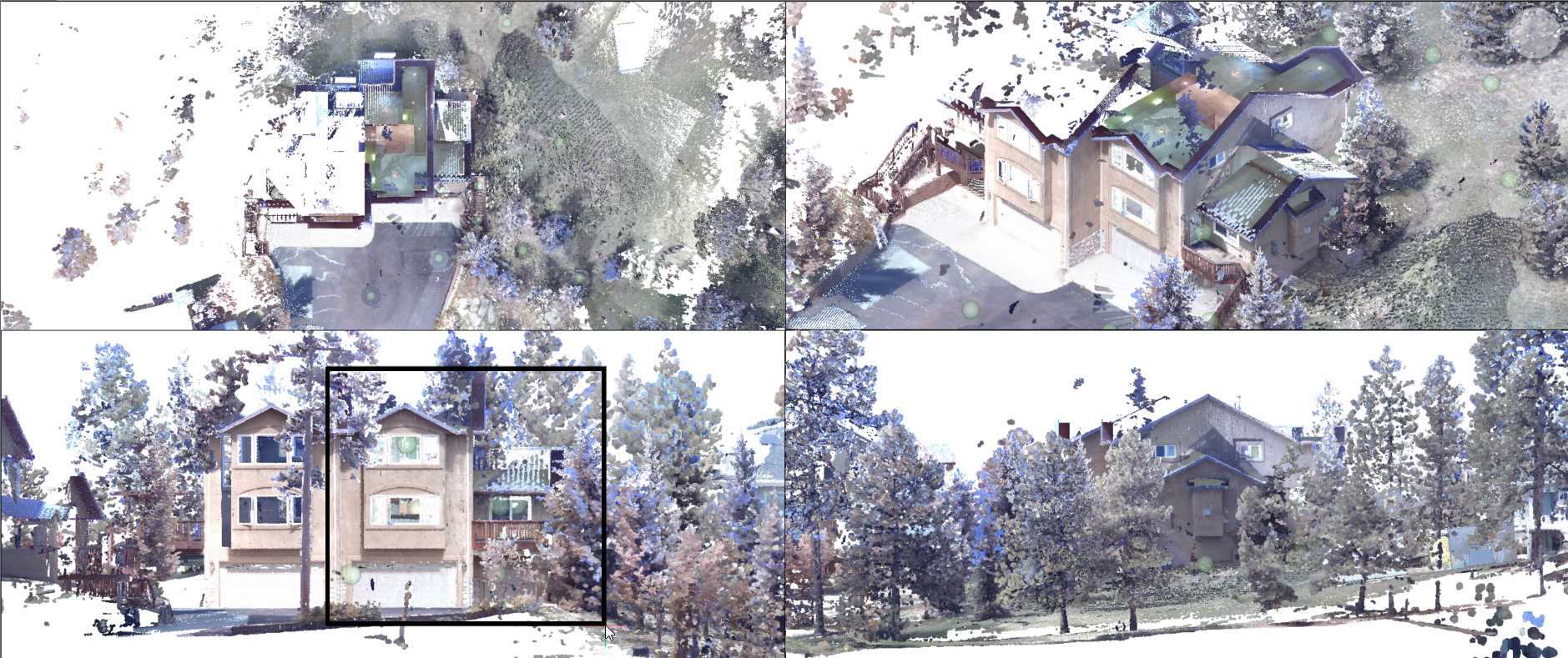
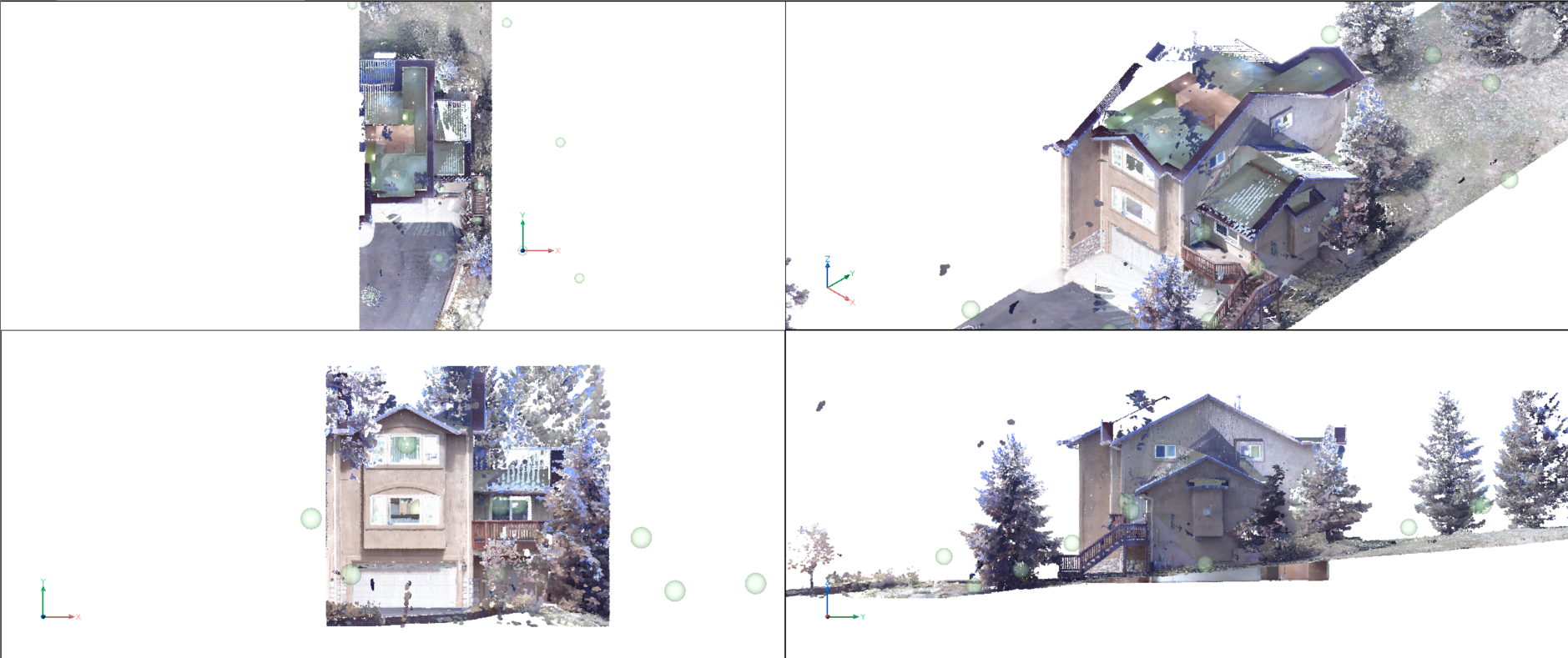
- Polygonal
-
Schneidet die Punktwolke mit einer polygonalen, prismatischen Form zu.
-
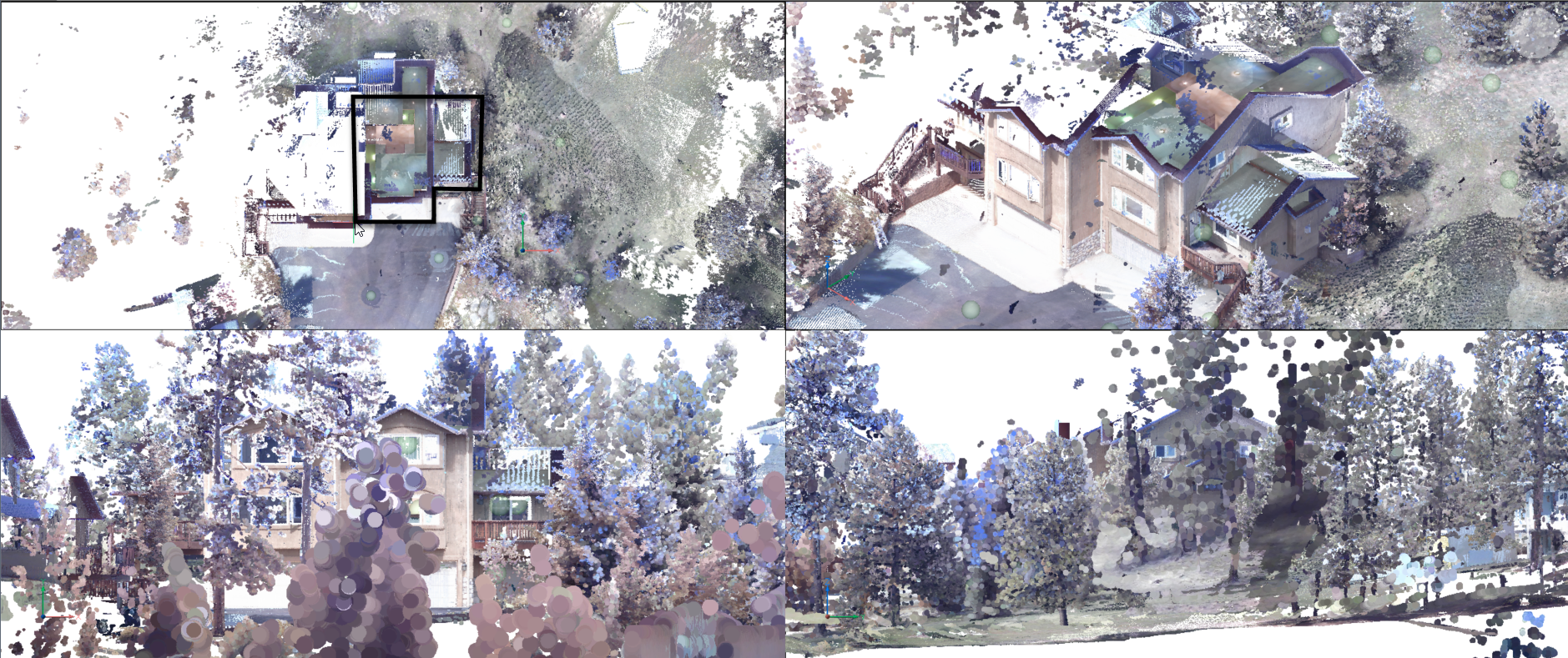
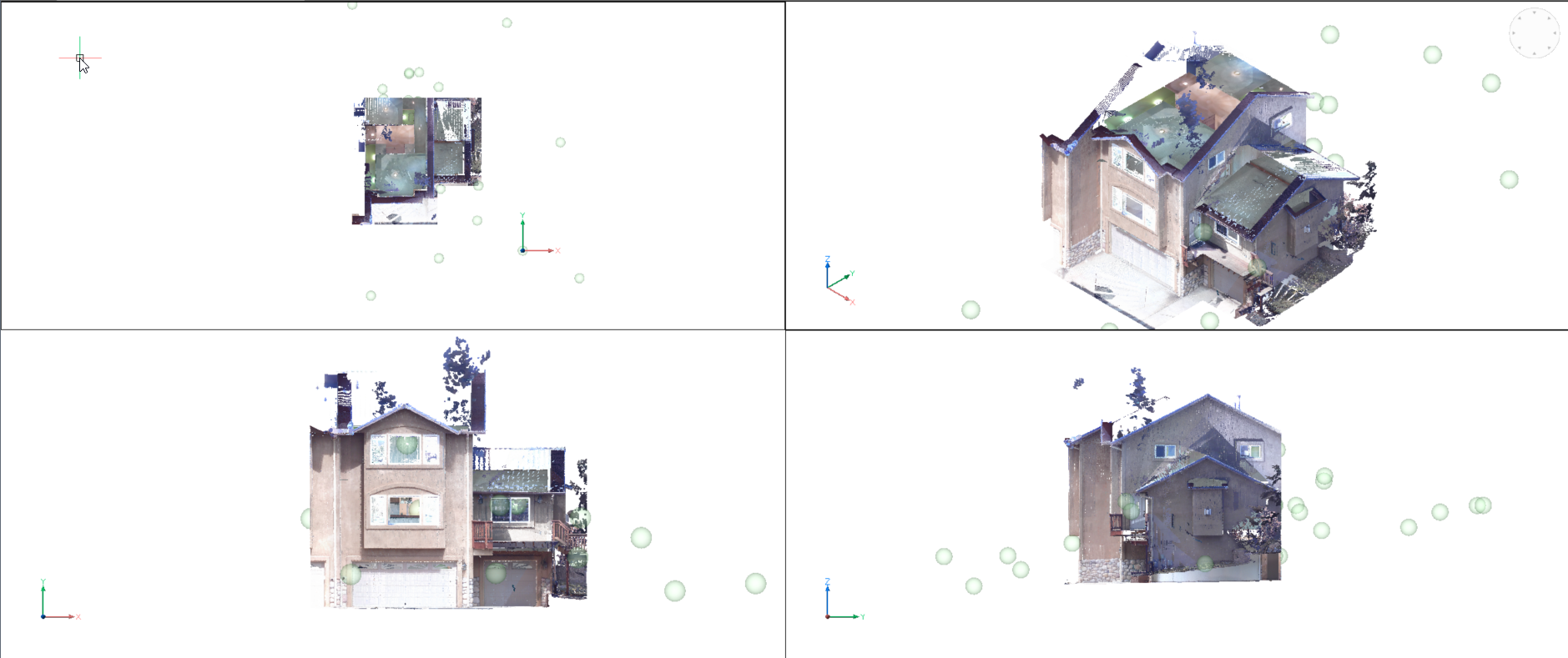
- Kreisförmig
-
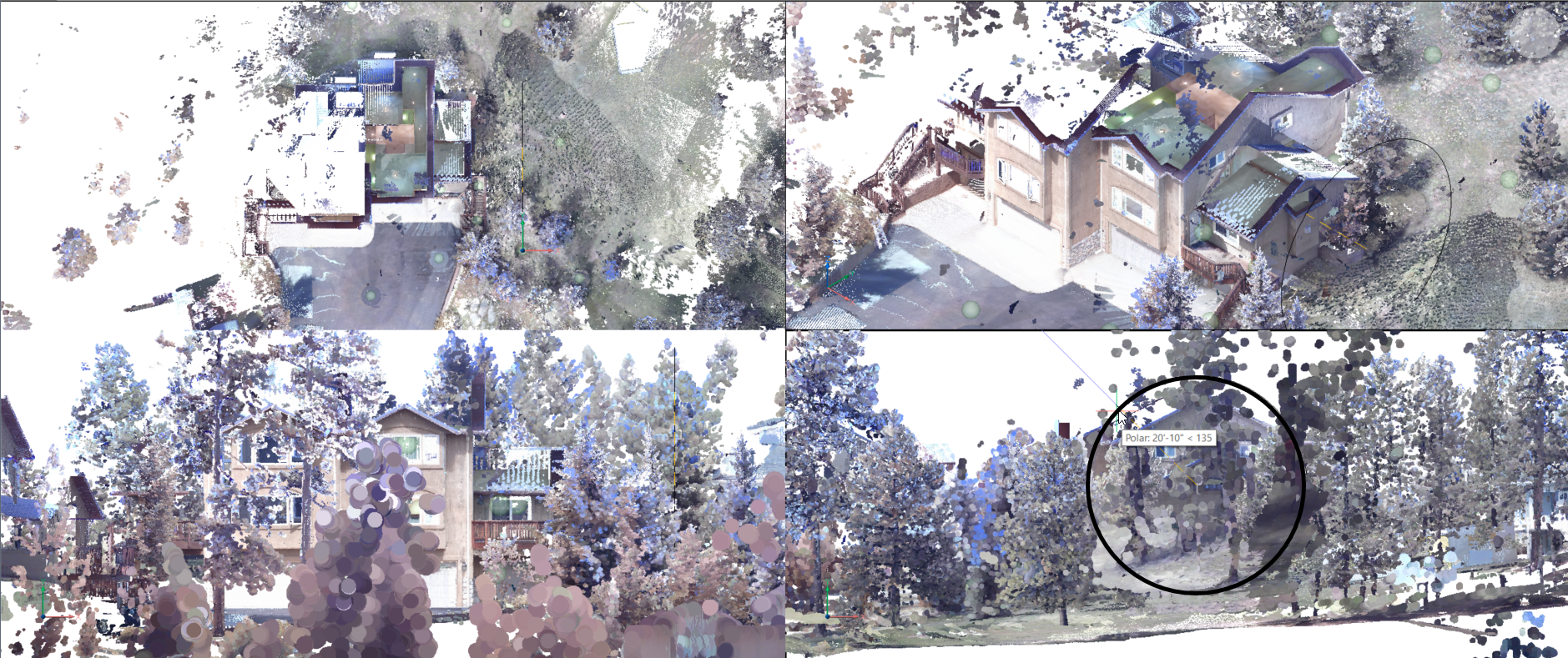
Schneidet die Punktwolke mit einer Zylinderform zu.
-
- Segment
-
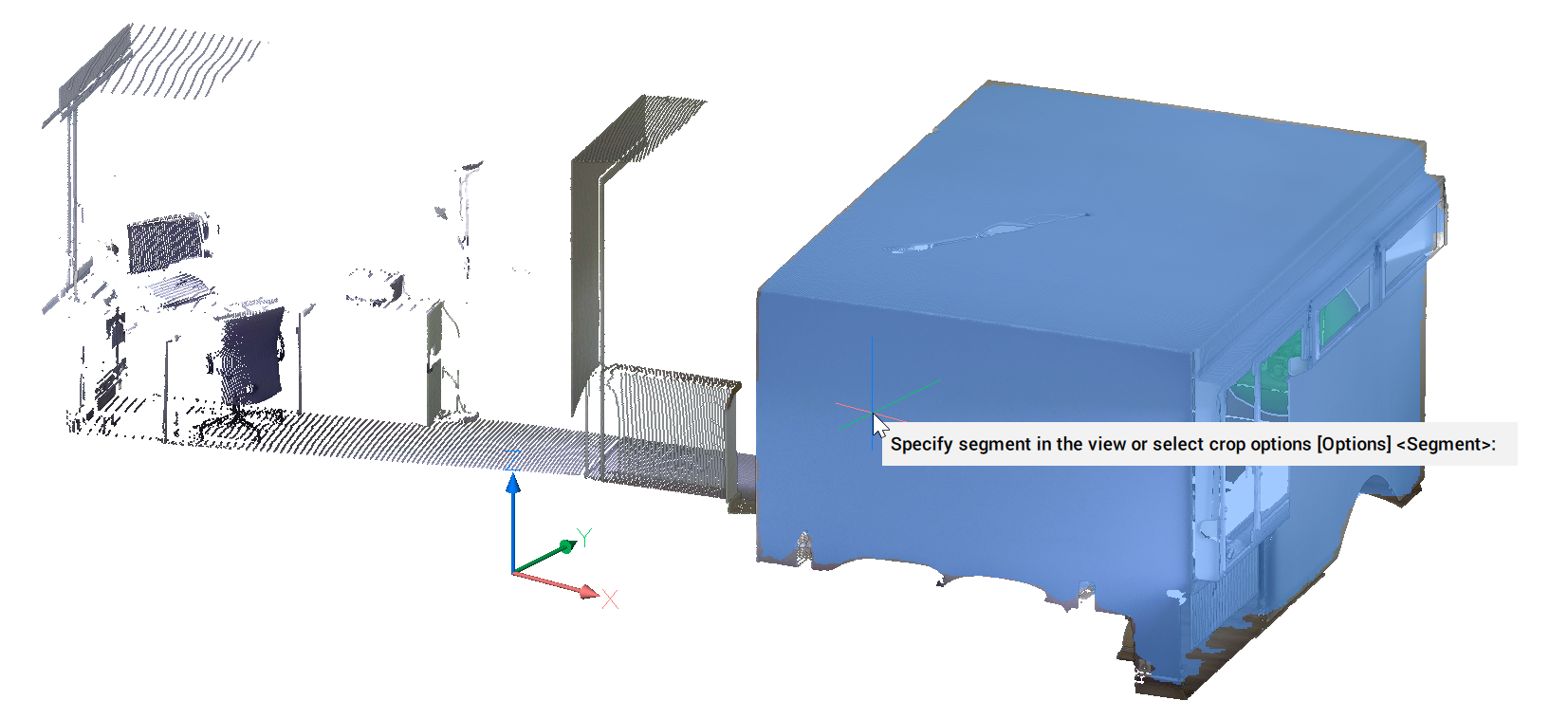
Schneidet die Punktwolke mithilfe der Bilderkennung zu.
Fahren Sie mit dem Cursor über die Punktwolke, um eine Vorschau einer Umgrenzung basierend auf Bildsegmentierung anzuzeigen.
Drücken Sie die Tab-Taste, um durch mögliche Kandidatensegmente zu blättern (zum Beispiel ein Fenster in einer Tür, die Tür, die Fassade usw.).
Klicken Sie, um das Segment in der Ansicht zu bestätigen, und wählen Sie dann zwischen den Optionen Innen und Außen.
- Invertieren
-
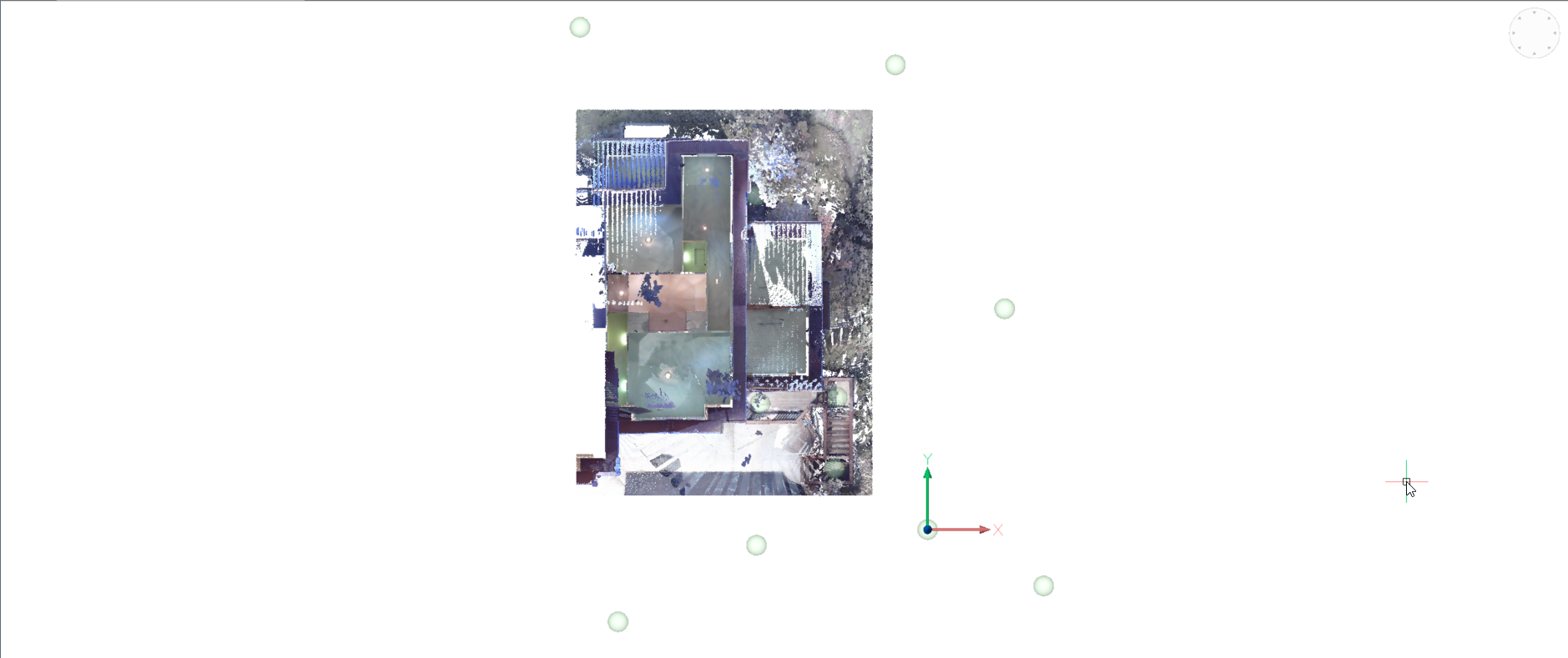
Kehrt das aktuell zugeschnittene Teil um. Wechselt zwischen Innen und Außen.
-
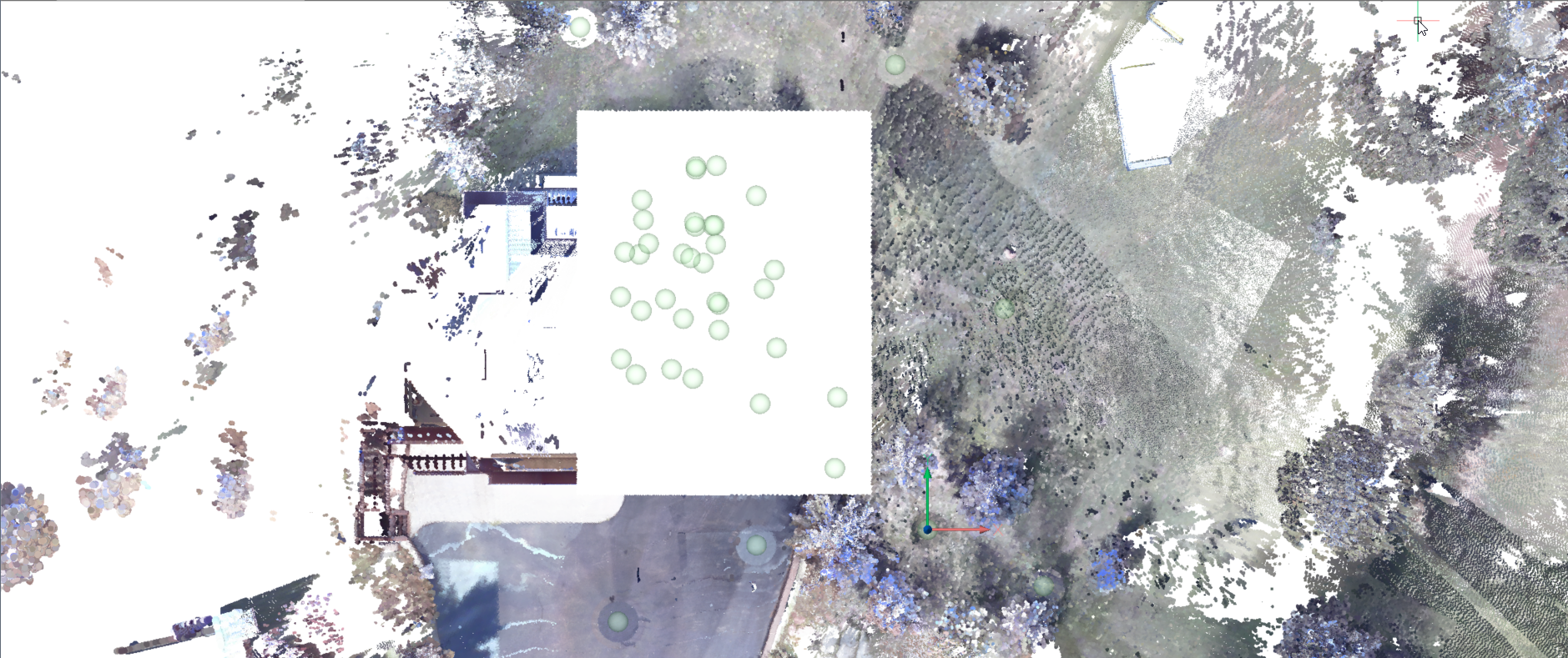
-
- Innen
- Zeigt nur den Teil der Punktwolke an, der innerhalb des Volumens liegt.
-
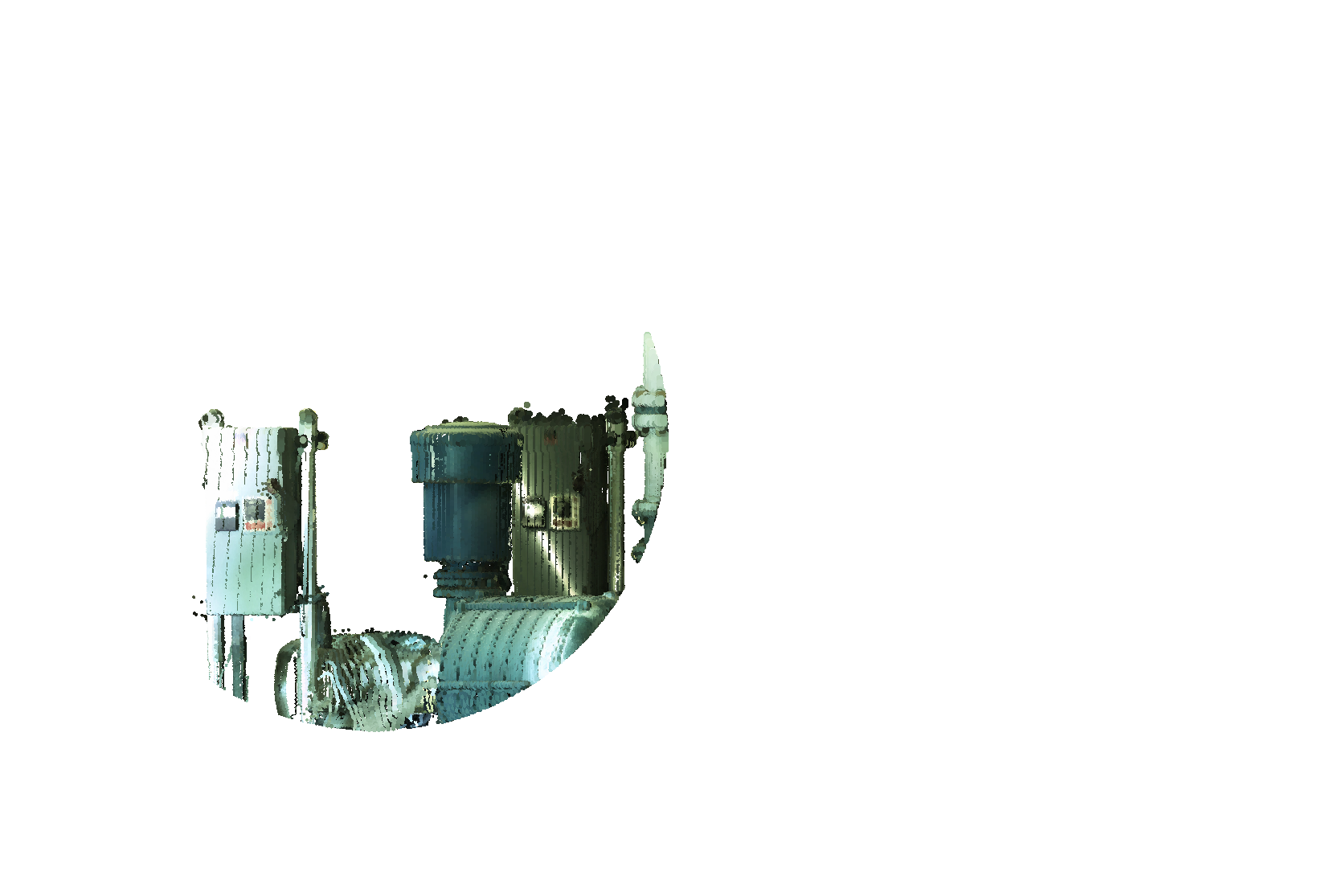
- Außen
- Zeigt nur den Teil der Punktwolke an, der außerhalb des Volumens liegt.
-
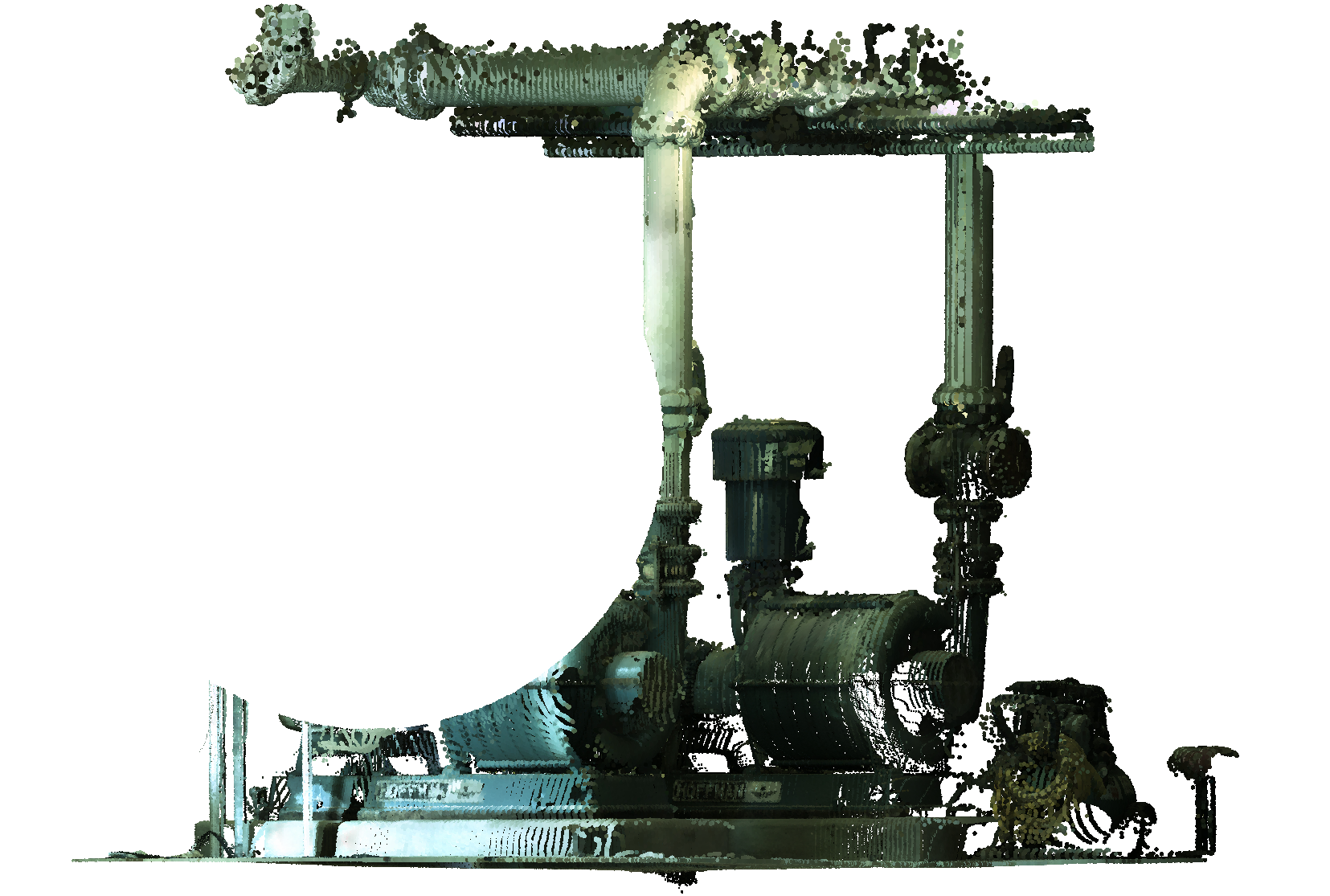
- Umschalten anzeigen
-
Schaltet die Anzeige des Punktwolkenausschnitts ein/aus.
- Letztes entfernen
-
Entfernt das zuletzt hinzugefügte Schnittvolumen.
- Alle entfernen
-

Entfernt alle Zuschnitte.