
Hintergrund Dialog
Wird über den Befehl HINTERGRUND geöffnet
Im Dialog Hintergrund können Sie einen Hintergrund auf das aktuelle Ansichtsfenster anwenden.
Sie können aus vier Typen auswählen: Keine, Solid, Abstufung und Bild.
Keine
- Wenn die Option auf Aus gesetzt ist, wird die Hintergrundfarbe durch die Systemvariable BKGCOLOR festgelegt, meist schwarz oder weiß.
- Wenn die Option auf Ein gesetzt ist und die Systemvariable HORIZONBKG_ENABLE auf Ein gesetzt ist, werden im Hintergrund zwei Bereiche angezeigt, die den Boden und den Himmel simulieren. Die Farben dieser Bereiche werden durch die Systemvariablen HORIZONBKG_GROUNDHORIZON, HORIZONBKG_GROUNDORIGIN, HORIZONBKG_SKYHIGH, HORIZONBKG_SKYHORIZON und HORIZONBKG_SKYLOW gesteuert.
- Wenn die Systemvariable HORIZONBKG_ENABLE auf Aus gesetzt ist, wird die Hintergrundfarbe durch die Systemvariable BKGCOLOR festgelegt.
Solid
Der Typ Solid weist dem aktuellen Ansichtsfenster eine einzelne Farbe zu.
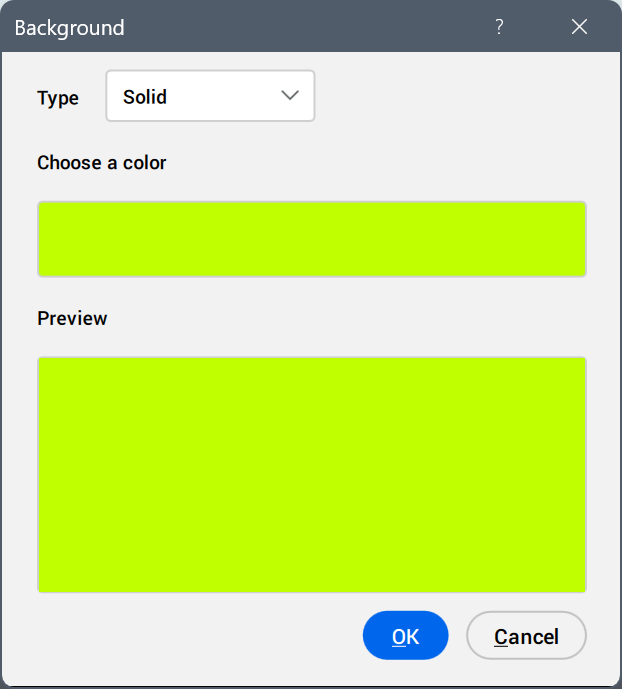
- Wähle eine Farbe
- Legt die aktuelle Farbe für den Solid-Hintergrund fest. Klicken Sie auf das Farbmuster, um den Dialog Wähle Farbe anzuzeigen und eine andere Farbe festzulegen.
- Vorschau
- Zeigt eine Vorschau des Hintergrunds in der ausgewählten Farbe an.
Abstufung
Der Typ Abstufung wendet einen Farbverlauf zwischen zwei oder drei Farben auf den aktuellen Anzeigebereich an.
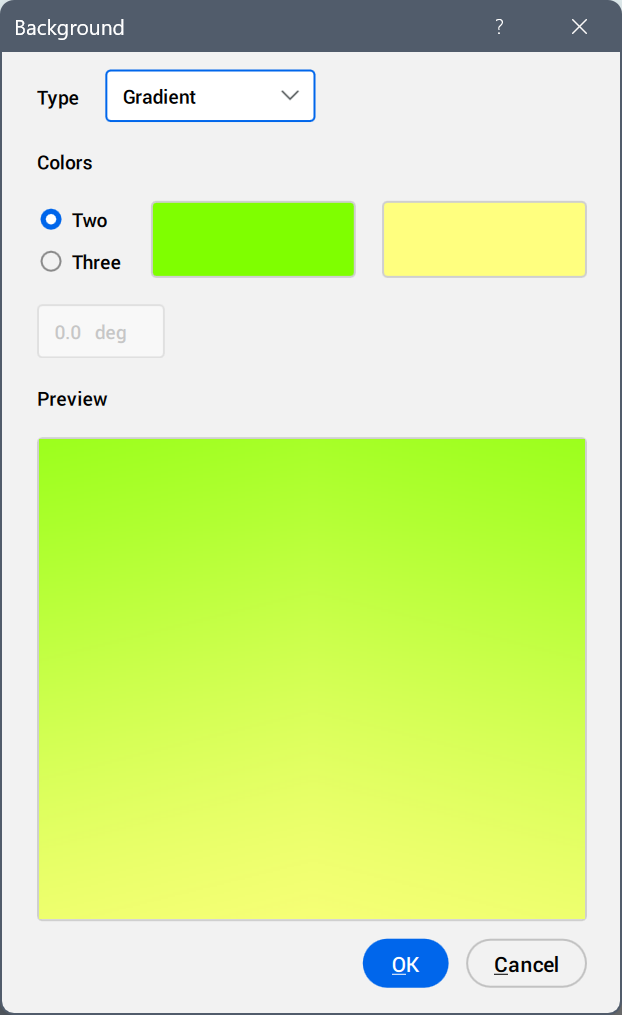
- Feld drehen
- Gibt den Drehwinkel des Abstufung-Hintergrunds an. Geben Sie einen Winkel ein oder verwenden Sie die Pfeile, um den Winkel zu vergrößern oder zu verkleinern.
- Farben
- Legt die Farben für den Abstufung-Hintergrund fest.
- Zwei
- Wendet eine zweifarbige Abstufung auf den Hintergrund an. Wenn Sie diese Option auswählen, werden im Dialog zwei Farbmuster angezeigt. Eine ist für die obere Farbe und eine für die untere Farbe. Klicken Sie auf das Farbmuster, um den Dialog Wähle Farbe anzuzeigen und eine andere Farbe festzulegen.
- Drei
- Wendet eine dreifarbige Abstufung auf den Hintergrund an. Wenn Sie diese Option auswählen, werden im Dialog drei Farbmuster angezeigt. Eine ist für die obere Farbe, eine für die mittlere Farbe und eine für die untere Farbe. Klicken Sie auf das Farbmuster, um den Dialog Wähle Farbe anzuzeigen und eine andere Farbe festzulegen.
- Vorschau
- Zeigt eine Vorschau des Hintergrunds mit den ausgewählten Farben an.
- Sie können auch eine Abstufung als Hintergrund anwenden, indem Sie den Befehl ABSTUFHGEIN ausführen. Die Systemvariable GRADIENTMODE steuert, wie die Abstufung im Hintergrund angewendet wird, und die Systemvariablen GRADIENTCOLORTOP, GRADIENTCOLORMIDDLE und GRADIENTCOLORBOTTOM legen die für die Abstufung verwendeten Farben fest.
- Führen Sie den Befehl ABSTUFHGAUS aus, um zur Standardhintergrundfarbe zurückzukehren, die durch die Systemvariable BKGCOLOR definiert ist.
Bild
Der Typ Bild wendet ein Rasterbild auf den aktuellen Ansichtsbereich an.
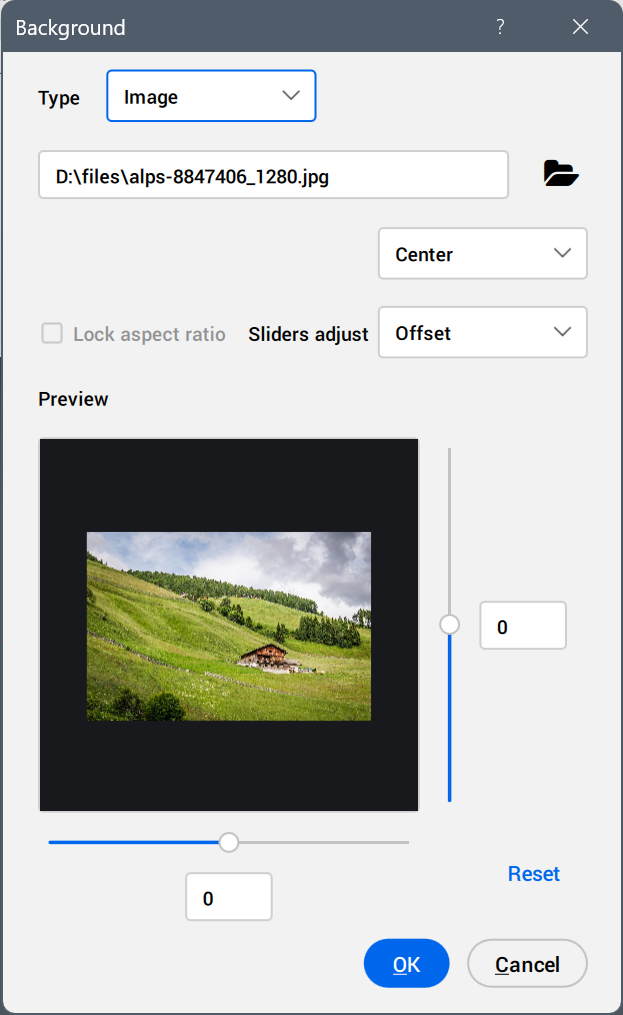
- Pfad-Feld
- Gibt den Namen und den Speicherort der Bilddatei an. Geben Sie den Pfad ein oder klicken Sie auf die Durchsuchen-Schaltfläche, um den Dialog Bilddatei wählen zu öffnen.
- Position
- Gibt die Position des Bildes innerhalb des aktuellen Ansichtsfensters an.
- Mittelpunkt
-
Zentriert das Bild im Ansichtsfenster.
- Strecken
-
Streckt kleine Bilder, um sie an die Größe des Ansichtsfensters anzupassen.
- Anordnen
-
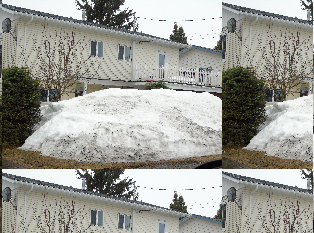
Kachelt das Bild nach Bedarf, um das Ansichtsfenster zu füllen.
- Schieberegler anpassen
- Legt die Funktion der zwei Schieberegler fest, die im Voransicht-Fenster angezeigt werden.
- Versatz
- Verschiebt das Bild im Ansichtsfenster.
- Skalieren
- Ändert die Größe des Bildes. Ermöglicht es Ihnen, das Bild auf die gleiche Größe wie das Ansichtsfenster zu setzen.
- Seitenverhältnis sperren
-
Legt fest, ob das Seitenverhältnis des Bilds beibehalten wird, wenn das Bild skaliert wird. Diese Option ist nur verfügbar, wenn die Option Schieberegler anpassen auf Skalieren festgelegt ist.
- Wenn diese Option aktiviert ist, wird das Seitenverhältnis des Bildes beibehalten; die X- und Y-Schieberegler bewegen sich gleichzeitig.
- Wenn diese Option deaktiviert ist, kann das Bild verzerrt werden; die X- und Y-Schieberegler lassen sich unabhängig voneinander bewegen.
- Vorschau
- Zeigt eine Vorschau des Hintergrunds unter Verwendung der angegebenen Bilddatei und Optionen an.
- X- und Y-Schieberegler
- Passt den Versatz und/oder die Bildskalierung im Ansichtsfenster an. Bewegen Sie die Schieberegler oder geben Sie einen Wert in die Felder ein.
- Zurücksetzen
- Setzt den Versatz auf den Standardwert 0 zurück oder setzt die Skalierung auf den Standardwert 1 zurück.