
Schnittvolumen berechnen Dialog
Wird geöffnet über: den Befehl BERECHNESCHNITTVOLUMEN
Im Dialog Schnittvolumen berechnen können Sie festlegen, welche Elemente in die Berechnung des Schnittsvolumens einbezogen werden sollen.
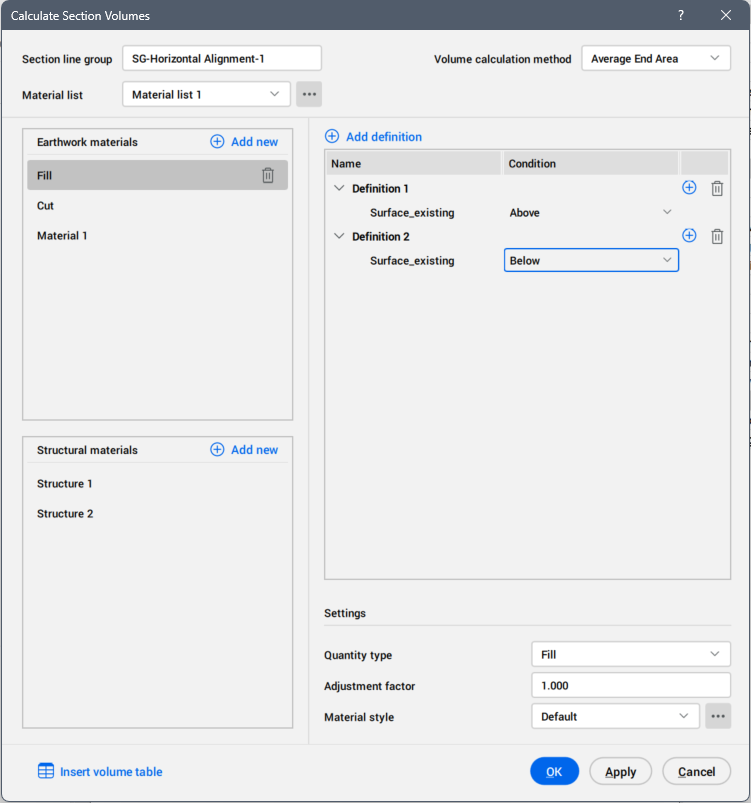
- Schnittliniengruppe
- Zeigt die Schnittliniengruppe an.
- Materialliste
- Ermöglicht Ihnen, die zu verwendende Materialliste auszuwählen.
- Volumenberechnungsmethode
- Ermöglicht es Ihnen, die Berechnungsmethode aus der Dropdown-Liste auszuwählen.
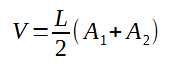
- Durchschnittlicher Endbereich
- Berechnet das Volumen mit der Formel:
-
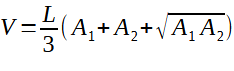
- Prismoidal
- Berechnet das Volumen mit der Formel:
-
- Erdarbeiten Materialien
Listet die definierten Erdarbeiten-Materialien auf.
Die Erdwerksmaterialien werden zwischen zwei oder mehr Oberflächen berechnet (z. B. Abtrag, Aufschüttung, Oberbodenabtrag usw.), die Sie auf der rechten Seite durch Klicken auf die Schaltfläche Definition hinzufügen festlegen können.- In komplexeren Fällen können mehrere Oberflächen verwendet werden und mehrere Definitionen erforderlich sein, um das gewünschte Material genau zu beschreiben.
- Schaltfläche Neu hinzufügen
- Ermöglicht Ihnen, einen neuen Namen für ein Erdarbeiten-Material hinzuzufügen.
- Schaltfläche Definition hinzufügen
- Ermöglicht das Hinzufügen einer neuen Definition für die Berechnung. Eine Definition muss die Oberflächen und deren Zustand enthalten.
Für die ausgewählte Definition finden Sie auf der rechten Seite die Schaltflächen Hinzufügen und Löschen.
- Einstellungen
- Ermöglicht Ihnen, die Eigenschaften der Erdarbeiten-Materialien festzulegen.
-
- Materialstil
- Bestimmt, wie das Material in der Schnittsansicht angezeigt wird. Sie können einen vordefinierten Materialstil aus der Dropdown-Liste auswählen oder auf die Durchsuchen-Schaltfläche (
 ) klicken, um den Dialog Stil wählen zu öffnen, wo Sie den aktuellen Stil bearbeiten oder einen neuen Stil erstellen können, indem Sie einen vorhandenen Stil kopieren.
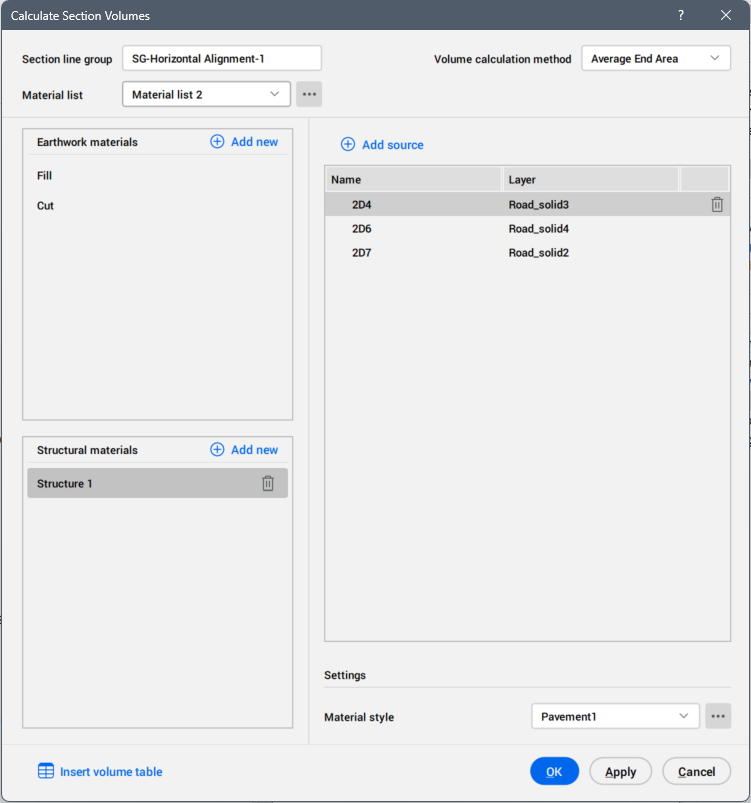
- Structural Materialien
- Materialien werden durch 3D-Objekte definiert, wie 3D-Volumenkörper oder geschlossene Netze (zum Beispiel Layer einer Straßen- oder Eisenbahnstruktur, Stützmauer, Bordstein usw.). Um ein Strukturmaterial zu definieren, wählen Sie ein 3D-Volumenkörper oder ein Netz. Ein oder mehrere Objekte können ausgewählt werden. Jedes Material hat einen definierten Stil, der bestimmt, wie es in der Schnittsansicht dargestellt wird.
-
- Schaltfläche Volumentabelle einfügen
- Öffnet den Dialog Material Volumentabelle erstellen.