
Einstellungen Dialog konfigurieren
Wird über den Dialog Einstellungen geöffnet
Im Dialog Einstellungen konfigurieren können Sie steuern, wie BricsCAD nach Variablen sucht und wie die Unterschiede verwaltet werden.
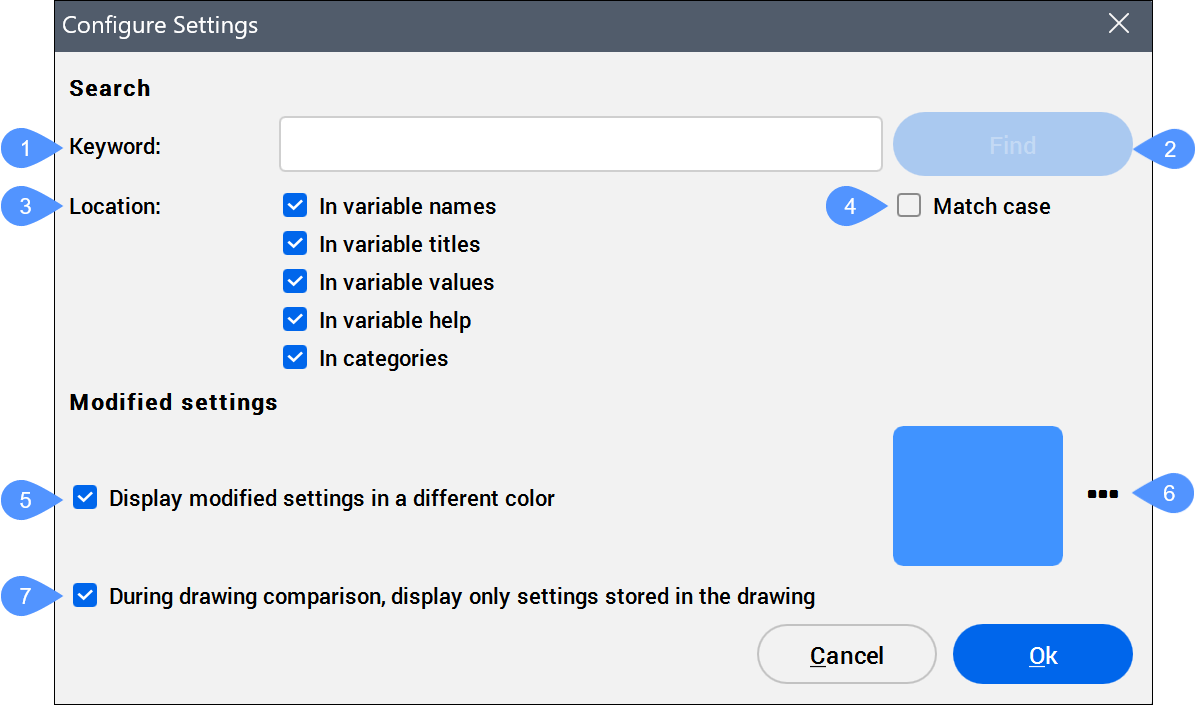
- Schlüsselwort
- Suchen
- Position
- Groß- und Kleinschreibung berücksichtigen
- Geänderte Einstellungen in einer anderen Farbe anzeigen
- Wähle Farbe
- Beim Zeichnungsvergleich nur die in der Zeichnung gespeicherten Einstellungen anzeigen
Schlüsselwort
Ermöglicht Ihnen, den Namen der gesuchten Einstellung einzugeben.
Suchen
Sucht im Dialog Einstellungen nach dem eingegebenen Wort.
Position
Legt fest, welcher Teil des Dialogs Einstellungen durchsucht werden soll.
- In Variablennamen
- Sucht nach dem Schlüsselwort in den Variablennamen.
- In Variablentiteln
- Sucht nach dem Schlüsselwort in den Variablentiteln.
- In Variablenwerten
- Sucht nach dem Schlüsselwort in den Variablenwerten.
- In der Variablenhilfe
- Sucht in der Variablenhilfe nach dem Schlüsselwort.
- In Kategorien
- Sucht in den Kategorien nach dem Schlüsselwort.
Groß- und Kleinschreibung berücksichtigen
Gibt an, dass die Groß- und Kleinschreibung des gesuchten Ausdrucks mit der der Wörter im Dialog Einstellungen übereinstimmen muss.
Geänderte Einstellungen in einer anderen Farbe anzeigen
Zeigt die geänderten Einstellungen in einer anderen Farbe an.
Wähle Farbe
Öffnet den Dialog Farbe, in dem Sie eine andere Farbe auswählen können.
Beim Zeichnungsvergleich nur die in der Zeichnung gespeicherten Einstellungen anzeigen
Zeigt die Unterschiede zwischen den in der aktuellen Zeichnung und einer anderen Zeichnung gespeicherten Einstellungen an, die Sie durch Ausführen des Befehls DWGVERGLEICH öffnen.