Panel Civil Explorer > Registerkarte Einstellungen
Dialog Stil auswählen > klicken Sie auf die Schaltfläche Stil bearbeiten... ()
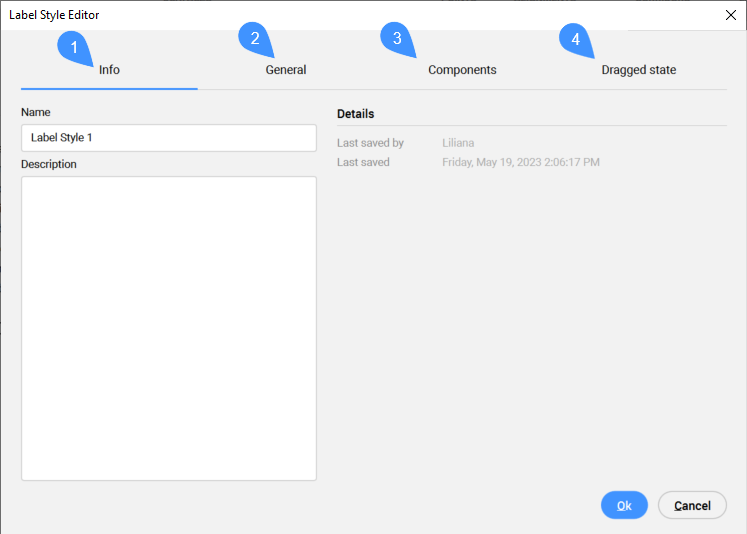
Im Dialog Beschriftungsstil-Editor können Sie Beschriftungsstile definieren oder bearbeiten.
Registerkarte Info
Die Registerkarte Allgemein
Registerkarte Komponenten
Registerkarte Geschleppter Status
Registerkarte Info
Zeigt Informationen zum Beschriftungsstil an.
Name
Legt den Namen des Beschriftungsstils fest und zeigt ihn an.
Beschreibung
Legt die Beschreibung des Beschriftungsstils fest und zeigt sie an.
Details
Zeigt Zuletzt gespeichert durch und Datum der letzten Speicherung an.
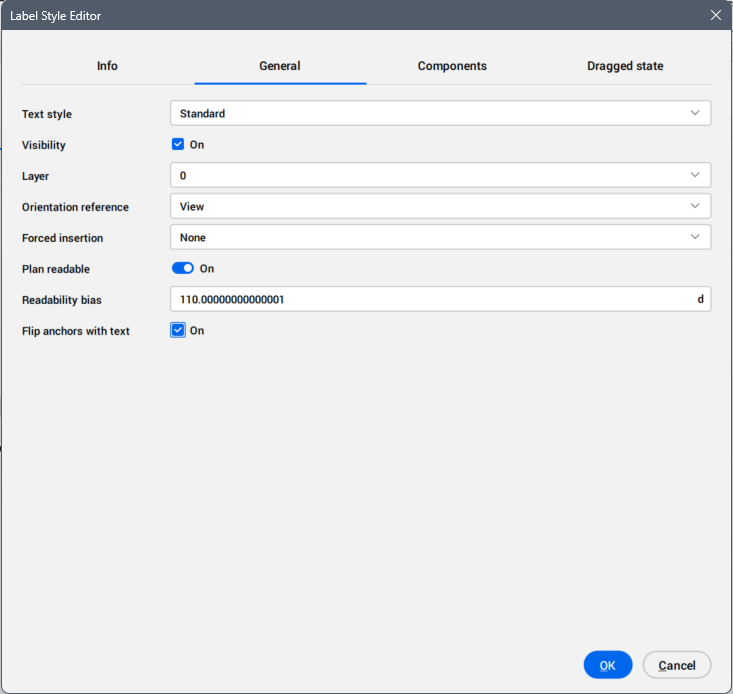
Die Registerkarte Allgemein
Definiert allgemeine Beschriftungseinstellungen.
Textstil
Legt den Textstil aus der Dropdown-Liste fest.
Anmerkung: Verwenden Sie den Zeichnungs Explorer, um Textstile zu verwalten.
Sichtbarkeit
Schaltet die Sichtbarkeit der Beschriftungen in der Zeichnung ein oder aus.
Layer
Legt den Layer für die Beschriftung aus der Dropdown-Liste fest.
Anmerkung: Verwenden Sie das Panel Layer, um Layer zu verwalten.
Orientierungsreferenz
Legt die Orientierungsreferenz von Beschriftungen relativ zum zugeordneten Objekt, der Ausrichtung der Bildschirmansicht oder dem Weltkoordinatensystem (WKS) aus der Dropdown-Liste fest.
Erzwungene Einfügungen
Gibt die Position einer Beschriftung relativ zu einem Objekt an:
Keine: Behält die Beschriftungsposition relativ zum Objekt ausgerichtet bei.
Oben: Ändert die Beschriftungsposition so, dass sie sich über einem Objekt befindet.
Unten: Ändert die Beschriftungsposition so, dass sie sich unter einem Objekt befindet.
Plan lesbar
Schaltet den Umklapp-Parameter Lesbarkeit ein oder aus.
Lesbarkeitsabweichung
Legt den Winkel fest, über dem der Punktbeschriftungstext auf einen lesbaren Winkel gedreht wird.
Umklapp-Ankern mit Text
Schaltet die Verwendung von Umklapp-Ankern mit dem Text für die Beschriftung ein- oder aus.
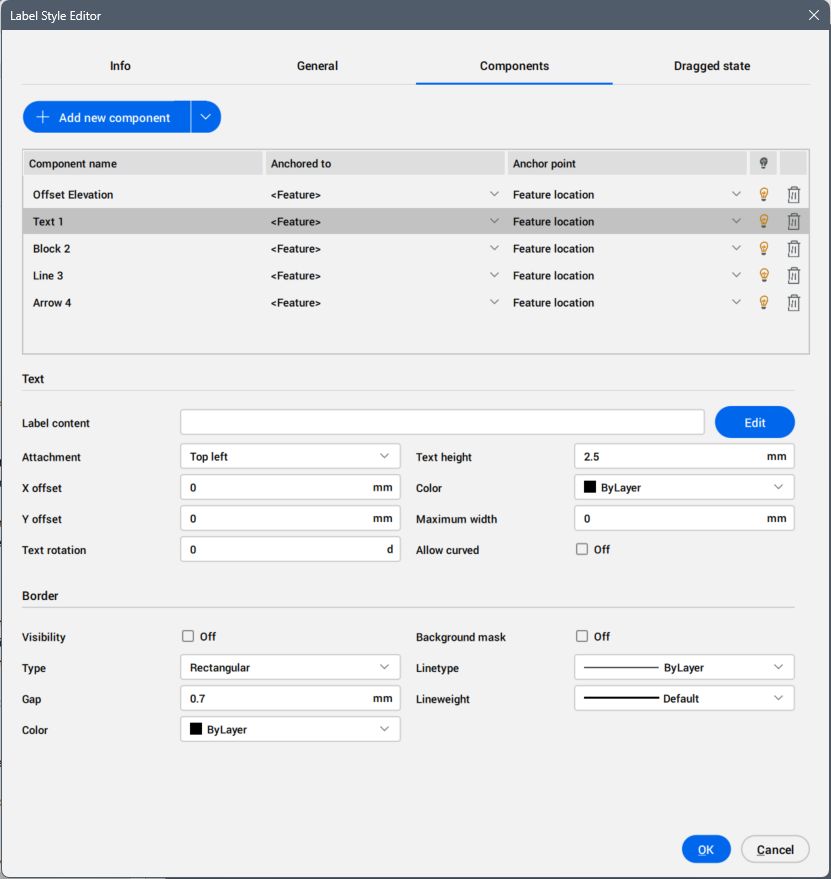
Registerkarte Komponenten
Fügt Beschriftungsstilkomponenten hinzu und verwaltet sie.
Neue Komponente hinzufügen
Ermöglicht es, neue Komponenten aus der Dropdown-Liste hinzuzufügen, die den Label-Stil definieren: Text, Block, Linie und Endsymbol.
Liste der Komponenten
Listet die hinzugefügten Komponenten des Beschriftungsstils auf.
Komponentenname
Zeigt die Komponentennamen an.
Verankert zu
Definiert die Abhängigkeit zwischen Beschriftungsstilkomponenten, indem man sie aus der Dropdown-Liste auswählt.
Ankerpunkt
Definiert den Ankerpunkt der abhängigen Komponente, indem Sie ihn aus der Dropdown-Liste auswählen.
Sichtbar
Schaltet die Sichtbarkeit der Komponente ein oder aus.
Entfernen
Entfernt die Komponente.
Eigenschaften der Komponenten
Zeigt die Eigenschaften der Komponente an, die bearbeitet werden können.
Eigenschaften von Text- oder Datenkomponenten
Text
Inhalt der Beschriftung
Zeigt den Textinhalt des Beschriftungsstils an. Um Attribute hinzuzufügen, zu bearbeiten oder zu entfernen, die in der Beschriftung angezeigt werden, klicken Sie auf die Schaltfläche Bearbeiten, um den Dialog Textinhaltseditor zu öffnen.
Anmerkung: Das Anzeigen eines benutzerdefinierten Attributs für ausgewählte Civil-Punkte in einer Zeichnung wird im Artikel Erstellen benutzerdefinierter Attribute für Civil-Punkte beschrieben. Es ist auch möglich, Eigenschaften eines anderen Objekts zu verwenden (Oberfläche, Horizontale Achse und Vertikale Achse).
Anhang
Legt die Position von Textkomponenten relativ zum Punkt fest. Die Zuordnung kann auf Oben links, Oben zentriert, Oben rechts, Mitte links, Mitte zentriert, Mitte rechts, Unten links, Unten zentriert oder Unten rechts eingestellt werden.
Anmerkung: Die Einstellung "Mitte links" bedeutet, dass der Text so positioniert wird, dass sich das Symbol mittig links vom Text befindet.
X-Versatz:
Gibt den Versatz der Daten- oder Textkomponente vom Symbol in X-Richtung an.
Y-Versatz:
Gibt den Versatz der Daten- oder Textkomponente vom Symbol in Y-Richtung an.
Text-Drehung
Legt den Drehwinkel der Daten- oder Textkomponenten fest, die in der Beschriftung angezeigt werden. Der Standarddrehwinkel ist 0.
Text height
Legt die Höhe der Daten-oder Textkomponenten fest, die in der Beschriftung angezeigt werden.
Farbe
Legt die Farbe der Daten- oder Textkomponente fest.
Maximale Breite
Definiert die maximale Breite der Daten- oder Textkomponente. Die maximale Breite definiert die Breite der Grenze (wenn die Lücke auf 0 gesetzt ist) und ist bei Verwendung der Hintergrundmaske sichtbar.
Erlaubt gebogene
Definiert, ob der Text gebogen ist.
Grenze
Sichtbarkeit
Schaltet die Sichtbarkeit der Grenze für die Beschriftung ein oder aus.
Typ
Definiert die Form der Grenze für die Beschriftung. Die Grenze kann auf den Typ Rechteckig, Abgerundet rechteckig oder Kreisförmig eingestellt werden.
Lücke
Gibt den Abstand zwischen dem Text und der Grenzlinie an.
Farbe
Definiert die Farbe der Grenzlinie.
Hintergrund-Maske
Schaltet die Anzeige eines weißen Hintergrunds ein oder aus.
Linientyp
Definiert den Linientyp der Grenzlinie.
Linienstärke
Definiert die Linienstärke der Grenzlinie.
Eigenschaften der Blockkomponente
Block
Blockname
Option zum Auswählen eines Blocks aus einer Liste verfügbarer Blöcke in der Zeichnung.
Blockhöhe
Legt die Höhe der Blockkomponente in der Zeichnung fest.
Farbe
Definiert die Farbe der Blockkomponente.
Linientyp
Definiert den Linientyp des Blocks.
Linienstärke
Definiert die Linienstärke des Blocks.
Anhang
Legt den Zuordnungspunkt der Blockkomponente in der Beschriftung fest. Der Zuordnungspunkt kann auf Oben links, Oben zentriert, Oben rechts, Mitte links, Mitte zentriert, Mitte rechts, Unten links, Unten zentriert, Unten rechts oder Einfügepunkt eingestellt werden.
Anmerkung: Die Einstellung "Mitte links" bedeutet, dass der Text so positioniert wird, dass sich das Symbol mittig links vom Text befindet.
X-Versatz:
Gibt den Versatz der Blockkomponente vom Symbol in X-Richtung an.
Y-Versatz:
Gibt den Versatz der Blockkomponente vom Symbol in Y-Richtung an.
Drehwinkel
Legt den Drehwinkel der Blockkomponente fest, die in der Beschriftung angezeigt werden. Der Standarddrehwinkel ist 0.
Eigenschaften der Linienkomponente
Linie
Endpunktanker verwenden
Schaltet die Nutzung einer Verbindung zwischen der Linie und dem Ankerpunkt ein oder aus.
Endpunktanker-Komponente
Wenn Endpunktanker verwenden ausgewählt ist, können Sie die Option Endpunktanker-Komponente auswählen.
Die Ankerkomponente ist das Element, relativ zu dem die Linie positioniert ist. Die Endpunktanker-Komponente kann auf <Feature> oder Daten festgelegt werden. Wenn die Endpunktanker-Komponente auf <Feature> festgelegt ist, wird die Linie an den Zuordnungspunkt der Beschriftungskomponente angehängt. Wenn er auf Daten festgelegt ist, kann es sich um eine von mehreren Positionen in der Beschriftungskomponente handeln (definiert unter Endpunkt-Ankerpunkt).
Endpunkt-Ankerpunkt
Endpunkt-Ankerpunkt kann nur definiert werden, wenn Endpunktanker-Komponente auf Daten festgelegt ist. Endpunkt-Ankerpunkt kann auf Oben links, Oben zentriert, Oben rechts, Mitte links, Mitte zentriert, Mitte rechts, Unten links, Unten zentriert oder Unten rechts eingestellt werden.
Längentyp
Der Linienlängentyp kann entweder auf eine fixierte Länge (definiert in Feste Länge) oder einen Prozentsatz (definiert in Prozentuale Länge) festgelegt werden.
Feste Länge
Wenn der Längentyp auf Fixiert festgelegt ist, kann die Gesamtlänge der Linie definiert werden.
Prozentuale Länge
Wenn der Längentyp auf In Prozent festgelegt ist, kann die Gesamtlänge der Linie definiert werden.
Drehwinkel
Wenn Endpunktanker verwenden abgewählt ist, kann der Drehwinkel der Linienkomponente festgelegt werden. Der Standarddrehwinkel ist 0.
Startpunkt X-Versatz
Gibt den Versatz des Startpunkts der Linie in X-Richtung an.
Startpunkt Y-Versatz
Gibt den Versatz des Startpunkts der Linie in Y-Richtung an.
Endpunkt X-Versatz
Wenn Endpunktanker verwenden ausgewählt ist, kann der Endpunktversatz der Linie definiert werden. Endpunkt X-Versatz gibt den Versatz des Endpunkts der Linie in X-Richtung an.
Endpunkt Y-Versatz
Wenn Endpunktanker verwenden ausgewählt ist, kann der Endpunktversatz der Linie definiert werden Endpunkt Y-Versatz gibt den Versatz des Endpunkts der Linie in Y-Richtung an.
Farbe
Definiert die Farbe der Linienkomponente.
Linientyp
Definiert den Linientyp der Linie.
Linienstärke
Definiert die Linienstärke der Linie.
Eigenschaften der Endsymbol-Komponente
Endsymbol
Endsymbol-Stil
Gibt den Endsymbol-Stil aus der Liste der Optionen an.
Endsymbol-Größe
Definiert die Größe des Endsymbols.
Drehwinkel
Legt den Drehwinkel der Endsymbol-Komponente fest, die in der Beschriftung angezeigt werden. Der Standarddrehwinkel ist 0.
Feste Länge
Schaltet die Option zum Festlegen einer festen Länge des Endsymbols ein oder aus.
Länge
Definiert die Länge des Endsymbols.
X-Versatz:
Gibt den Versatz des Mittelpunkts des Endsymbols vom Symbol in X-Richtung an.
Y-Versatz:
Gibt den Versatz der Endsymbol-Komponente vom Symbol in Y-Richtung an.
Farbe
Definiert die Farbe der Endsymbol-Komponente.
Linientyp
Definiert den Linientyp des Endsymbols.
Linienstärke
Definiert die Linienstärke des Endsymbols.
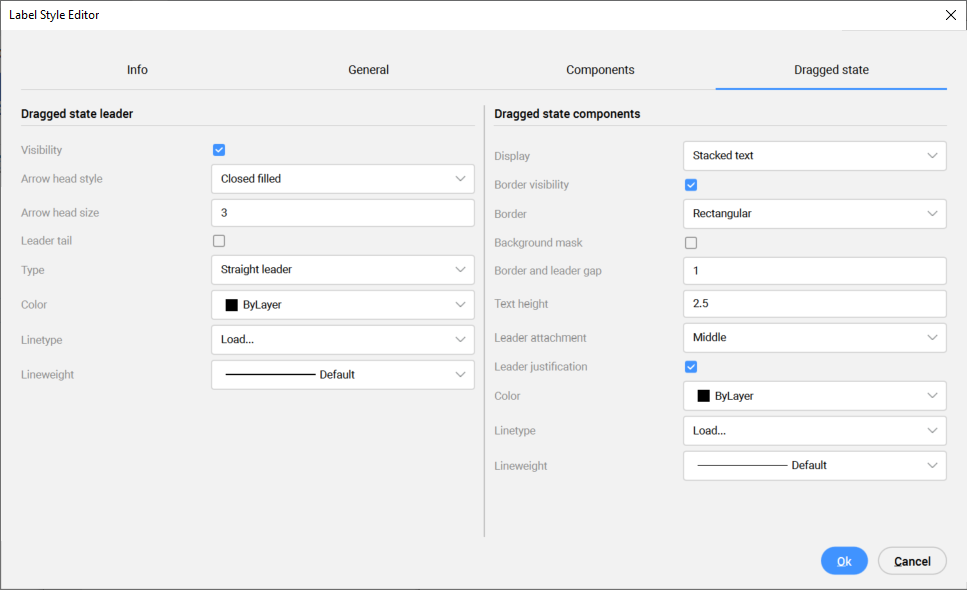
Registerkarte Geschleppter Status
Definiert den Führungsstil und den Komponentenstil im geschleppten Zustand.
Geschleppte Status Führung
Zeigt die Eigenschaften des Führungsstils im geschleppten Zustand an, die bearbeitet werden können.
Sichtbarkeit
Schaltet die Sichtbarkeit der Führung in der Zeichnung ein oder aus.
Endsymbol-Stil
Definiert den Endsymbolstil, indem Sie ihn aus der Dropdown-Liste auswählen.
Endsymbol-Größe
Definiert die Größe des Endsymbols.
Führungsfahne
Schaltet die Verwendung der Führungsfahne in der Zeichnung ein- oder aus.
Anmerkung: Wenn die Führungsfahne eingeschaltet ist, entspricht ihre Länge der Größe des Endsymbols.
Typ
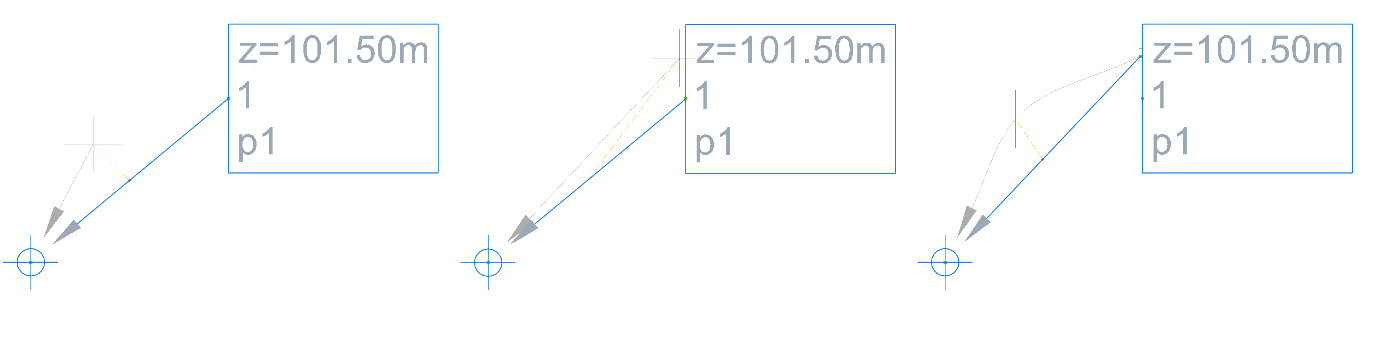
Legt den Führungstyp als gerade Linie oder Spline fest. Um die Spline-Kurve zu bearbeiten, ziehen Sie das "+"-Zeichen von der Mitte der Führung an die gewünschte Position.
Anmerkung: Durch Auswählen und Ziehen der Abschnitte "+" der Führung werden Kurven erstellt, während durch Auswahl von "-" Abschnitte der Spline-Kurve entfernt werden.
Farbe
Gibt die Farbe der Führung im geschleppten Zustand an.
Linientyp
Definiert den Linientyp der Führung im geschleppten Zustand.
Linienstärke
Definiert die Linienstärke der Führung im geschleppten Zustand.
Geschleppte Status Komponenten
Zeigt die Eigenschaften des Komponentenstils im geschleppten Zustand an, die bearbeitet werden können.
Anzeigen
Zeigt Komponenten im geschleppten Zustand wie folgt an:
Gestapelter Text: bedeutet, dass ihr Stil auf der Registerkarte Gestapelter Status definiert wird.
Wie zusammengesetzt: bedeutet, dass der Stil derselbe ist, wie er auf der Registerkarte Komponenten im Dialog Textinhaltseditor definiert ist.
Anmerkung: Wenn Sie möchten, dass der Beschriftungsstil im geschleppten Zustand anders ist, wählen Sie die Option Gestapelter Text aus und definieren Sie die übrigen Eigenschaften auf der Registerkarte Geschleppter Status.
Sichtbarkeit der Grenze
Schaltet die Sichtbarkeit der Grenze im geschleppten Zustand ein oder aus.
Grenze
Definiert die Form der Greze im geschleppten Zustand als: Rechteckig, Abgerundet rechteckig oder Kreisförmig.
Hintergrund-Maske
Schaltet die Hintergrund-Maske von Komponenten im geschleppten Zustand ein oder aus.
Grenzen- und Führungslücke
Definiert Grezen- und Führungslücke im geschleppten Zustand.
Text height
Definiert die Texthöhe im geschleppten Zustand.
Führungszuordnung
Gibt die Position des Zuordnungspunkts der Führung an, der aus der Dropdown-Liste ausgewählt wurde.
Führungs Ausrichtung
Schaltet die Führungsausrichtung ein oder aus. Textkomponente ändern ihre Ausrichtung mit der Bewegung der Führung.
Farbe
Gibt die Farbe von Komponenten im geschleppten Zustand an.
Linientyp
Definiert den Linientyp der Komponentengrenze im geschleppten Zustand.
Linienstärke
Definiert die Linienstärke der Komponentengrenze im geschleppten Zustand.
Anmerkung: Alle Änderungen werden dynamisch in der Zeichnung angezeigt.

 )
)