
Schweißsymbol Dialog
Wird über den Befehl AMWELDSYM geöffnet
Im Dialog Schweißsymbol können Sie die Standardschweißsymbole für die aktuelle Zeichnungsnorm festlegen.
Die für die Schweißsymbole eingegebenen Parameter werden zwischengespeichert und als Standardwerte für die nächste Einstellung der Schweißsymbole verwendet.
Die neueste Version der Norm, an die dieses Symbol angepasst ist, wird oben im Dialog angezeigt.
Der Dialog enthält 2 Hauptregisterkarten, Symbol und Führung und Text.
Symbol
Gibt die Eigenschaften des Schweißsymbols an.
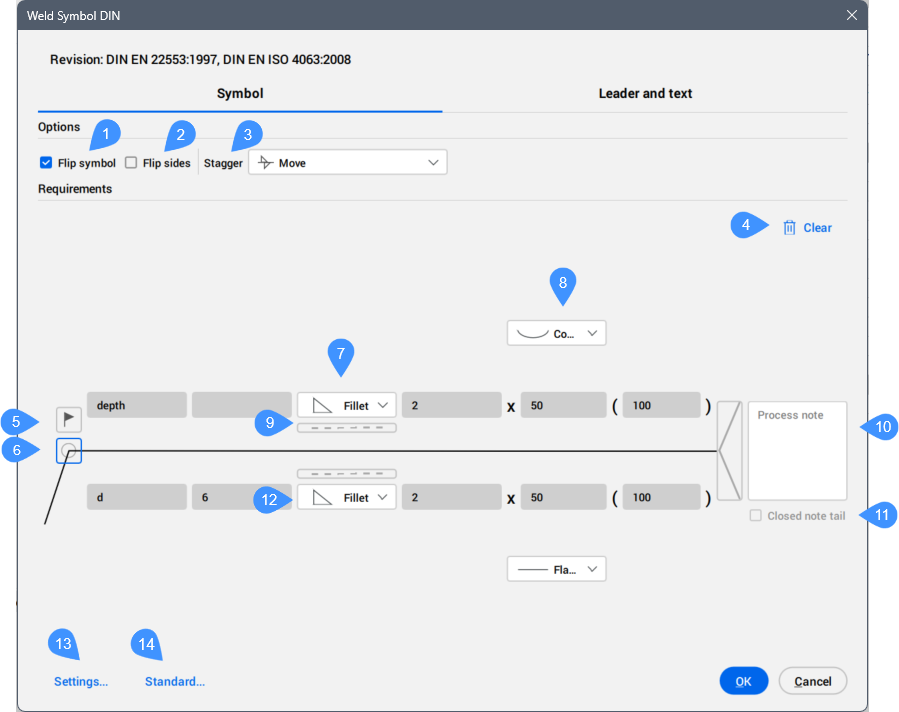
- Umschlag Symbol
- Seiten umklappen
- Staffelung
- Leeren
- Feldschweißung
- Rundherum
- Schweißart für aktuellen Prozess für die andere Seite
- Kontur
- Identifikationslinie
- Prozessanmerkungen
- Geschlossene Notizfahne
- Schweißanforderungen für die Pfeilseite
- Einstellungen...
- Standard...
- Optionen
-
- Umschlag Symbol
- Gibt an, ob das Schweißsymbol auf der Referenzlinie nach rechts oder links ausgerichtet ist.
- Nicht aktiviert: richtet sich nach rechts aus.
- Aktiviert: Richtet sich nach links aus.
- Seiten umklappen
- Vertauscht das Schweißsymbol und seine Parameter zwischen der Pfeilseite und der anderen (gegenüberliegenden) Seite.Anmerkung: Die Einstellung Seiten umklappen wird berücksichtigt, wenn Sie das nächste Mal ein Schweißsymbol anwenden.
- Staffelung
- Gibt an, ob unterbrochene Schweißnähte gestaffelt sind. Nur verfügbar, wenn Kehlnähte oder ANSI-Kantennähte für beide Seiten ausgewählt werden.
Wählen Sie den Staffelungstyp aus der Dropdown-Liste auf der rechten Seite aus.
- Keine
- Die Symbole für die unterbrochene Schweißnaht sind nicht gestaffelt.
- Schieben
- Die Symbole für die unterbrochene Schweißnaht sind gestaffelt.
- Anforderungen
-
- Leeren
- Löscht alle zuvor eingegebenen Schweißparameter und lässt die Zellen leer.
- Feldschweißung
- Schaltet die Sichtbarkeit des Symbols für die Feldschweißung in der aktuellen Operation um. Wenn diese Option aktiviert ist, müssen während der Montage der Konstruktion Schweißarbeiten vor Ort durchgeführt werden.
- Rundherum
- Schaltet die Sichtbarkeit des Symbols Rundherum (durchgehende Schweißnaht) in der aktuellen Operation um. Wenn diese Option EIN ist, bedeutet dies, dass entlang der gesamten Kontur geschweißt werden muss.
- Schweißart für aktuellen Prozess für die andere Seite
- Definiert den Schweißtyp, der für den aktuellen Prozess auf der anderen Seite angewendet wurde. Wählen Sie den Schweißtyp aus der Dropdown-Liste aus. Jede Option zeigt ein Symbol, das den vereinfachten Schweißquerschnitt darstellt.
Definieren Sie die Schweißparameter basierend auf dem gewählten Schweißtyp und dem anwendbaren Standard. Bewegen Sie den Mauszeiger über ein beliebiges Feld, um die Beschreibung der Parameter anzuzeigen.
- Tiefe
- Definiert die Tiefe der Schweißnaht.
- Größe
- Definiert die Größe der Schweißnaht.
- Anzahl
- Definiert die Anzahl der Schweißnähte.
- Länge
- Definiert die Länge der Schweißnaht.
- Abstand
- Definiert den Abstand zwischen unterbrochenen Schweißnähten.
- Kontur
- Legt die Endkontur der Schweißfläche mithilfe der Dropdown-Liste fest.
- Identifikationslinie
- Zeigt die Identifikationslinie an.
- Prozessanmerkungen
- Füge einen Hinweis hinzu, der die Schweißanforderungen spezifiziert.
- Geschlossene Notizfahne
- Zeichnet einen Kasten um die Anmerkungsffahne.
- Schweißanforderungen für die Pfeilseite
- Definiert den Schweißtyp und die Parameter für die Pfeilseite, ähnlich wie der Schweißtyp für die andere Seite.
- Einstellungen...
- Öffnet den Dialog Schweißeinstellungen. Weitere Informationen finden Sie im Artikel Schweißeinstellungen Dialog.
- Standard...
- Öffnet den Dialog Standardeinstellungen. Weitere Informationen finden Sie im Artikel Standardeinstellungen Dialog.
Führung und Text
Gibt die Führungslinien- und Texteigenschaften an.
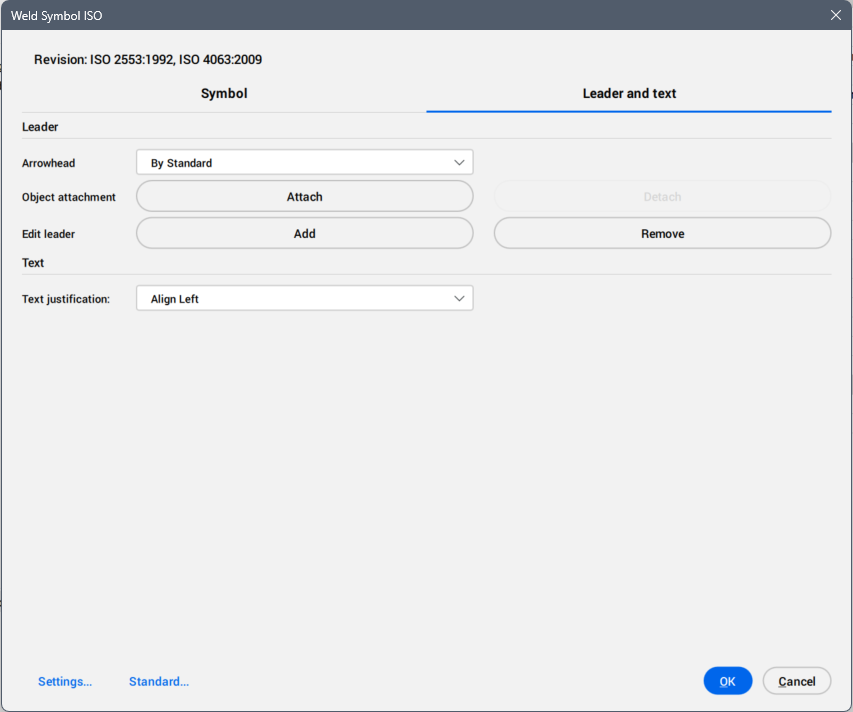
- Führung
-
- Endsymbol
- Definiert den Standardpfeiltyp für Schweißsymbole.
- Objektanhang
- Definiert, ob die Symbolführung an das Objekt angehängt oder davon gelöst ist.
- Zuordnen
- Hängt das Symbol an das ausgewählte Objekt an.
- Lösen
- Löst das Symbol vom Objekt.
- Führung bearbeiten
- Bearbeitet Führungssegmente.
- Hinzufügen
- Fügt neue Führungssegmente oder Führungsknoten hinzu.
- Entfernen
- Entfernt Führungssegmente oder Führungsknoten.
- Text
-
- Text Ausrichtung
- Legt fest, ob der Symboltext rechtsbündig, zentriert oder linksbündig ausgerichtet ist.