
Werkzeugpaletten Panel
So öffnen Sie das Panel Werkzeugpaletten:
- Führen Sie den Befehl WERKZPALETTEN aus.
- Klicken Sie mit der rechten Maustaste auf ein Panel oder einen Werkzeugkasten in der Multifunktionsleiste und wählen Sie Werkzeugpaletten aus der Liste Panels.
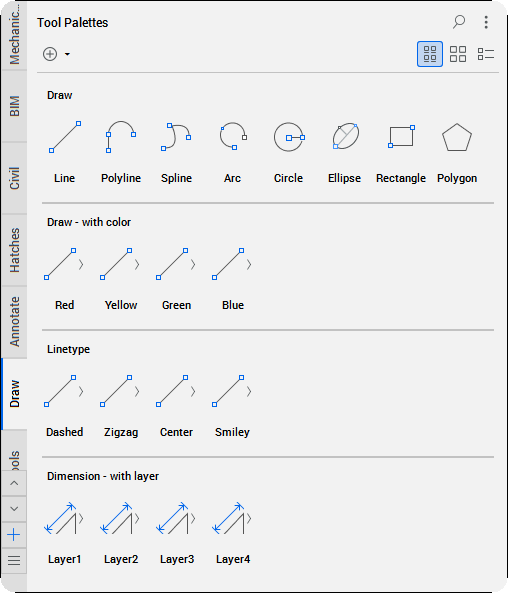
Das Panel Werkzeugpaletten bietet einen zentralen, hochgradig anpassbaren Ort, um Blöcke, Luken und verschiedene Befehlswerkzeuge leicht zu erreichen.
Es enthält Standardregisterkarten mit Beispielwerkzeugen. Um benutzerdefinierte Registerkarten und Werkzeuge hinzuzufügen, nutzen Sie die Optionen im Kontextmenü, die Sie auf eine der folgenden Arten öffnen können:
- Klicken Sie auf das Drei-Punkte-Menü in der oberen rechten Ecke des Fensters.
- Klicken Sie mit der rechten Maustaste auf einen Palettennamen oder auf eine freie Stelle im Symbolbereich des Panels.
Paletten-Registerkarten
Zeigt die Registerkarten der verfügbaren Paletten an.
Anmerkung:
- Die Registerkarte-Elemente haben eine feste Höhe, daher wird der Name nicht immer vollständig angezeigt. Doppelklicken Sie auf den Namen einer Palette, um sie umzubenennen, oder klicken Sie mit der rechten Maustaste auf eine Palette, um das Kontextmenü mit weiteren Optionen zu öffnen.
- Die Leiste Paletten-Registerkarten öffnet standardmäßig auf der linken Seite des Panels, ändert aber ihre Position je nach Andocken des Panels Werkzeugpaletten.
- Bildlaufpfeile (
 ,
,  )
) - Blättert durch die Registerkarten der Palette. Die Pfeile sind ausgegraut, wenn alle Registerkarten sichtbar sind.
- Hinzufügen-Schaltfläche (
 )
) - Öffnet den Dialog Werkzeugpalette hinzufügen, um eine neue Palette zu benennen.Anmerkung: Sie können auch eine neue Werkzeugpalette erstellen, indem Sie mit Rechtsklick auf einen Palettennamen klicken und im Kontextmenü Neue Palette auswählen oder indem Sie das Drei-Punkte-Menü verwenden und Neue Palette auswählen.
- Werkzeugliste (
 )
) - Zeigt eine Liste der verfügbaren Werkzeugpaletten an. Verwenden Sie diese Option, um schnell eine der Paletten auszuwählen.
Werkzeuge
Zeigt verfügbare Werkzeuge in der aktuellen Palette an. Standardwerkzeuge sind nach Trennelementen gruppiert und mit Texttiteln beschriftet.
- Ausgewähltes zur Werkzeugpalette hinzufügen (
 )
) - Fügt die ausgewählte Schraffur oder den Block aus der Zeichnung zur aktuellen Palette hinzu.
- Ansichtsstil
-
- Symbol mit Text

- Zeigt Werkzeuge in einer Rasteransicht mit Symbolen und Text an.
- Nur Symbol

- Zeigt Werkzeuge in einer Rasteransicht nur mit Symbolen an.
- Listenansicht

- Zeigt die Werkzeuge in einer Listenansicht in der aktuellen Palette an.
- Symbol mit Text
- Werkzeug-Kontextmenü
- Klicken Sie mit der rechten Maustaste auf ein Werkzeug, um ein Kontextmenü zu öffnen, das zusätzliche Anpassungsoptionen anzeigt.
- Ausschneiden
- Kopiert und entfernt die ausgewählten Werkzeuge aus der Palette.
- Kopieren
- Kopiert die ausgewählten Werkzeuge in die Zwischenablage.
- Löschen
- Entfernt die ausgewählten Werkzeuge aus der Palette.
- Umbenennen
- Benennt ein Werkzeug um.
- Definiere Bild…
- Öffnet den Dialog Bilddatei auswählen, um ein Bild als Miniaturansicht für das ausgewählte Werkzeug einzustellen.Anmerkung:
- Um das ursprüngliche Werkzeugbild wiederherzustellen, klicken Sie mit der rechten Maustaste auf das Werkzeug und wählen Sie im Kontextmenü die Option Bild entfernen....
- Unterstützte Dateiformate sind BMP, GIF, JPEG, JPG, PNG, TIF.
- Flyout-Optionen verwalten...
- Öffnet den Dialog Flyout-Optionen, in dem Sie Werkzeug-Flyouts aktivieren können. Weitere Informationen finden Sie im Artikel Flyout-Optionen Dialog.
- Eigenschaften...
- Öffnet den Dialog Werkzeugeigenschaften, um die Eigenschaften der ausgewählten Werkzeuge anzuzeigen und zu bearbeiten. Weitere Informationen finden Sie im Artikel Werkzeugeigenschaften Dialog.
Werkzeugpaletten-Kontextmenü
Öffnet das Werkzeugpaletten-Kontextmenü.
- Darstellungsoptionen…
- Öffnet den Dialog Ansichtsoptionen, um die Darstellung der Werkzeugsymbole zu ändern. Weitere Informationen finden Sie im Artikel Ansichtsoptionen Dialog.
- Einfügen
- Fügt das kopierte Element in die aktuelle Palette ein.
- Text hinzufügen
- Fügt ein Textelement in die aktuelle Palette hinzu.
- Trenner hinzufügen
- Fügt der aktuellen Palette ein Trennzeichen hinzu.
- Aktualisiere Palette
- Aktualisiert die Palette.
- Neue Palette
- Öffnet den Dialog Werkzeugpalette hinzufügen, um eine neue Palette zu erstellen.
- Palette löschen
- Löscht die aktuelle Palette. Der Dialog Löschen der Palette bestätigen wird geöffnet, um den Löschvorgang zu bestätigen.
- Palette umbenennen
- Öffnet den Dialog Werkzeugpalette umbenennen, um die aktuelle Palette umzubenennen.
- Paletten anpassen…
- Öffnet den Dialog Anpassen (Werkzeugpalleten), um die Paletten anzupassen. Sie können Paletten importieren und exportieren oder Palettengruppen erstellen, importieren und exportieren. Weitere Informationen finden Sie im Artikel Anpassen (Werkzeugpaletten) Dialog.
- Werkzeug hinzufügen...
- Öffnet den Dialog Anpassen, um ein neues Werkzeug hinzuzufügen. Weitere Informationen finden Sie im Artikel Anpassen Dialog.