
Trabajar con planos tipificados

Acerca de los planos tipificados
BricsCAD BIM utiliza plantillas de dibujo para personalizar los dibujos que tu has generado. Para obtener una comprensión general de cómo se crean y funcionan estas plantillas, visite el artículo Plantillas para dibujos generados .
Los planos tipo le permiten crear plantillas personalizadas para tipos de dibujo en función de una regla de parámetros de filtro establecida contra el valor o la propiedad de un tipo de entidad dentro del modelo BIM 3D. Esto es especialmente útil para personalizar gráficos de entidades del modelo independientemente de sus capas asignadas o estados de capa, por lo tanto, transferibles y utilizables en otros proyectos con propiedades de entidad similares. Esto hace que sea más fácil garantizar el cumplimiento de los estándares de dibujo de oficinas, los requisitos del gobierno local y lograr coherencia en los dibujos 2D, especialmente en el diseño detallado y los paquetes de permisos de construcción.
Los planos tipificados se pueden almacenar de dos maneras:
- A nivel del proyecto BIM.
- En la carpeta de soporte.
- Los planos escritos en un proyecto se pueden administrar en la interfaz de usuario del Navegador de proyectos BIM. Es posible crear un nuevo plano tipo desde el Navegador de proyectos BIM, cambiar el nombre de un plano tipo, eliminarlo o editar un plano tipo existente.
- Los planos escritos en la carpeta de soporte no se pueden administrar desde el Navegador de proyectos BIM ya que no pertenecen a un proyecto. Utilice el comando TYPEDPLANS para gestionarlos en el cuadro de diálogo planos tipo BIM.
Planos mecanografiados BIM - cuadro de diálogo
-
Para abrir el cuadro de diálogo Planos Tipo BIM , introduzca el comando TYPEDPLANS en la línea de comandos o haga clic en el
 del icono Planos Tipo en el panel de la cinta de opciones.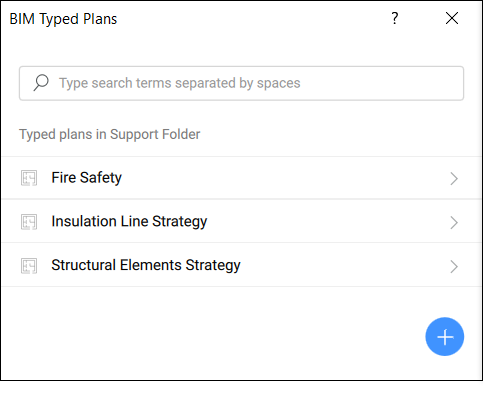
-
Haga clic en
 para crear una nueva plantilla. De forma predeterminada, la plantilla se denomina Nuevo plano tipo y el texto resaltado.
 -
Cambie el nombre de la plantilla mientras se resalta el texto. Cuando termine, presione Enter para guardar y aplicar el nombre.Nota: Puede duplicar, eliminar o cambiar el nombre de sus planos escritos. Para hacer eso, coloque el cursor sobre el Plan escrito deseado y haga clic en el botón del menú contextual para expandir las opciones.
-
Edite un plano de tipo enumerado en el cuadro de diálogo haciendo clic en su nombre para abrir el cuadro de diálogo Editor de planos tipo BIM.
Planos escritos en el nivel del navegador de proyectos
Desde el panel Navegador de proyectos BIM , puede crear nuevos Planos Tipo o importar Planos Tipo. Para ello, vaya a la pestaña Archivos del panel y haga clic en en la parte inferior derecha del panel para revelar sus opciones y elija una de las siguientes opciones:
- Nuevo plan tipo
- Crea un nuevo Plano Tipo a través del cuadro de diálogo Editor de Planos Tipo BIM.
- Importación de un plan tipo
- Permite importar un plan con tipo existente a través del cuadro de diálogo Seleccionar un plan tipo para importar. Los planos tipo se almacenan como .tp carpetas que contienen dos scripts JSON (uno para personalizar las etiquetas y otro para personalizar los dibujos generados) y un archivo Settings.dwg (almacena todas las configuraciones de personalización a las que se hace referencia en los scripts JSON). Puede navegar hasta la ubicación que contiene el .tp deseado carpeta que se agregará.
Una vez creado/importado, el plano mecanografiado se almacena en la carpeta del proyecto BIM, en la subcarpeta denominada TypedPlans, y, por lo tanto, se puede acceder a él a través de la pestaña Archivos del panel Navegador de proyectos BIM. Aquí hay varias opciones disponibles haciendo clic con el botón derecho en un plano escrito de la lista para abrir el menú contextual.
- Abrir carpeta
- Abre la carpeta en el explorador de archivos de tu ordenador.
- Renombrar
- Le permite cambiar el nombre del plan tipificado seleccionado
- Duplicar
- Duplica el plan tipificado seleccionado usando el nombre predeterminado 'Nombre original - Copiar'.
- Eliminar
- Elimina el plan tipificado seleccionado del proyecto.
Para editar uno de los planos tipificados de la lista, haga doble clic en el plan tipificado deseado. Se abrirá el cuadro de diálogo Editor de planos tipo BIM.
Edición de planos tipificados
El cuadro de diálogo Editor de planos tipo BIM permite editar las personalizaciones del plano mecanografiado seleccionado.
El primer paso de la plantilla le lleva a la definición de las anulaciones, donde puede crear anulaciones para cambiar las propiedades de la entidad para personalizar el plan escrito y agregar filtros. Se agrega un nuevo elemento de reemplazo a la lista haciendo clic en el botón Crear nueva reemplazo si aún no se ha creado ninguna anulación o en el botón Agregar nueva reemplazo en la parte superior de la lista de reemplazos.
La lista de reemplazos funciona como una lista de filtros de arriba hacia abajo. Comenzando en el número uno y bajando hasta los números 2, 3, etc., la lista se verifica y BricsCAD BIM determina si una entidad cumple con algún criterio. Si la entidad cae en un filtro, los otros filtros ya no se verifican. Por lo tanto, el orden en el que coloca los reemplazos en la lista es muy importante. Lo mejor es comenzar con las líneas de filtro más específicas y luego agregar líneas de filtro más amplias. Por ejemplo, puede dejar su última línea de filtro tan genérica como para abarcar todos los demás elementos, al no especificar ninguna expresión de filtro en ella.
Las modificaciones de dibujo hacen referencia a la configuración de visibilidad de cómo le gustaría que se vieran los elementos en el dibujo del modelo.
Se pueden especificar diferentes tipos de personalización para cada grupo de elementos filtrados. Puede elegir cómo debe mostrarse el elemento como resultado de una sección, cómo debe aparecer una representación de tipo línea de centro, y puede modificar y personalizar una capa específica de la composición de la entidad deseada, pero solo cuando corresponda, por ejemplo, en una entidad de Muro, Forjado o Cubierta.
- Personalización de los resultados de la sección
- Haga clic en el botón del menú contextual para abrir las opciones del menú.
- Añadir personalización
- Haga clic en la flecha junto a agregar personalización para abrir la lista desplegable con tipos de personalización. Haga clic en un tipo para agregarlo a la personalización de resultados de la sección, de modo que pueda personalizar las líneas para un control más específico de los gráficos de resultados de la sección.
- En el diagrama siguiente se muestra cómo se puede controlar la configuración de visibilidad y personalización de un tipo de entidad con los Planes Tipo.
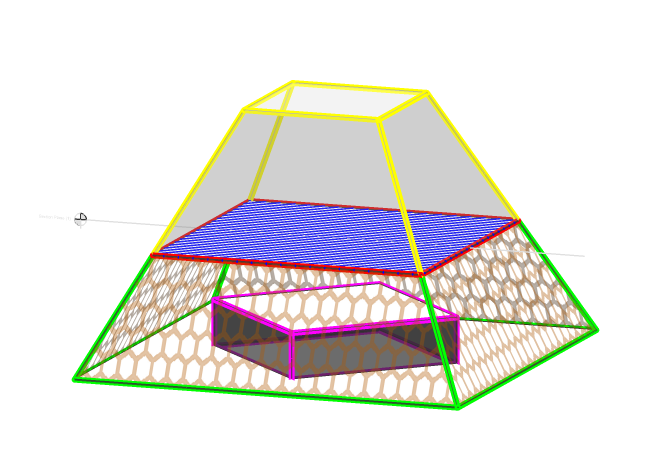
- Personalización del centro
- La personalización del centro determina la apariencia del centro de entidades planas o lineales. Las líneas de centro resultantes, por ejemplo, al seccionar el plano central de un muro en un plano de planta, se pueden personalizar.
- La personalización del centro es particularmente útil en escenarios donde desea mostrar los elementos centrales de varias entidades planas y/o lineales. Por ejemplo, si aplicara la configuración de personalización central a una entidad plana, por ejemplo una pared, se referiría al comportamiento de visualización de su plano central. Sin embargo, si aplicara la misma configuración a una entidad lineal, por ejemplo una viga, estaría ajustando cómo aparece la línea central de la viga en la hoja.
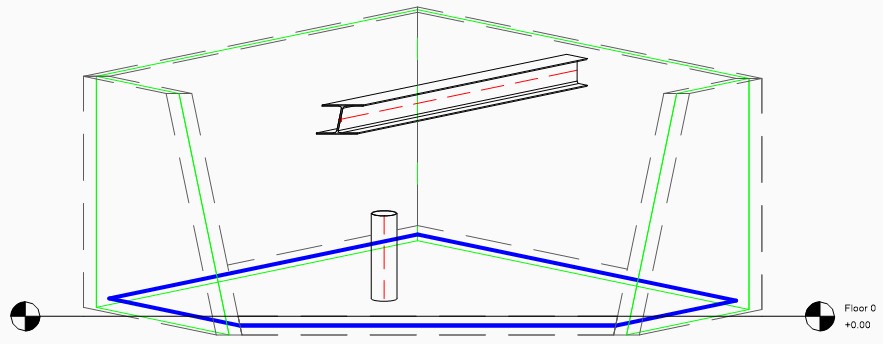
El diagrama anterior ilustra un ejemplo de cómo los elementos centrales difieren entre entidades planas (plano central de pared resaltado en verde; plano central de losa resaltado en azul) y entidades lineales (líneas centrales de columna y viga en líneas rojas discontinuas).
No existe una configuración predeterminada para ajustar la visibilidad de estos elementos centrales, y normalmente no se muestran en los resultados de la sección.
- Personalización de símbolos
- Haga clic en el botón del menú contextual para abrir las opciones del menú.
En este caso, simplemente agregue un nuevo valor de personalización de la capa de símbolo que contenga parte del nombre de capa deseado. Si forman parte de las capas de BRX_2D predeterminadas, bastará con agregar "BRX" como valor de nombre. Los Planes Tipo ahora buscarán dentro de la entidad componente a la que se aplica la plantilla de personalización. Este método, sin embargo, no permitirá ningún intercambio o uso compartido de símbolos 2D entre entidades, por ejemplo, reemplazando una columna con un símbolo derivado de una capa BRX almacenada dentro de un elemento de mobiliario (tabla).
Para obtener más información sobre cómo funcionan las capas BRX, visite el capítulo Procedimiento: descripción de las capas BRX_2D en el artículo Plantillas para dibujos generados.
- Personalización de la capa
- Se puede utilizar para mostrar solo un determinado tipo de capas en una vista en planta. Un ejemplo fácil es la visibilidad de solo capas estructurales en un plano estructural. Haga clic en el botón del menú contextual para abrir las opciones del menú.
Estilos de personalizaciones de dibujo
Una vez que se agrega una personalización siguiendo los pasos mencionados anteriormente, los estilos de los tipos de entidades seleccionados se pueden crear y personalizar sobre la marcha. Se pueden especificar varias características.
- Visibilidad
- Activa o desactiva la visibilidad del tipo de entidad.
- Color
- Especifica el color del tipo de entidad.
- Tipo de línea
- Especifica el tipo de línea del tipo de entidad.
- Grosor de Línea
- Especifica el grosor de línea del tipo de entidad.
- Escala Tipo de Línea
- Especifica la escala de tipo de línea del tipo de componente.
Aplicar plantillas a ventanas gráficas en hojas
- Para aplicar la plantilla, navegue hasta el dibujo de su hoja con la ventana gráfica que desee.
- Abra el panel propiedades y seleccione la ventana gráfica para ver sus propiedades.Nota: Esto se puede hacer usando el comando PROPIEDADES o haciendo clic en el icono del panel propiedades.
- Navegue hasta la propiedad Plano Tipo en la sección Propiedades BIM y haga clic en la selección desplegable a la derecha para seleccionar el plano mecanografiado deseado.
- Una vez hecho esto, coloque el cursor sobre la ventana gráfica seleccionada para acceder al Quad. Haga clic en Actualizar sección en el Quad en la pestaña Modelo .
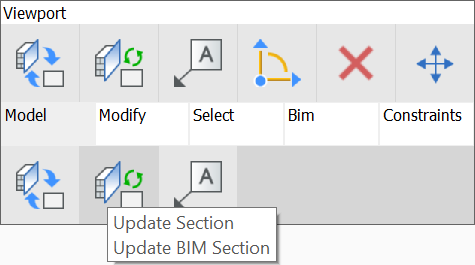
- Debería ver una ventana gráfica actualizada con los cambios gráficos según la configuración de Planos escritos.
Accediendo a plantillas de personalización
De forma predeterminada, estas plantillas se almacenan en la carpeta Personalizaciones de la carpeta Soporte en la siguiente ruta, en la carpeta Bim y, a continuación, en la subcarpeta Secciones :
C:\Usuarios\%username%\AppData\Roaming\Bricsys\BricsCAD\V26x64\en_US\Support\Bim\Sections\Customizations
La carpeta AppData está oculta de forma predeterminada, por lo que es posible que primero tenga que mostrarla. También se puede acceder a esta ruta ingresando SECTIONSETTINGSSEARCHPATH en la línea de comando.
Puede especificar una ruta diferente si sus archivos de personalización están almacenados en otro lugar de una carpeta accesible. Simplemente redefina la ruta en la ruta de búsqueda de configuración de sección en el cuadro de diálogo Configuración o en la línea de comandos.
Las nuevas personalizaciones creadas con el cuadro de diálogo Editor de planos tipo BIM se almacenan en una subcarpeta de Personalizaciones en la ruta especificada. Cada plantilla de personalización se guarda como una carpeta independiente que en su forma básica contiene Settings.dwg, un archivo tag-customization.json y un nuevo archivo drawing-customization.json.
Settings.dwg contiene los valores creados en las secciones de Personalización de la pestaña Anulaciones de Dibujo en forma de capas. Si ha creado propiedades personalizadas que desea utilizar como parámetro de Filtro, debe asegurarse de que también estén reflejadas en Settings.dwg.