
Cómo crear una pieza estándar personalizada
Acerca de
El comando -BMHARDWARE se puede utilizar para crear piezas estándar personalizadas de varias categorías, por ejemplo: tubería, cruz, T, etc. Tiene la opción crear Personalizado que le permite seleccionar archivo(s) TXT. Estos archivos deben contener las siguientes partes:
- Parámetros de creación obligatorios
- Parámetros de creación opcionales
- Tabla de configuración
- Se ignorarán las líneas que comiencen desde punto y coma.
- Todas las líneas con parámetros de creación deben tener la siguiente firma:
NOMBRE_PARÁMETRO: "valor_parámetro"
Parámetros de creación obligatorios
- NOMBRE: nombre del componente creado.
- CATEGORIA: categoría de la pieza creada (las categorías admitidas se enumeran a continuación; deben utilizarse los nombres en inglés).
- RUTA: la ruta a la pieza creada en el panel Biblioteca.Nota: Las carpetas se pueden separar por punto y coma. Por ejemplo, el valor "Tuberías; Codos" significa que la pieza se creará en la carpeta Piezas estándar → Tuberías → Codos → el valor del parámetro de creación ESTÁNDAR.
- ESTÁNDAR: la norma de la pieza creada, por ejemplo: ASME, ANSI, DIN, ISO, etc. (familias de normas), y no ASME B16.5, DIN EN 1092-1, etc. (normas particulares).
- DESCRIPCION: descripción de la pieza creada.
Parámetros de creación opcionales
- PARÁMETROS_EXPUESTOS: los parámetros de la tabla de configuración a los que podrán acceder los usuarios de las piezas indicadas.Nota: Los parámetros deben estar separados por espacios.
- VALOR_INICIAL: el valor clave de la tabla que se utilizará cuando se arrastre la pieza desde la biblioteca.Nota: Si se omite este parámetro, la primera línea de la tabla se utilizará como valor inicial.
- MATERIAL: el material de la pieza creada.Nota: Sólo se pueden utilizar materiales de la biblioteca de materiales.
- PARÁMETROS_PERSONALIZADOS: los parámetros que pueden tener cualquier valor y no pueden determinarse mediante la tabla (por ejemplo, la longitud de la tubería).
- PARÁMETRO_CLAVE: el parámetro que se utilizará como clave de la tabla de parámetros.Nota: Si se omite este parámetro, la primera columna se utilizará como parámetro clave.
- LENGTH_MEASUREMENT_TYPE_PARAMETERS, AREA_MEASUREMENT_TYPE_PARAMETERS, VOLUME_MEASUREMENT_TYPE_PARAMETERS, UNKNOWN_MEASUREMENT_TYPE_PARAMETERS: los parámetros que tendrán el tipo adecuado. Por ejemplo, cambiará en longitud/área/volumen cuando se inserte una pieza en documentos con otras unidades. El tipo de longitud es el predeterminado.
Tabla de configuración
- Parámetros geométricos: estos parámetros determinan la geometría de la pieza y varían según las diferentes categorías de piezas. A continuación se describe la lista completa de dichos parámetros para cada categoría.
- Parámetro clave: este parámetro debe determinar de manera inequívoca la configuración del componente.
- Parámetro de unidad: determina las unidades en las que se creará la pieza. Puede tener valores de "IN" – pulgadas y "MM" – milímetros.
Además, puede haber muchos otros parámetros.
- Los parámetros de cadena deben estar entre comillas: "valor".
- Si las comillas forman parte del símbolo del valor del parámetro, el símbolo \ debe colocarse antes del símbolo ". Por ejemplo:
"1/2\" X 1/2\" ESC 5"será reconocido como 1/2" X 1/2" SCH 5.
Cómo crear un archivo para crear una pieza estándar
- Cree la tabla utilizando los valores de los estándares, que contendrán valores clave y parámetros geométricos. Agregue una columna con unidades y columnas de parámetros personalizados si es necesario.
- Convierta la tabla a formato de texto (por ejemplo, a CSV). Se debe utilizar espacio como separador y los valores de texto se deben colocar entre comillas dobles (").
- Copie y pegue el contenido de este archivo en un archivo TXT, o incluso cambie la extensión de este archivo .CSV a TXT.
- Agregue todos los parámetros de creación obligatorios y, si es necesario, los parámetros opcionales al principio de este archivo .TXT.
- Su archivo está listo para usar.
Creación de una pieza estándar personalizada a partir de un archivo TXT existente
- En cualquier dibujo, ejecute el comando -BMHARDWARE y seleccione la opción crear Personalizado.
- En el cuadro de diálogo Seleccionar archivo de tabla de configuración, seleccione el archivo TXT que ha creado (o archivos).
- El comando creará una nueva pieza estándar. Por ejemplo:
- Se abrirá un nuevo dibujo con las unidades adecuadas.
- Creará componentes con propiedades según el archivo TXT.
- Guardará la pieza estándar en el lugar adecuado.
- Creará miniaturas para la biblioteca.
Ejemplo de un posible archivo .TXT para crear un codo de muestra:
; Parámetros de creación obligatorios

 NOMBRE: "Codo de muestra"
 CATEGORÍA: "Codo"
 RUTA: "Tuberías;Codos"
 ESTÁNDAR: "Estándar de muestra"
 DESCRIPCIÓN: "Descripción de muestra"

 ; Parámetros de creación opcionales

 EXPOSED_PARAMETERS: "PartNumber" "Tamaño" "OuterDiameter" "Thickness" "Schedule"
 INITIAL_VALUE: "1/2\" X 0.065\" (SCH 5S)"
 LENGTH_MEASUREMENT_TYPE_PARAMETERS: "OuterDiameter" "Thickness"
 MATERIAL: "Acero"

 ; otros posibles parámetros opcionales
 ; PARÁMETROS_PERSONALIZADOS:
 ; PARÁMETRO_CLAVE:
 ; UNKNOWN_MEASUREMENT_TYPE_PARAMETERS:
 ; AREA_MEASUREMENT_TYPE_PARAMETERS:
 ; VOLUME_MEASUREMENT_TYPE_PARAMETERS:

 ; tabla

 "Número de pieza" "Tamaño" "UNIDAD" "Diámetro exterior" "Espesor" "Programa" "B" "DEG"
 "1/2\" X 0,065\" (SCH 5)" "1/2\"" "IN" 0,84 0,065 "SCH 5" 0,62 45,0
 "1/2\" X 0,065\" (SCH 5S)" "1/2\"" "IN" 0,84 0,065 "SCH 5S" 0,62 45,0
 "1/2 \" X 0,083\" (SCH 10)" "1/2\"" "IN" 0,84 0,083 "SCH 10" 0,62 45,0
Transferencia de modelos con piezas estándar personalizadas.
Actualmente, los datos de las piezas estándar personalizadas se almacenan por separado del dibujo en el que se insertan. Para que otro usuario pueda trabajar con modelos que contengan piezas estándar personalizadas, también debe disponer del archivo TXT correspondiente a partir del cual se crearon. Este usuario debe realizar todos los pasos de Creación de una pieza estándar personalizada a partir de un archivo TXT existente.
Categorías de piezas y parámetros geométricos.
- Tubo
-
Categoría: "Tubo"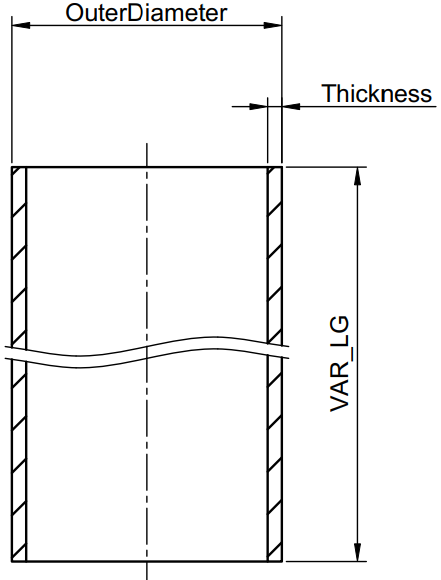 Todos los parámetros son obligatorios:
- DiámetroExterior: diámetro exterior.
- Espesor: espesor.
- VAR_LG: longitud inicial.
- Cruz y tee
-
CATEGORÍA: "Cruz"CATEGORÍA: "Tee"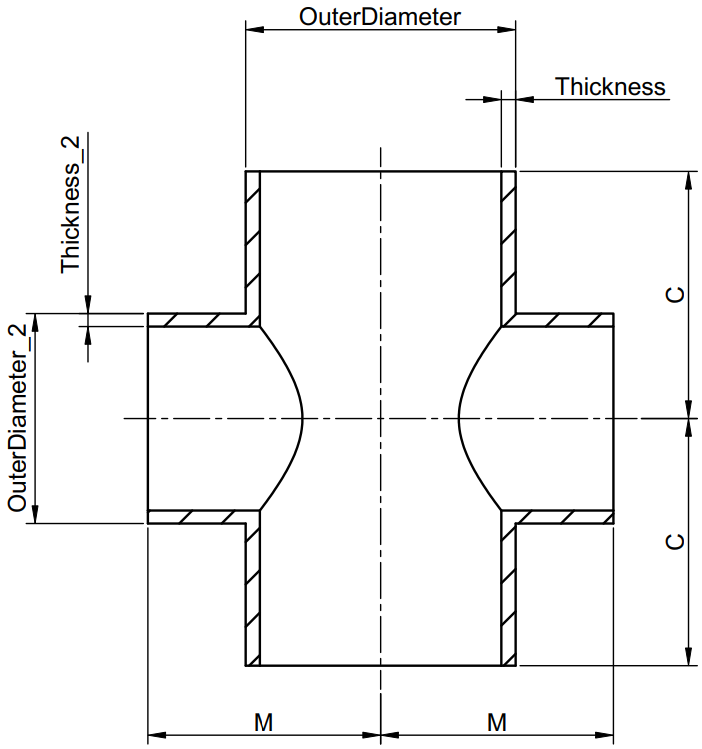
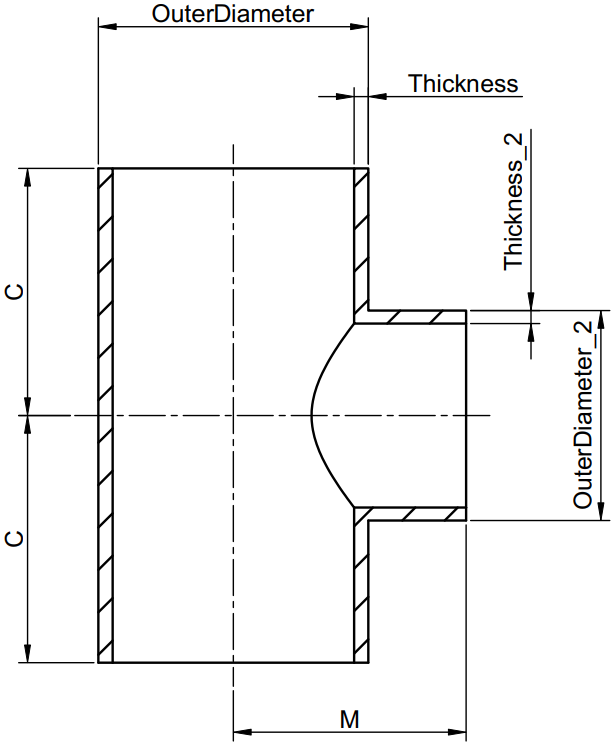 Todos los parámetros son obligatorios:
- DiámetroExterior: diámetro exterior de la tubería principal.
- DiámetroExterior_2: diámetro exterior de la salida.
- C: distancia desde el centro de la tubería principal hasta el extremo.
- M: distancia desde el centro de la salida hasta el extremo.
- Espesor: espesor de la tubería principal.
- Espesor_2: espesor de la salida.
- Reductor y reductor excéntrico.
-
CATEGORÍA: "Reductor"CATEGORÍA: "Reductor excéntrico" -
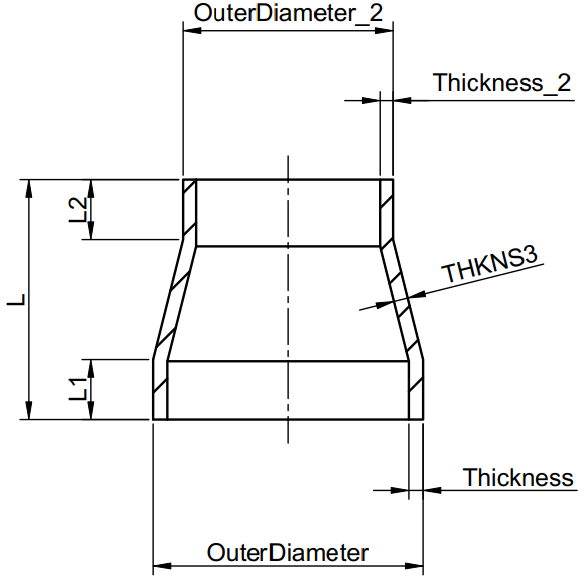
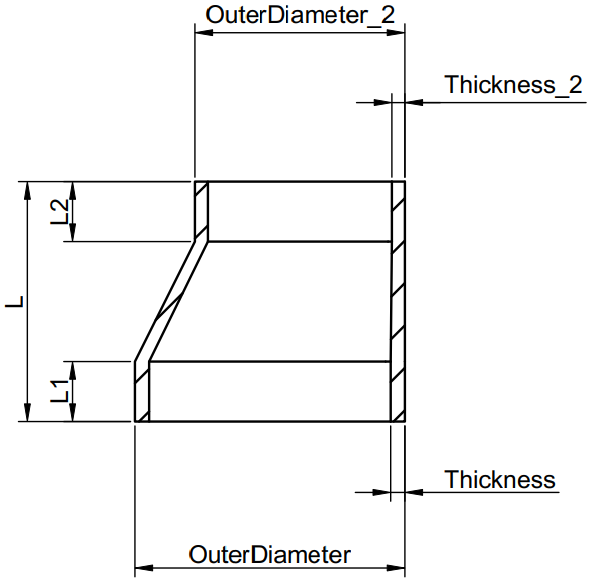 Parámetros obligatorios:
- DiámetroExterior: diámetro exterior del primer extremo.
- DiámetroExterior_2: diámetro exterior del segundo extremo.
- Espesor: espesor de pared del primer extremo.
- Espesor_2: espesor de pared del segundo extremo.
- L: longitud total del reductor.
Parámetros opcionales:- THKNS3: espesor de pared de la parte cónica, no para reductor excéntrico. El valor predeterminado es el máximo de Espesor y Espesor_2.
- L1: longitud de la parte cilíndrica del primer extremo. El valor predeterminado es 0,25 × L.
- L2: longitud de la parte cilíndrica del segundo extremo. El valor predeterminado es 0,25 × L.
- Codos
-
CATEGORÍA: "Codo" -
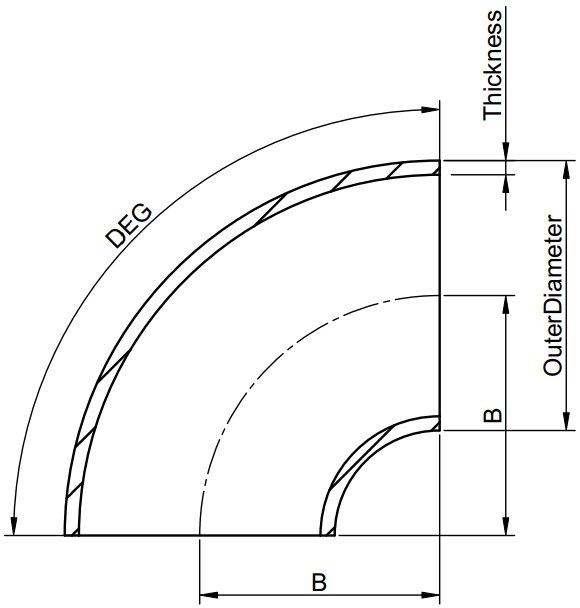 Todos los parámetros son obligatorios:
- DiámetroExterior: diámetro exterior.
- Espesor: espesor.
- B: distancia desde el centro hasta el extremo.
- DEG: ángulo en grados.
- Brida
-
CATEGORÍA: "Brida" -
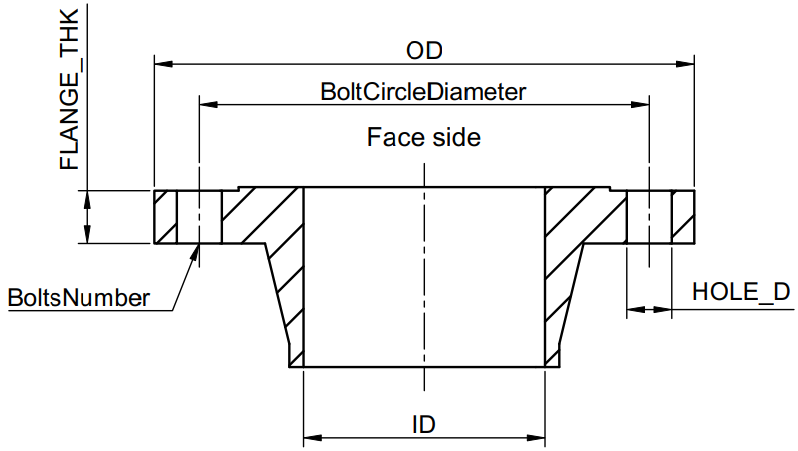 Parámetros obligatorios:
- OD: diámetro exterior de la brida.
- ID: diámetro interior (agujero) de la brida.Nota: Si el tipo de brida es CIEGA se debe omitir o su valor debe ser 0.
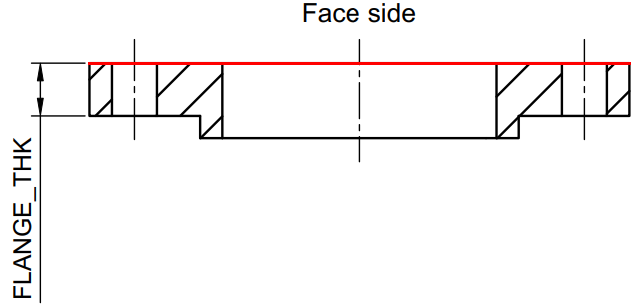
- FLANGE_THK: espesor de la brida. No incluye altura de la cara.
- DiametroCírculoPerno: diámetro del círculo de centros de los agujeros.
- NúmeroPernos: número de pernos.
- HOLE_D: diámetro del agujero.
- DiametroPerno: diámetro del perno.
- DiámetroExterior: diámetro exterior de la tubería.
- EspesorJunta: espesor de la junta.Nota: Si el tipo de cara es ASME_RING_JOINT, se debe omitir.
- DistanteEntreBridas: distancia entre bridas.Nota: Si el tipo de cara no es ASME_RING_JOINT, se debe omitir.
-
- TIPO_BRIDA – tipo de brida
- El valor debe ser el mismo para todas las filas. Se admiten los siguientes tipos.
-
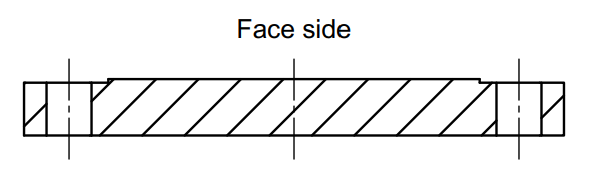
- CIEGO – sin perforación
- Sin parte elevada del cubo. Sin conexión de tubería.
-
- PLACA – sin parte elevada del cubo
- El tubo se inserta en el orificio.
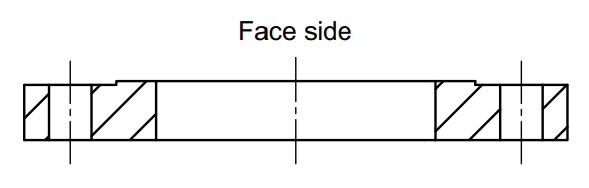
-
- CYL_RAISE_HUB_PIPE_INS_INTO_BORE: el cubo tiene una parte elevada cilíndrica
- El tubo se inserta en el orificio.
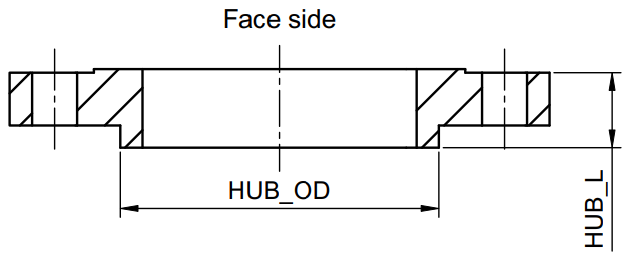
Parámetros obligatorios: HUB_OD, HUB_L.
-
- CYL_RAISE_HUB_PIPE_CONN_TO_HUB: el cubo tiene una parte elevada cilíndrica
- La tubería está conectada al cubo.
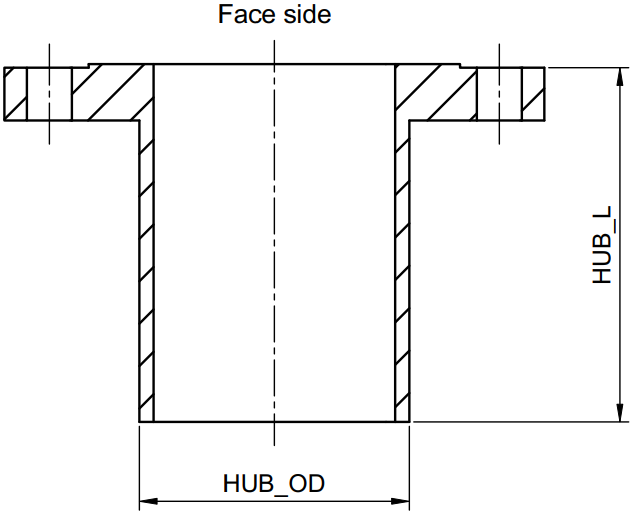
Parámetros obligatorios: HUB_OD, HUB_L.
-
- CYL_RAISE_HUB_WITH_SOCKET: el cubo tiene una parte elevada cilíndrica con un casquillo
- El tubo se inserta en el casquillo.
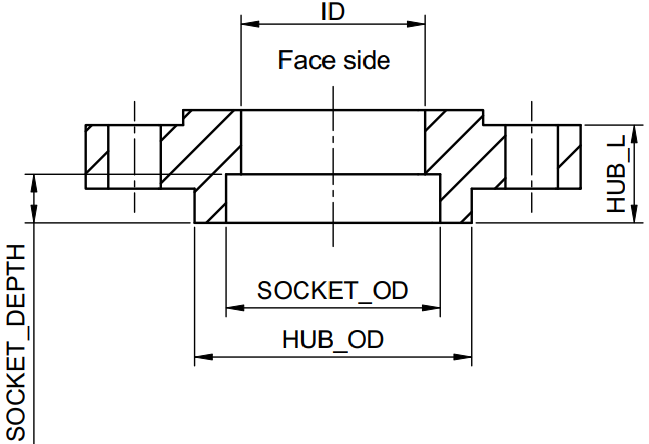
Parámetros obligatorios: HUB_OD, HUB_L, SOCKET_OD, SOCKET_DEPTH.
-
- CON_RAISE_HUB_PIPE_INS_INTO_BORE – el cubo tiene una parte elevada cónica
- El tubo se inserta en el orificio.
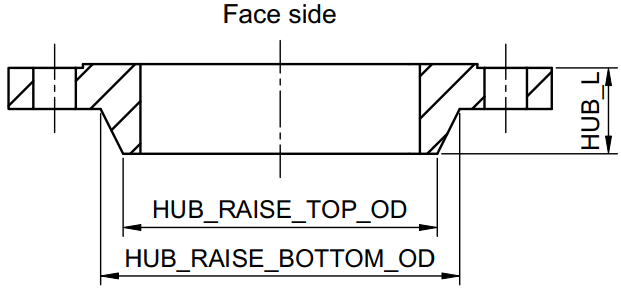
Parámetros obligatorios: HUB_RAISE_BOTTOM_OD, HUB_RAISE_TOP_OD, HUB_L.
-
- CON_RAISE_HUB_PIPE_CONN_TO_HUB – el cubo tiene una parte elevada cónica
- La tubería está conectada al cubo.
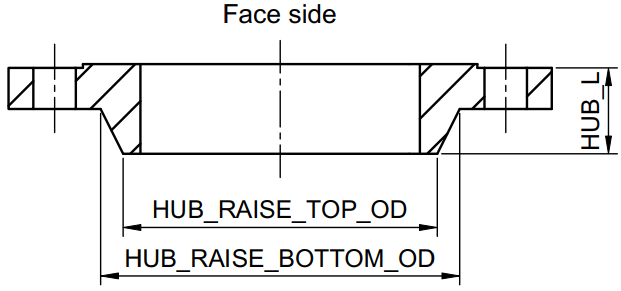
Parámetros obligatorios: HUB_RAISE_BOTTOM_OD, HUB_RAISE_TOP_OD, HUB_L.
-
- CON_CYL_RAISE_HUB_PIPE_CONN_TO_HUB – el cubo tiene una parte elevada
- Consta de la parte cónica en la parte inferior y la parte cilíndrica en la parte superior. La tubería está conectada al cubo.
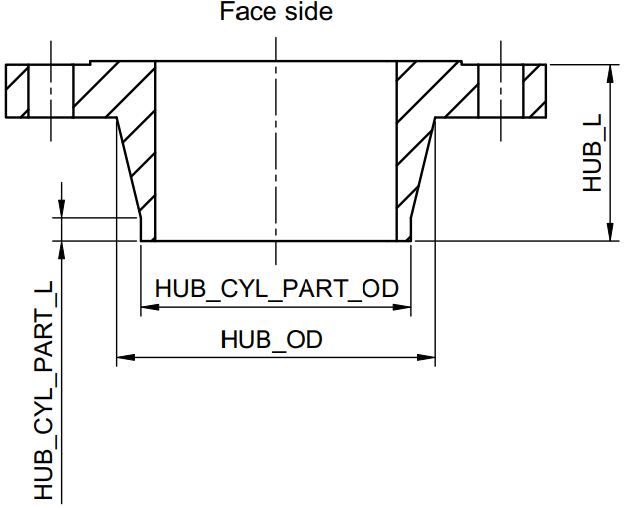
Parámetros obligatorios: HUB_OD, HUB_L, HUB_CYL_PART_OD, HUB_CYL_PART_L.
-
- TIPO_CARA – tipo de cara
- El valor debe ser el mismo para todas las filas. Se admiten los siguientes tipos.Nota: La línea roja muestra la cara desde la cual se mide el espesor de la junta (o la distancia entre bridas para ASME_RING_JOINT) a lo largo del eje Z.
-
- PLANO – cara plana
-
-
- AUMENTÓ
-
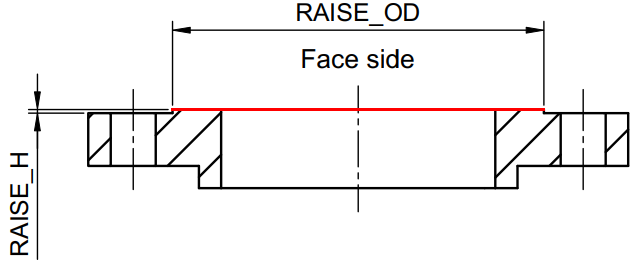
Parámetros obligatorios: RAISE_OD, RAISE_H.
-
- LENGUA
-
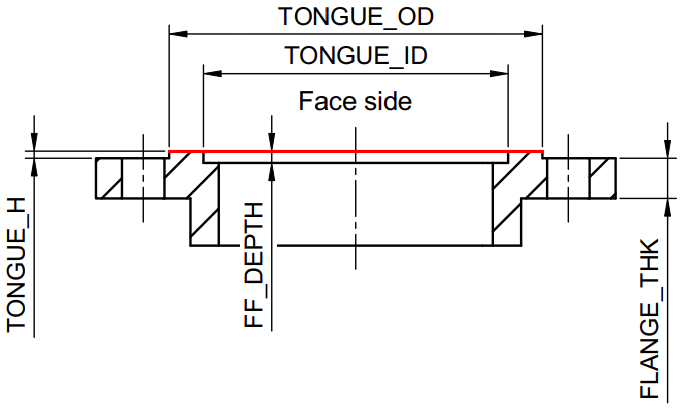
Parámetros obligatorios: TONGUE_ID, TONGUE_OD, TONGUE_H, FF_DEPTH.
- FEMENINO
-
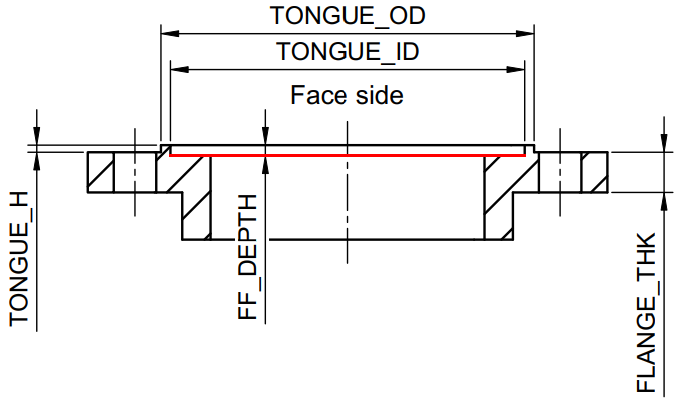
Parámetros obligatorios: TONGUE_ID, TONGUE_OD, TONGUE_H, FF_DEPTH.
- FLAT_WITH_GROOVE
-
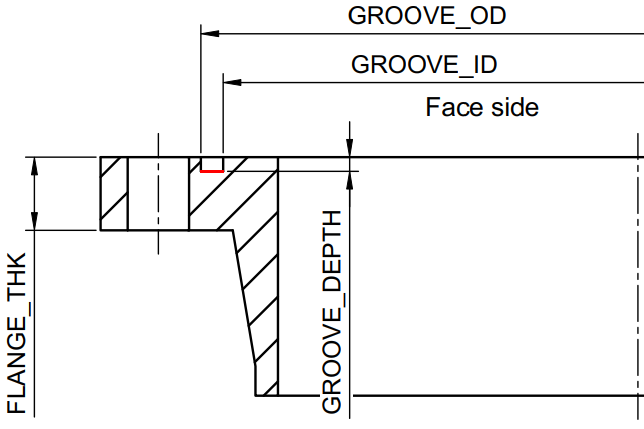
Parámetros obligatorios: GROOVE_ID, GROOVE_OD, GROOVE_DEPTH.
-
- RANURA
-
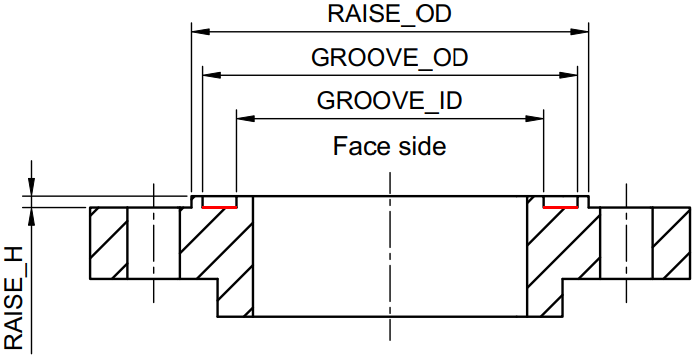
Parámetros obligatorios: RAISE_OD, RAISE_H, GROOVE_ID, GROOVE_OD.
-
- ASME_RING_JOINT
-
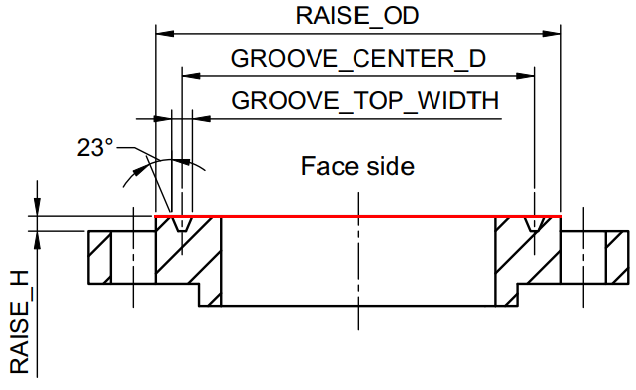
Parámetros obligatorios: RAISE_OD, RAISE_H, GROOVE_CENTER_D, GROOVE_TOP_WIDTH.
-
- DIN_O-RING_GROOVE
-
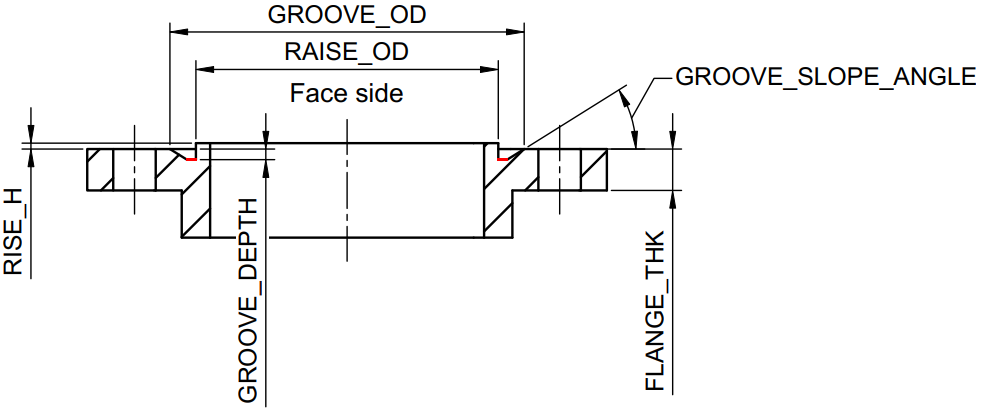
Parámetros obligatorios: RAISE_OD, RAISE_H, GROOVE_OD, GROOVE_DEPTH, GROOVE_SLOPE_ANGLE.
Parámetros opcionales:-
Espesor: espesor de la tubería.
-
Holgura:
- Si la tubería se inserta en el orificio, es la distancia a lo largo del eje Z desde el punto más alto del orificio hasta el punto de conexión de la tubería.
- Si el tubo se inserta en el casquillo, es la distancia a lo largo del eje Z desde la parte inferior del casquillo hasta el punto de conexión de la tubería.Nota: El valor predeterminado es 0. Para otros tipos de conexión de tuberías, se debe omitir.
-
IS_CUSTOM_PIPE_THK_ALLOWED:
- Si el valor no es 0, se admiten valores personalizados de Espesor.
- Si el valor es 0, no se admiten valores personalizados de Espesor.Nota: En este momento, funciona solo para el tipo de brida CON_RAISE_HUB_PIPE_CONN_TO_HUB si el parámetro HUB_RAISE_TOP_OD corresponde a DiámetroExterior. El valor predeterminado es 0.
- Junta
-
CATEGORÍA: "Junta" -
- MULTIANILLO
-
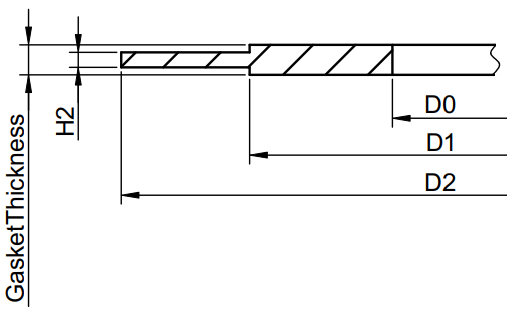
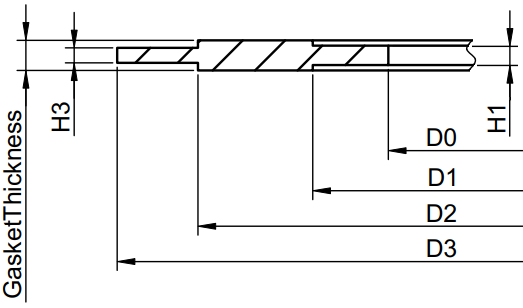
Se trata de un tipo de junta formada por uno o más anillos sucesivos. Los anillos tienen perfil rectangular. Espesor del anillo H (i), diámetros delimitadores D (i-1) y D (i).
Si el parámetro EspesorJunta está definido, se utilizará para todos los anillos que no tengan definido el parámetro H.
Nota: H no puede ser mayor que EspesorJunta.
-
- CARA PLANA
-
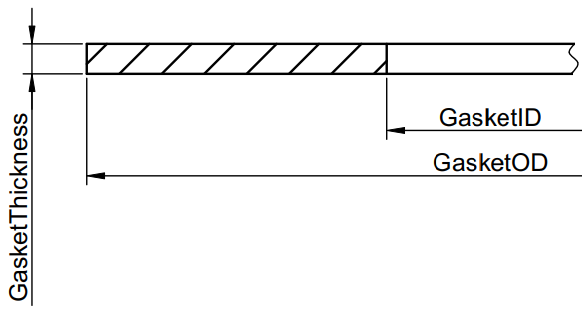
Se trata de una junta de perfil rectangular.
JuntaID: diámetro interior de la junta.
JuntaOD: diámetro exterior de la junta.
EspesorJunta: espesor de la junta.
-
- OVAL
-
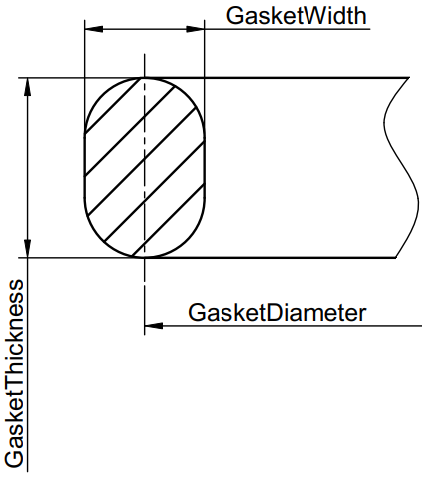
Se trata de una junta de perfil ovalado o redondo.
DiametroJunta: diámetro de paso de la junta.
AnchoJunta: ancho de la junta.
EspesorJunta: espesor de la junta.
Nota: AnchoJunta puede ser mayor que DiametroJunta como en ASME B16. 20 junta con camisa, o menor que, como en ASME B16.20 Oval, o igual que, como en AS 2129 O-Ring.
-
- OCTAGONAL_R
-
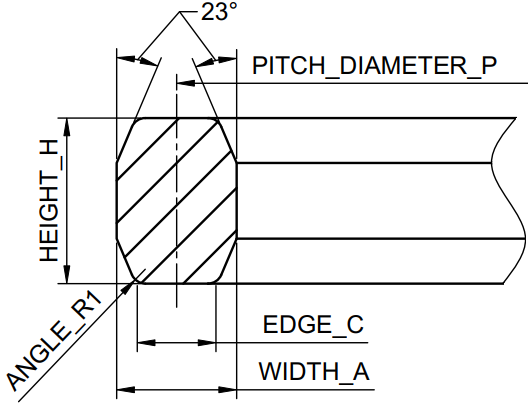
Junta de forma específica para norma ASME B16.20 Tipo R.
WIDTH_A: ancho de la junta.
HEIGHT_H: altura de la junta.
EDGE_C: ancho de plano.
PITCH_DIAMETER_P: diámetro medio de paso de la junta.
ANGLE_R1: radio del anillo.
-
- OCTAGONAL_RX
-
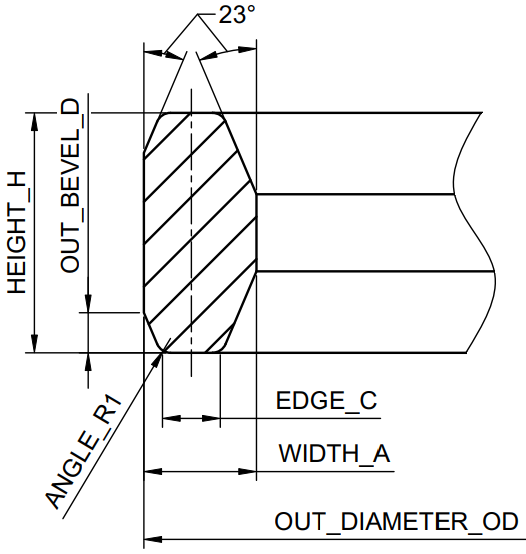
Junta de forma específica para norma ASME B16.20 Tipo RX.
WIDTH_A: ancho de la junta.
EDGE_C: ancho de plano.
OUT_BEVEL_D: altura del bisel exterior.
HEIGHT_H: altura de la junta.
OUT_DIAMETER_OD: diámetro exterior de la junta.
ANGLE_R1: radio del anillo.
-
- OCTAGONAL_BX
-
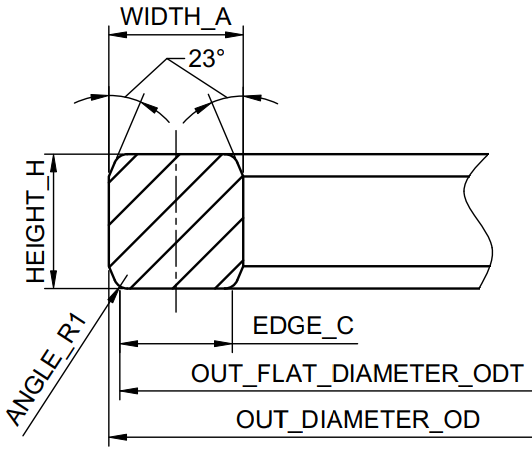
Junta de forma específica para norma ASME B16.20 Tipo BX.
WIDTH_A: ancho de la junta.
EDGE_C: ancho de plano.
HEIGHT_H: altura de la junta.
OUT_DIAMETER_OD: diámetro exterior de la junta.
OUT_FLAT_DIAMETER_ODT: diámetro exterior del plano.
ANGLE_R1: radio del anillo.
-
- CHAQUETA_A
-
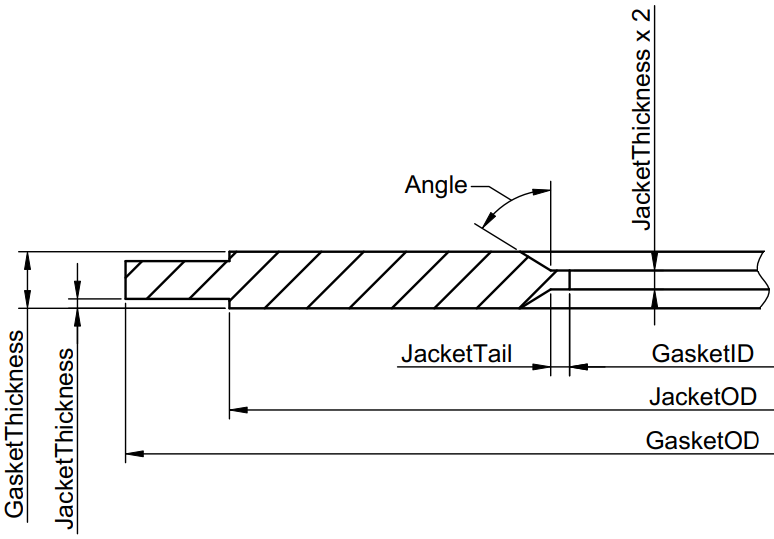
Junta de forma específica para norma DIN EN 1514-3 Tipo A.
JuntaID: diámetro interior de la junta.
CamisaOD: diámetro exterior de la camisa.
JuntaOD: diámetro exterior de la junta.
EspesorCamisa: espesor de la camisa.
EspesorJunta: espesor total de la junta (núcleo y 2x camisa).
JacketTail: longitud de la cola de la camisa.
Ángulo: ángulo de inclinación de la camisa delante de la cola.
-
- CHAQUETA_C
-
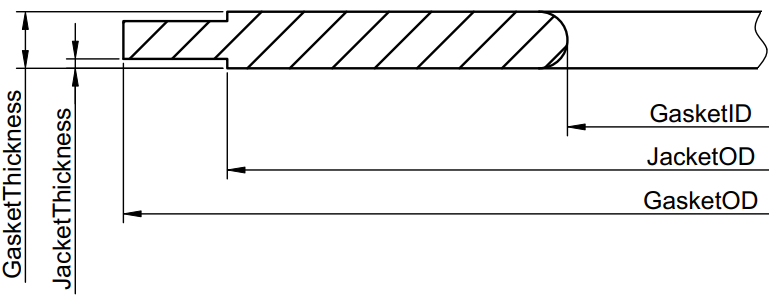
Junta de forma específica para norma DIN EN 1514-3 Tipo C.
JuntaID: diámetro interior de la junta.
CamisaOD: diámetro exterior de la camisa.
JuntaOD: diámetro exterior de la junta.
EspesorCamisa: espesor de la camisa.
EspesorJunta: espesor total de la junta (núcleo y 2x camisa).
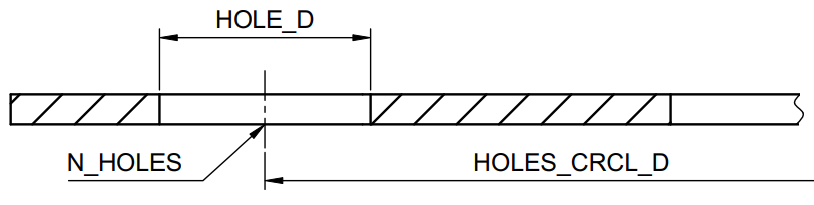
N_HOLES: número de agujeros.
HOLE_D: diámetro del agujero.
HOLES_CRCL_D: el diámetro del círculo en el que se encuentran los agujeros.