
Usando el panel Biblioteca en el espacio de trabajo Mechanical
Acerca de
El panel Biblioteca ( ) proporciona acceso rápido a tus bloques mecánicos y a los elementos predefinidos. Puedes añadir cualquier modelo CAD a la Biblioteca, personalizar su nombre y categoría para facilitar su recuperación, e insertar bloques en tu dibujo arrastrando y soltando.
- Ejecuta el comando ABRIRPANELBIBLIOTECA.
- Haga clic derecho en un panel de la cinta de opciones o barra de herramientas y elige Biblioteca desde la lista de Paneles .
Contenido del panel biblioteca
Puede controlar el contenido del panel Biblioteca en el Menú.
Buscando en las bibliotecas de bloques
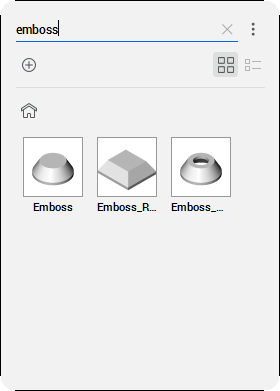
Escribe una cadena de búsqueda en el campo de búsqueda para mostrar los bloques que coincidan con tu consulta en la categoría actual.
Insertar un tornillo de cabeza hexagonal en tu modelo 3D
Este método puede usarse para la mayoría de los bloques del panel de Biblioteca.
Puedes editar la dimensión del cerrojo durante o después del proceso de inserción (a través de los paneles de Propiedades y Navegador Mecánico).
- Haga clic en
- Haz clic en una miniatura de cerrojo de una de las carpetas del panel.
- Coloque el cursor sobre el muro en el espacio modelo y haga clic cuando esté en la posición deseada.
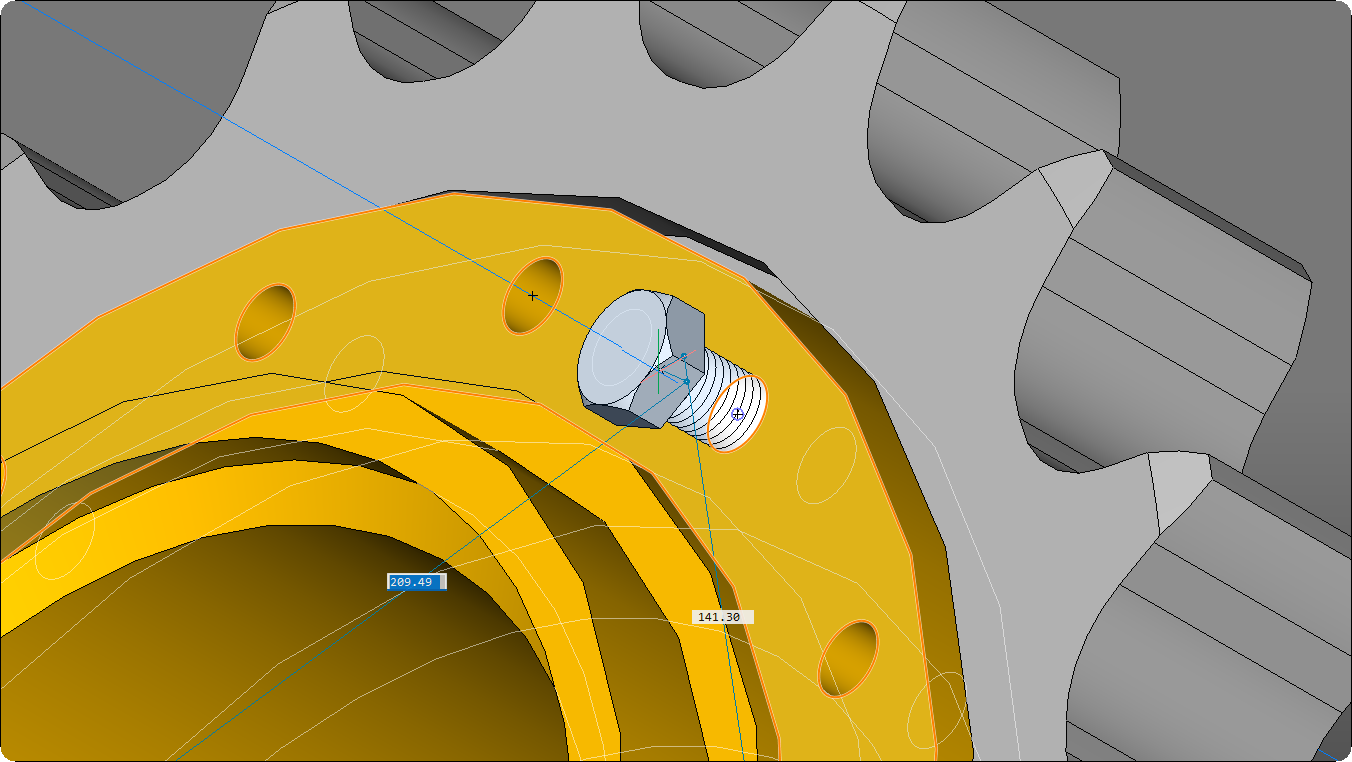
- Si las dimensiones dinámicas (DYN) están activadas, establezca la ubicación de la ventana introduciendo las dimensiones en los campos DYN (1). Pulse la tecla Tab para desplazarse por los campos DYN. Un campo DYN se vuelve rojo para indicar que la distancia está bloqueada.
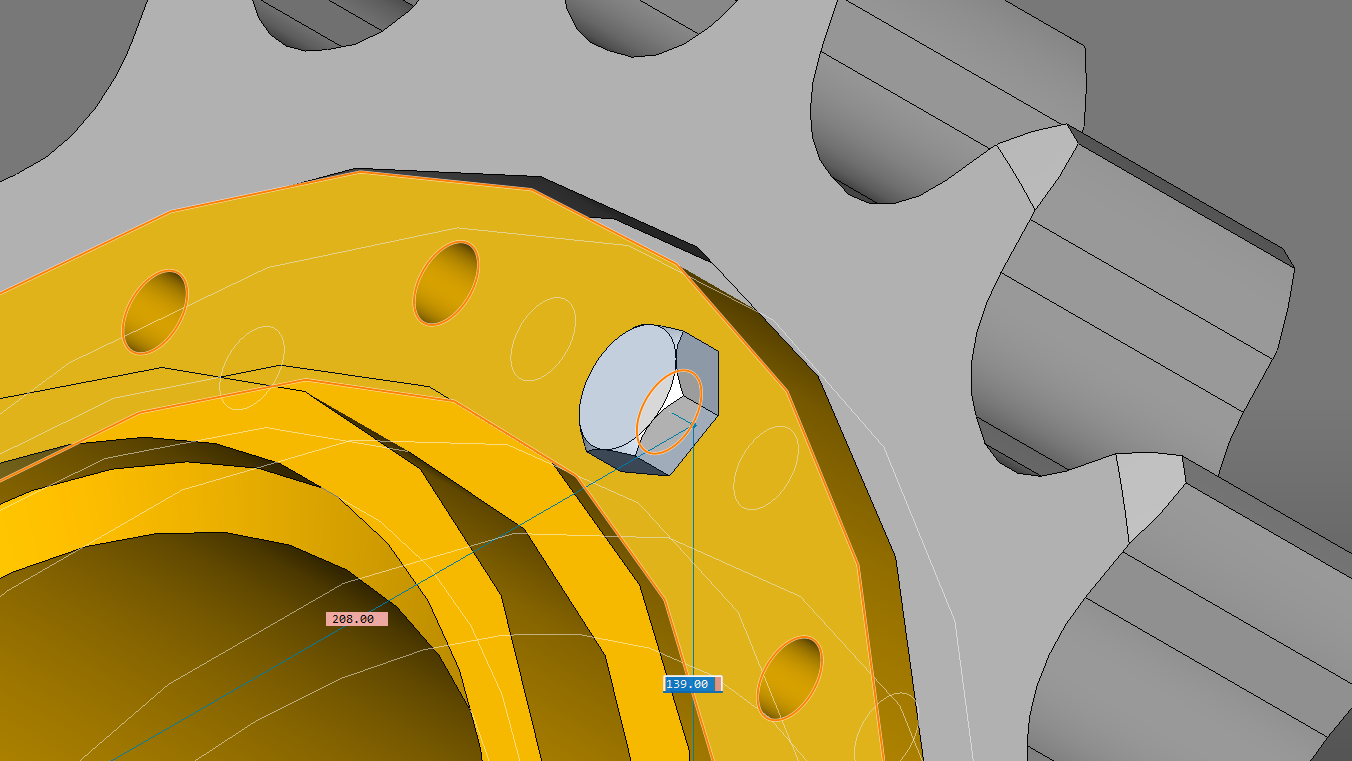
- Presione Enter. El cerrojo está insertado.
- (Opcional) Para ajustar las dimensiones del cerrojo después de insertarlo, ve al panel del Navegador Mecánico . Desplácese hacia abajo hasta la sección Parámetros y cambie los parámetros según sea necesario.
Trabajar con bloques mecánicos
El valor de la propiedad de Tipo para todos los bloques en la Biblioteca Bricsys Mechanical es bloque mecánico. Estos bloques se comportan de manera similar a los bloques normales.
Utilice el comando CONVERTIRCOMPONENTESABLOQUES para convertir Componentes Mecánicos (obsoletos) en bloques mecánicos.
Edita los bloques mecánicos con el comando EDITARBLOQUE y REEMPLAZARBLOQUES con el comando BLOCKPLACE.
Creating a library block
To create a library block, open or create the drawing which contains the geometry for the new block, then open the Library panel.
- Select which libraries to display from the panel menu.
- Press the Add button
 or launch the CREATELIBRARYBLOCK command.
The Add block to library dialog box displays.
- Select the entities or choose the Entire drawing option.
- Type a name for the block.
- (Optional) Type a new category name or choose a category from the list.
- (Optional) Click Show Options and set the block creation options.
- Click the Create button.
Administrar bloques de la biblioteca de usuario
- Pasa el cursor sobre la miniatura del bloque.
- Haz clic en el icono del Menú .

- (Opcional) Haga clic en el icono Abrir Archivo (1) para abrir el archivo de bloque.
Edite el archivo y luego guarde los cambios.
- (Opcional) Haga clic en el icono Eliminar (2) para eliminar el archivo de bloque.
Haga clic en Sí para confirmar.