
Trabajar con puntos civiles
Visión general
Este artículo describe los procedimientos para importar puntos desde un archivo ASCII e insertar un punto Civil individual en un dibujo.
También describe algunos comandos básicos BricsCAD usados para la edición de puntos civiles.
Importación de puntos de Civil desde el archivo ASCII
- Inicie el comando PUNTOSCIVILESDESDEARCHIVO.
- En el cuadro de diálogo Importar puntos desde archivo de puntos , seleccione el archivo de datos de puntos que desea abrir o elija varios archivos para importarlos todos a la vez.
- Especificar formato de archivo de puntos. Puede editar o crear un nuevo formato de archivo de puntos en el cuadro de diálogo Administrar formatos de archivo de puntos .
- Establezca el botón Agregar puntos al grupo de puntos en Activado y elija un nombre de grupo de puntos .
- Establezca los estilos de símbolo y etiqueta distintos de los predeterminados.
- Haga clic en el botón Importar para importar los puntos de Civil.
Especificación de ubicaciones de puntos de Civil en un dibujo
- Inicie el comando PUNTOCIVIL.
- Se abre el cuadro de diálogo Crear Puntos Civiles .
- Elige la opción de Entrada para definir las propiedades de Elevación del punto, Nombre del punto y descripción de los puntos en bruto .
- Haga clic en la opción Elegir puntos en el cuadro de diálogo Crear Puntos Civiles .
- Especifica la ubicación de un punto en el dibujo.
- Introduzca una elevación de punto.
- Introduce un nombre de punto.
- Introduzca una descripción de punto.
- Especifique la ubicación de otro punto o presione Enter para finalizar el comando.
- Si no se especifica ningún filtro, el punto se coloca en el grupo _Todos los puntos de forma predeterminada.
- Las propiedades de los puntos civiles pueden editarse en el panel de Propiedades .
Importación de puntos Cogo desde Civil 3D
- Abra un nuevo dibujo vacío o un dibujo de Civil 3D con puntos Cogo (AECC_COGO_POINTS).
- Inicie el comando CIVIL3DIMPORT.
- Se abre el cuadro de diálogo Importar Civil 3D . Elija si desea convertir puntos Cogo a partir del dibujo actual o seleccione la opción para convertir puntos Cogo a partir de un dibujo externo de Civil 3D.
- Plantilla de nombre de capa para objetos de Civil 3D.
- Seleccione si también desea importar objetos CAD nativos desde el dibujo externo de Civil 3D.Nota: Si selecciona la opción para convertir objetos de Civil 3D del dibujo actual, esta opción se congela.
- Haga clic en Aceptar para importar los puntos de Civil.Nota: La opción de Importar etiquetas 3D Civil como bloques no afecta la conversión de puntos Cogo Civil 3D a BricsCAD puntos civiles, porque los puntos Cogo se convierten en puntos civiles junto con las etiquetas
Importación de puntos civiles desde un archivo LandXML
- Inicie el comando LANDXMLIMPORT.
- Selecciona un archivo XML con puntos civiles que desea abrir.
- Haga clic en Aceptar para importar puntos de Civil.
Uso de los BricsCAD comandos base para editar los puntos civiles
- DESPLAZA comando
Seleccione el punto civil, haga clic en su punto de inserción y mueve el ratón para cambiar la posición del punto en un dibujo. También puede utilizar el comando DESPLAZA para mover varios puntos simultáneamente.
También puede editar la posición de los puntos en el panel Propiedades .
- Comandos COPIA y PEGAR
Utilice los comandos COPIAR y COPIAPP para copiar los puntos seleccionados. Las coordenadas Este y Norte de los puntos pegados se determinan a partir de las ubicaciones de estos puntos en el dibujo. La elevación de los nuevos puntos es igual a 0. También puede editar la posición y la elevación de los puntos en el panel Propiedades .
El comando COPIAPP copia todos los puntos de Civil seleccionados en el portapapeles. Puede utilizar los comandos COPIAPP y PEGAPP para transferir puntos de Civil de un dibujo a otro. Use el comando PEGARORIG para colocar puntos en las mismas coordenadas en un nuevo dibujo.
Nota: El uso de COPIAPP y PEGAPP para copiar puntos civiles de un dibujo a otro creará una copia de los puntos civiles seleccionados con los estilos de símbolo y etiqueta asignados. Para obtener más información sobre los estilos de símbolo y etiqueta, consulte los artículos Creación de atributos definidos por el usuario para puntos civiles y Trabajo con símbolos y etiquetas. - LUPREC variable de sistema
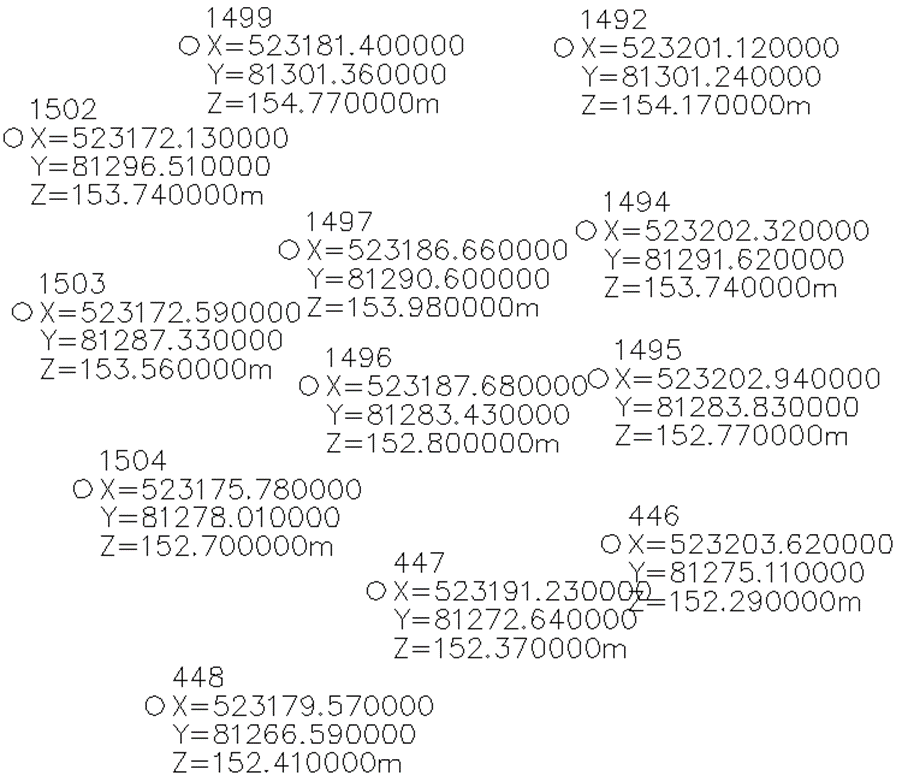
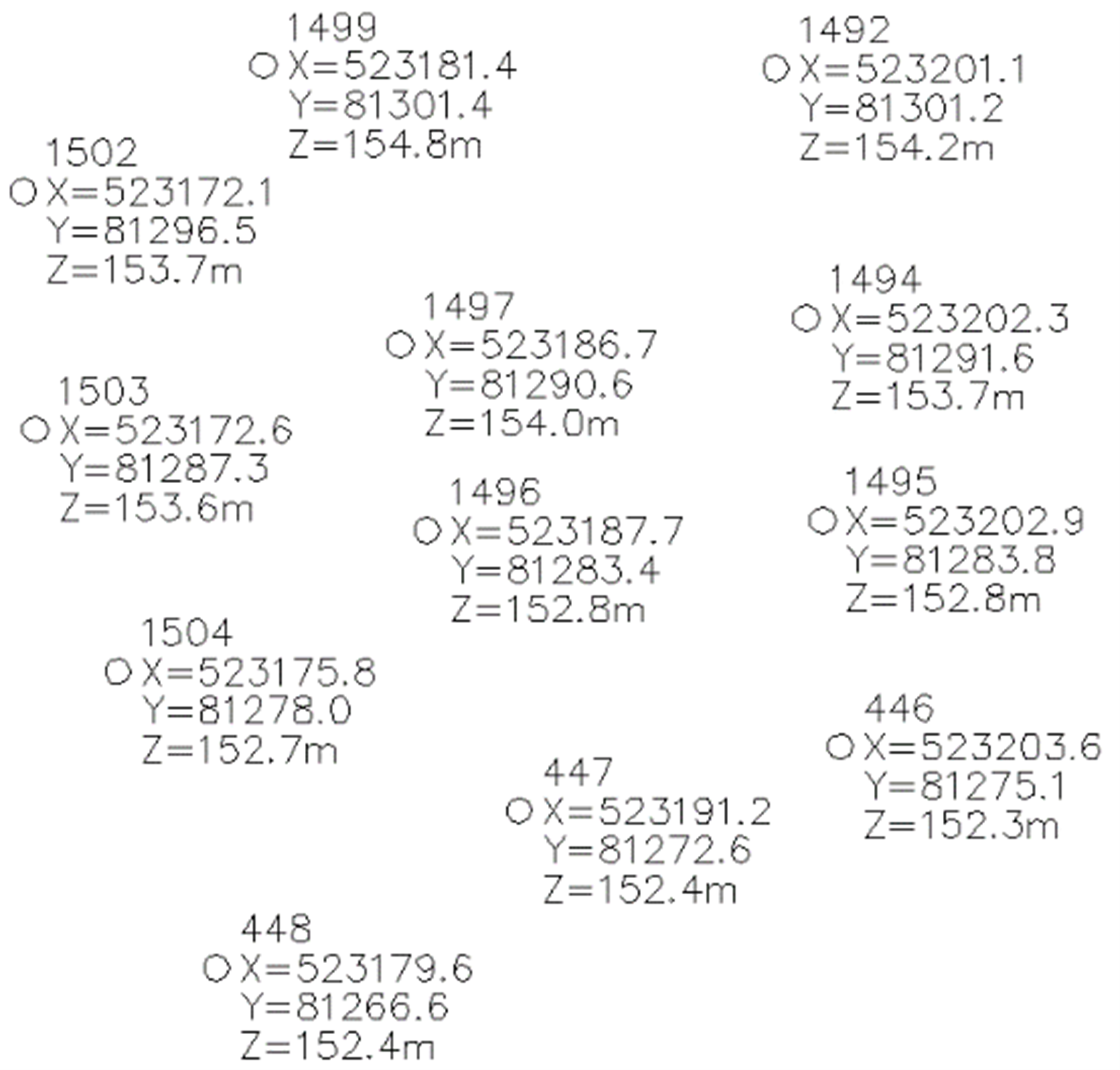
Utilice la variable de sistema LUPREC para establecer la precisión de las coordenadas mostradas para los puntos de Civil en el dibujo. Escriba 0 en la línea de comandos para mostrar las coordenadas sin decimales y 8 para mostrar el número máximo de decimales (8). Utilice todos los demás números enteros entre 0 y 8 para establecer la precisión adecuada.
LUPREC = 6
LUPREC = 1
 Nota: Ejecute el comando REGEN cada vez que se cambie la variable del sistema LUPREC para actualizar la precisión mostrada de las coordenadas de puntos civiles.