
La página de Inicio
La página de inicio se abre al inicio de una BricsCAD sesión. Además, se puede acceder a la página de Inicio haciendo clic en la pestaña Inicio en las pestañas del documento, ubicada en la parte superior del área de dibujo.
La página de Inicio tiene las secciones: Inicio, Nube, Aprendizaje, Aplicaciones e Estadisticas.
La página de Inicio está activa de forma predeterminada (STARTUP == 3). Si cerró accidentalmente la pestaña Inicio desde las pestañas del documento, puede volver a acceder a la página Inicio con el método abreviado de teclado Ctrl+Inicio o con el comando GOSTOSTART.
- La variable de sistema SHOWDOCTABS debe estar activada para mostrar las pestañas de documento (activadas de forma predeterminada).
- Al abrir un archivo DWG mediante un doble clic desde el explorador de archivos del sistema operativo, la pestaña Inicio se carga en las pestañas del documento si la variable de sistema STARTUP está establecida en 2 o 3.
Conectarse
Le permite iniciar sesión en su cuenta de BricsCAD
Haz clic en el botón Iniciar sesión en la esquina superior izquierda. La web de BricsCAD se abre y muestra la sección Iniciar sesión con tu cuenta , donde puedes iniciar sesión en tu cuenta de BricsCAD. Para obtener más información sobre cómo iniciar sesión, consulte el artículo Iniciar sesión con su cuenta.
Si ha iniciado sesión en su cuenta, haga clic en su avatar para abrir un menú contextual con las siguientes opciones:
- Mi cuenta: abre el sitio web de BricsCAD y muestra la información de su cuenta.
- Mis licencias: abre el sitio web de BricsCAD y muestra sus licencias.
- Mi soporte: abre el sitio web de BricsCAD y muestra sus solicitudes de soporte.
- Cerrar sesión: cierra la sesión de su cuenta de BricsCAD.
Ficha de inicio
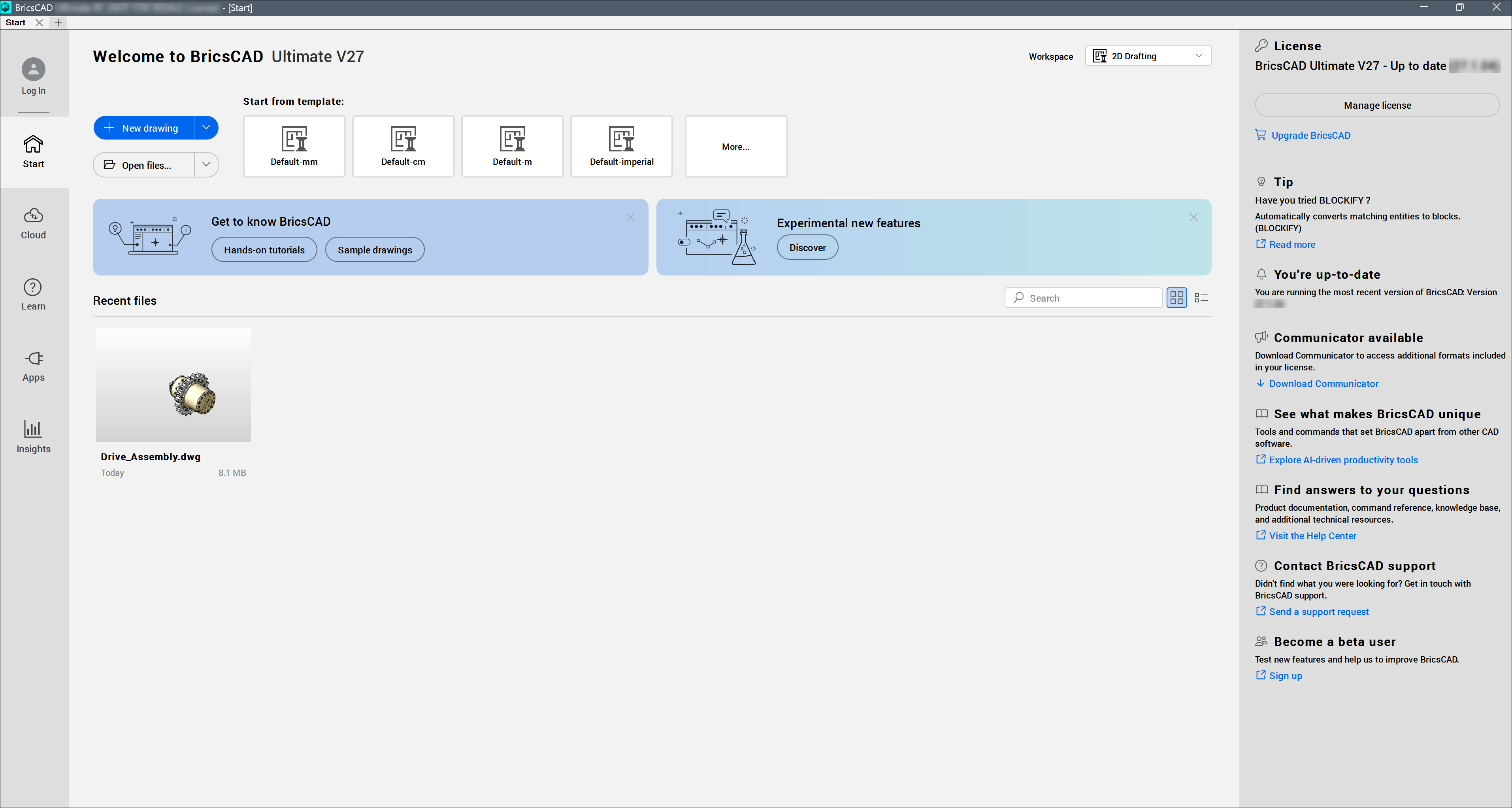
- Espacio de trabajo
- Le permite elegir un estilo visual del menú desplegable.
- Empezar desde la plantilla
- Muestra las últimas plantillas utilizadas. Haga clic en el botón Más... para abrir el cuadro de diálogo Crear nuevo dibujo a partir de plantilla . Puede seleccionar una plantilla de la lista o puede buscar una plantilla personalizada para crear un nuevo dibujo. Cada espacio de trabajo tiene algunas plantillas predefinidas para los nuevos dibujos.
- Nuevo dibujo
- Crea un nuevo dibujo utilizando la plantilla de dibujo actual.Nota: Usando el espacio de trabajo BIM, puedes elegir entre crear un nuevo proyecto o un nuevo dibujo.
Haga clic en la flecha del lado derecho para mostrar opciones adicionales:
- Crear nuevo conjunto de planos
- Abre el cuadro de diálogo Crear nuevo conjunto de planos.
- Iniciar nuevo asistente
- Abre el cuadro de diálogo Crear nuevo dibujo.
- Abrir archivos
- Abre el cuadro de diálogo Abrir archivo para buscar un dibujo existente.
Haga clic en la flecha del lado derecho para mostrar opciones adicionales:
- Abrir archivos (solo lectura)
- Abre el archivo seleccionado en el cuadro de diálogo Abrir archivo (solo lectura) solo para lectura.
- Abrir un conjunto de hojas
- Abre el cuadro de diálogo Seleccionar un archivo de conjunto de planos para buscar un archivo de conjunto de planos.
- Recuperar
- Abre el cuadro de diálogo Abrir dibujo para seleccionar el archivo que desea recuperar.
- Conoce BricsCAD
- Proporciona instrucciones paso a paso para su uso BricsCAD en el área de trabajo seleccionada. Se inicia el comando TUTORIALSOPEN.Nota: La variable de sistema TUTORIALSONSTARTPAGE controla la visualización de esta opción.
- Nuevas características experimentales
- Proporciona acceso al cuadro de diálogo Características experimentales pulsando el botón Descubrir o Administrar .Nota:
- La variable de sistema EXPERIMENTALONSTARTPAGE controla la visualización de esta opción en la pestaña Inicio . El nuevo valor se considerará solo después de reiniciar el programa.
- Los botones Administrar y Enviar comentarios están disponibles cuando las características experimentales están habilitadas.
- Envíar comentarios abre una página web donde puede enviarnos sus comentarios sobre las funciones experimentales.
- Archivos recientes
- Muestra una lista de archivos abiertos recientemente. Haga clic en la imagen en miniatura del archivo para abrirlo fácilmente.Nota:
- El número de archivos recientes disponibles está controlado por el valor de la variable del sistema RECENTFILES.
- Puede organizar el archivo en el modo de vista de cuadrícula o de tabla y buscar un archivo específico.
- Panel lateral derecho
- Muestra el nivel de licencia utilizado en la sesión actual BricsCAD y el estado de tu BricsCAD instalación. El panel indica si hay una actualización disponible o si estás desconectado y BricsCAD no puedes comprobar si hay actualizaciones. Dependiendo de si tienes una licencia de prueba o una adquirida, ofrece opciones para comprar, activar o gestionar una licencia. También ofrece acceso a documentación relevante y orientación útil.Nota: En el modo de prueba de BricsCAD, la opción Mostrar configuración de inicio de prueba muestra u oculta el cuadro de diálogo Configuración de BricsCAD al inicio y establece la variable de sistema GETSTARTED en consecuencia.
Pestaña Nube
La pestaña Nube proporciona colaboración y gestión de documentos para los usuarios de CAD.
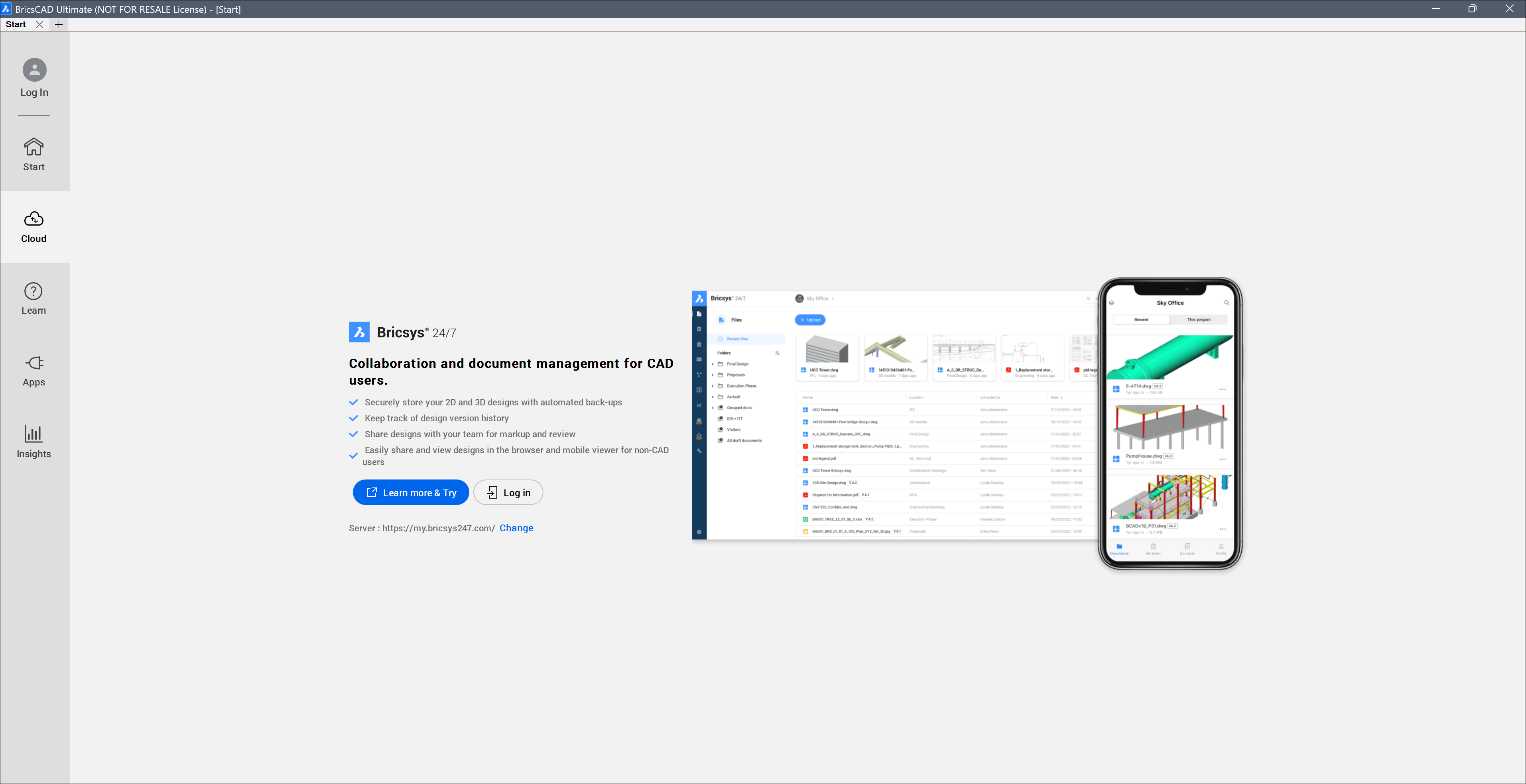
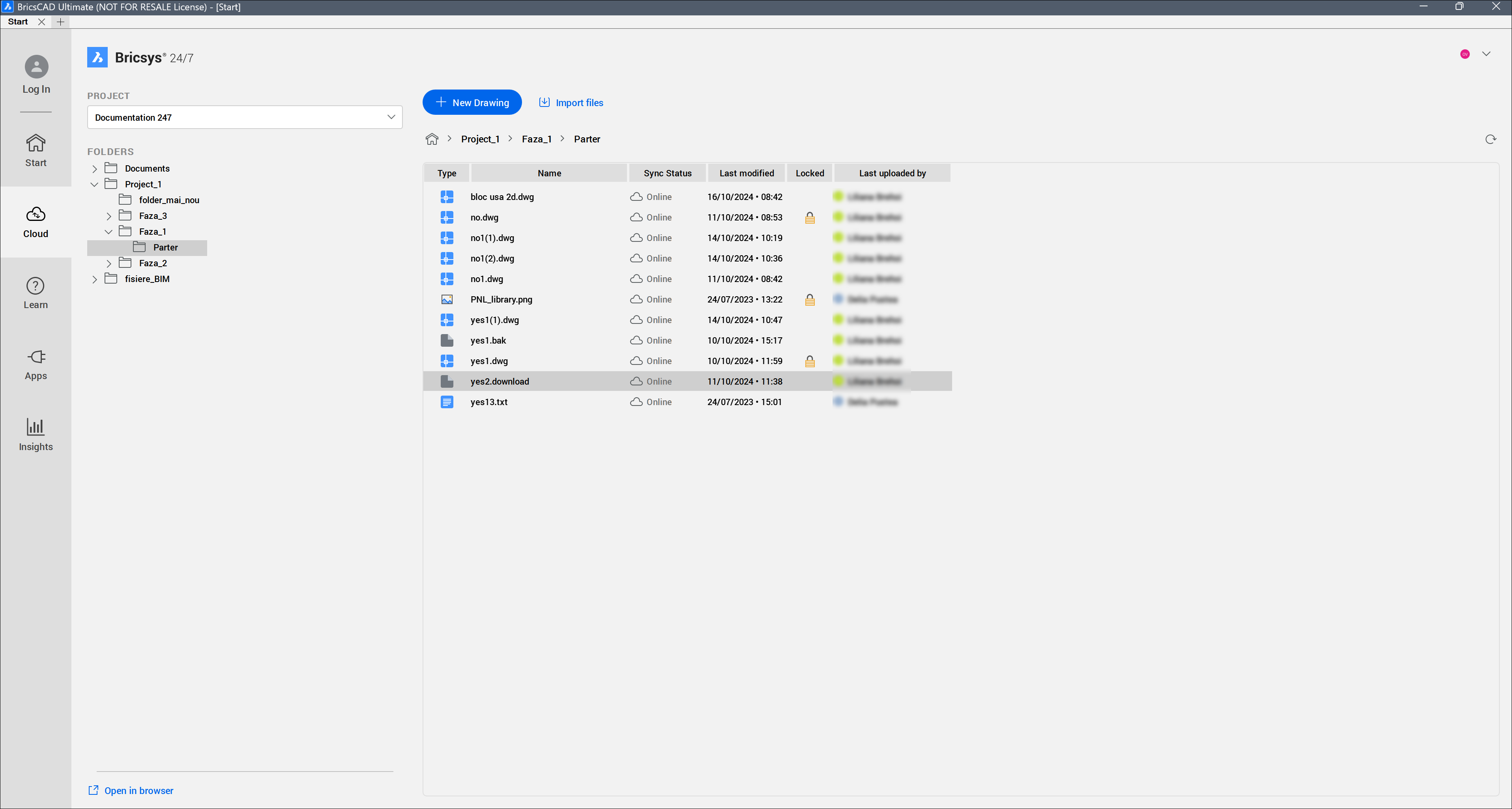
Consulte más información sobre la función Nube en el artículo del panel nube.
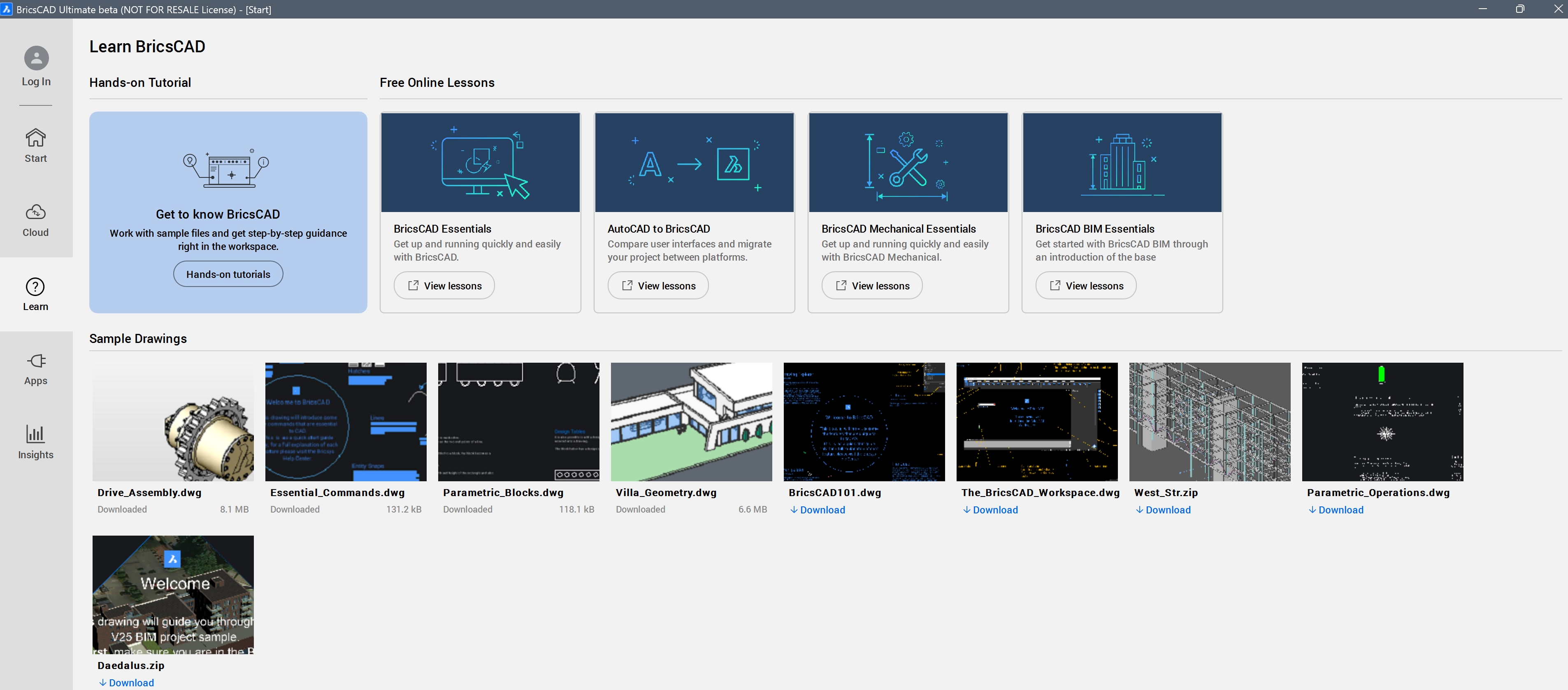
Pestaña Aprender
Ofrece dibujos de muestra para su uso y lecciones en vídeo gratuitas para aprender BricsCAD.
Pestaña Apps
El BricsCAD catálogo de aplicaciones ofrece 400 aplicaciones de socios, con soluciones industriales especializadas en muchas disciplinas, lo que le permite realizar su trabajo de manera más fácil, rápida y precisa.
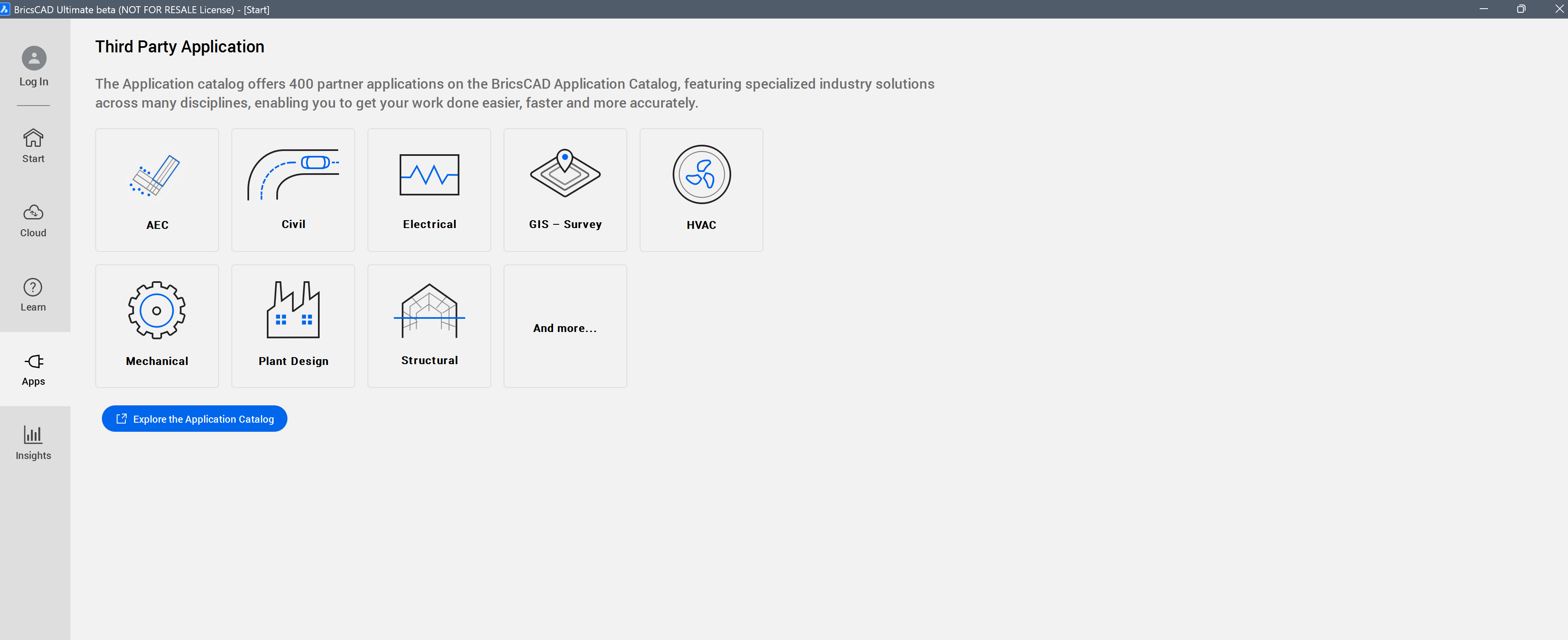
- Al hacer clic en una categoría, se abre el catálogo de BricsCAD aplicaciones y filtra las aplicaciones en función de la categoría seleccionada.
- Haga clic en Explorar el catálogo de aplicaciones para abrir el catálogo de aplicaciones completo BricsCAD.
Pestaña Análisis
Le permite ver estadísticas resumidas de los datos que ha compartido con los servidores de BricsCAD.
La pestaña Análisis contiene una descripción general de los comandos más utilizados, los comandos que pueden ser interesantes para usted y los logros.
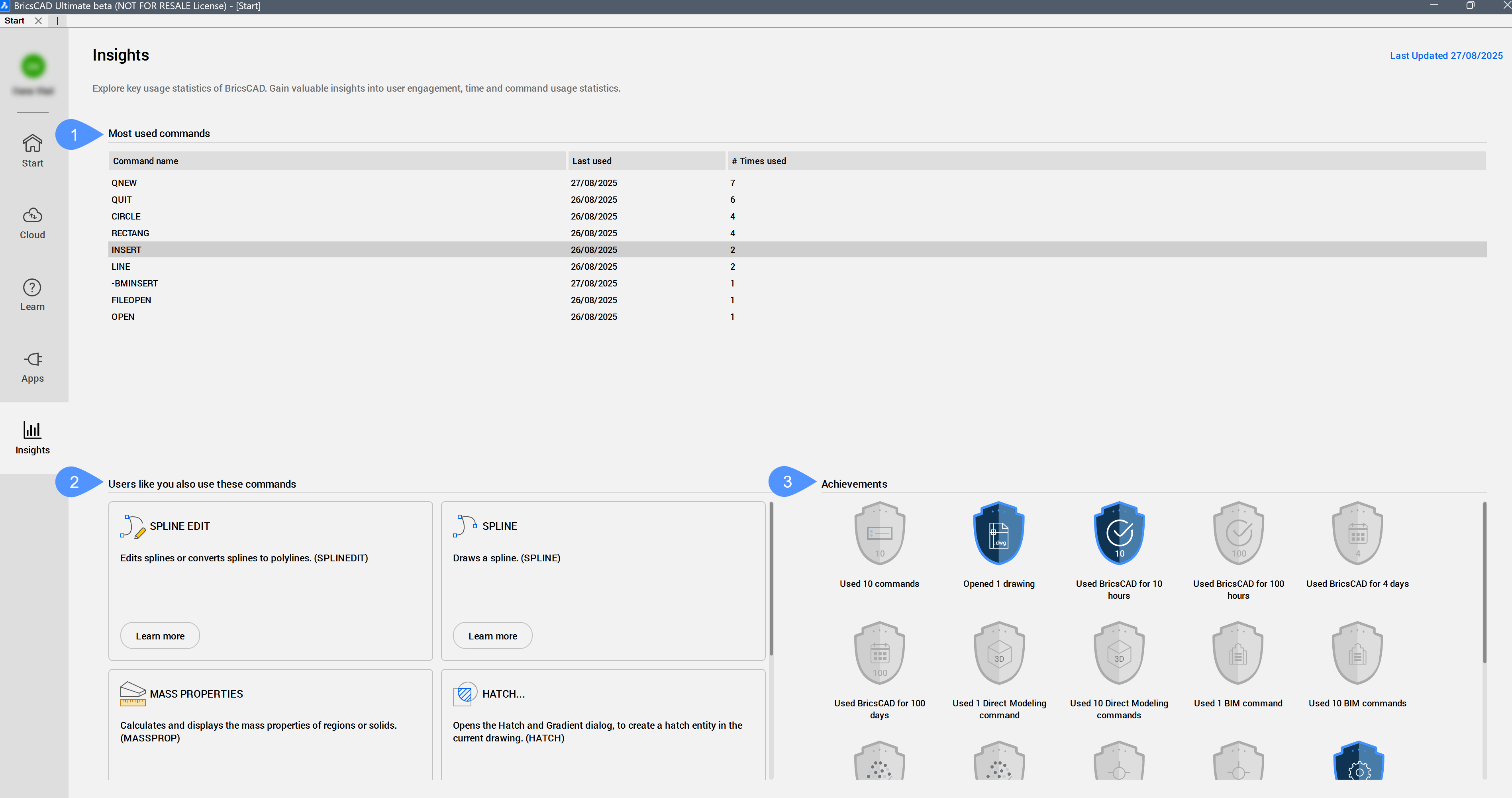
- Comandos más utilizados
- Enumera el nombre de los comandos más utilizados, cuándo se utilizó por última vez y cuántas veces se utilizó el comando.
- Los usuarios como tú también usan estos comandos
- Enumera los comandos en función de cómo los usuarios similares a usted utilizan la aplicación.
Haga clic en el botón Aprender más para abrir el artículo correspondiente del Centro de ayuda.
- Logros
- Los logros tienen dos estados: azul y gris.
Azul: significa que el logro se ha completado.
Gris: significa que el logro aún no se ha completado.