
Panel de detalles
- Ejecute el comando ABRIRPANELDETALLES.
- Haga clic derecho en un panel de la cinta de opciones o barra de herramientas y elija Detalles en la lista Paneles.
El panel Detalles le permite ver detalles, agregar etiquetas a los detalles, propagar y ajustar detalles.
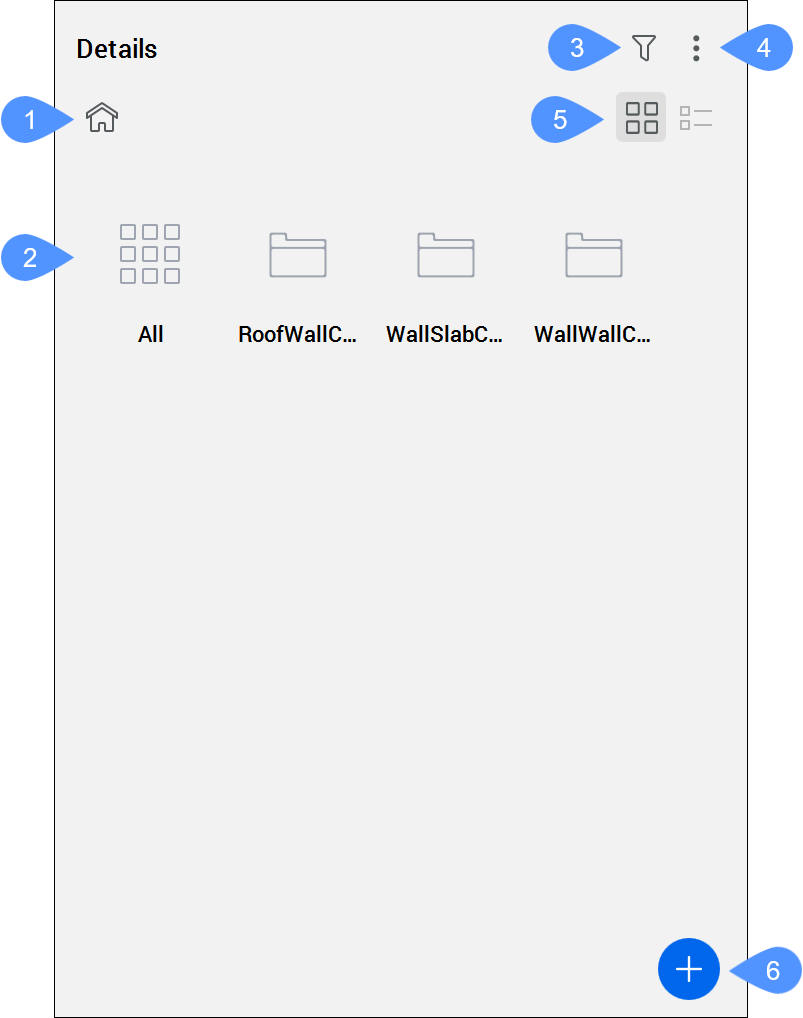
- Inicio
- Biblioteca de detalles
- Filtrar
- Menú
- Vista de lista o vista de cuadrícula
- Crear detalle
Inicio
Devuelve la biblioteca de detalles a la pantalla de inicio.
Biblioteca de detalles
La biblioteca de detalles está organizada por categorías. Selecciona una categoría para ver sus detalles.
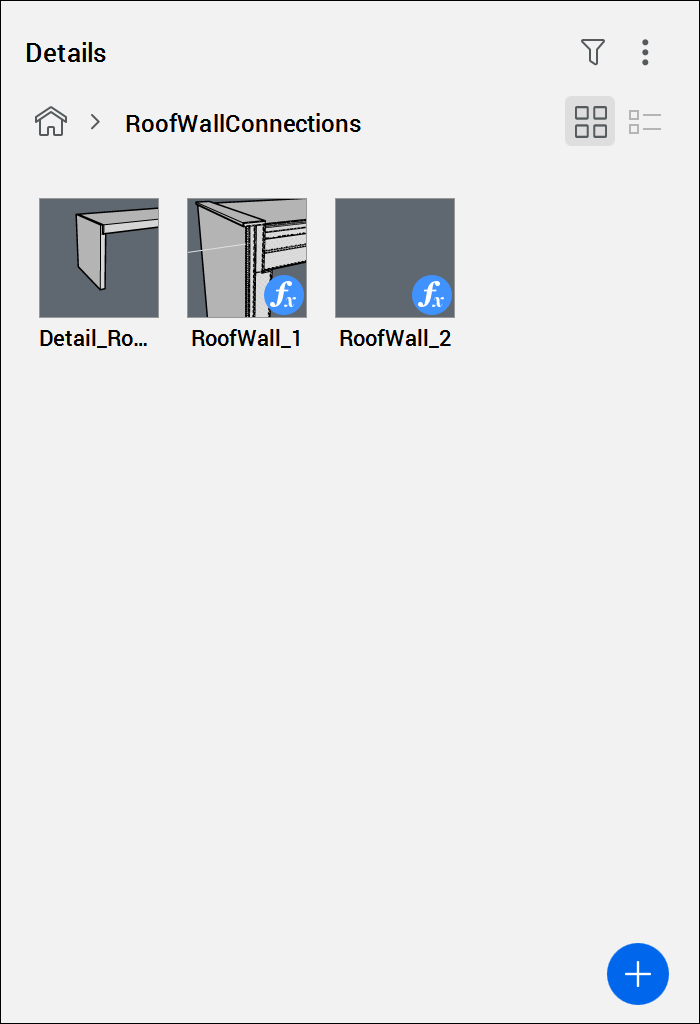
Cuando hace clic en un detalle, aparece el cuadro de diálogo Ver detalle (véase el artículo Ver detalle cuadro de diálogo).
Filtrar
Muestra las opciones de filtro. Aquí puede buscar en la biblioteca detalles específicos mediante etiquetas. Puede agregar una o más etiquetas a la vez para filtrar su resultado y seleccionar todos los detalles coincidentes.
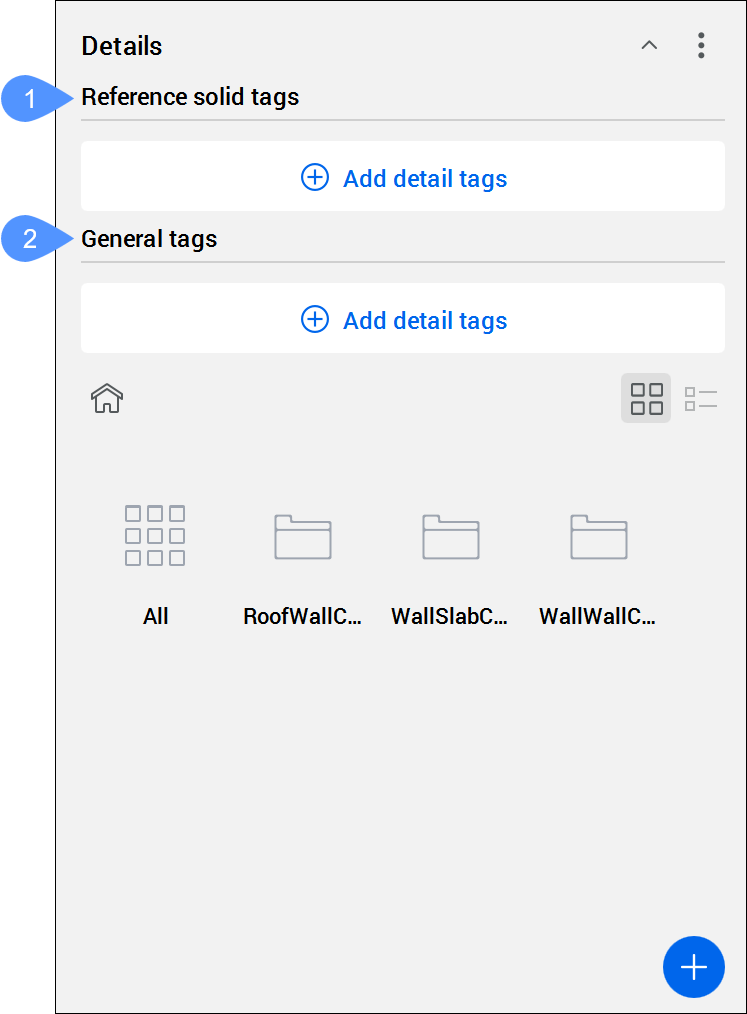
- Etiquetas sólidas de referencia
- Etiquetas generales
- Etiquetas sólidas de referencia
- Filtra los detalles según las etiquetas sólidas de referencia. Haga clic en la opción Añadir etiquetas de detalle y luego seleccione un filtro en la lista desplegable. Utilice el campo de búsqueda para reducir la lista.
- Etiquetas generales
- Filtra los detalles según las etiquetas generales. Haga clic en la opción Añadir etiquetas de detalle y luego seleccione un filtro en la lista desplegable. Utilice el campo de búsqueda para reducir la lista.
Menú
- Generar miniaturas
- Genera o actualiza las imágenes en miniatura de todos los detalles.
- Administrar bibliotecas
- Abre el cuadro de diálogo Configuración para cambiar la ruta del directorio de detalles.
Vista de lista o vista de cuadrícula
Muestra los detalles en una vista de lista o en una vista de cuadrícula, dependiendo de la opción seleccionada.
Crear detalle
Lanza el comando BIMCRETEDETAIL.