
FONDO comando
Aplica un fondo a la ventana gráfica actual.

Ícono: 
Alias: FONDOS
Descripción
Abre el cuadro de diálogo Fondo para aplicar un fondo a la ventana gráfica actual.
Puedes elegir entre cuatro tipos: Ninguna, Sólido, Degradado e Imagen.
Ningún
- Si está desactivado, el color de fondo se establece mediante la variable del sistema BKGCOLOR, normalmente en blanco o negro.
- Si Activado y la variable HORIZONBKG_ENABLE del sistema está Activada, el fondo muestra dos áreas que simulan el suelo y el cielo. Los colores de estas áreas están controlados por las variables del sistema HORIZONBKG_GROUNDHORIZON, HORIZONBKG_GROUNDORIGIN, HORIZONBKG_SKYHIGH, HORIZONBKG_SKYHORIZON y HORIZONBKG_SKYLOW sistema.
- Si está activado y la variable de sistema HORIZONBKG_ENABLE está desactivada, el color de fondo se establece con la variable del sistema BKGCOLOR.
Sólido
El tipo Sólido aplica un solo color a la ventana gráfica actual.
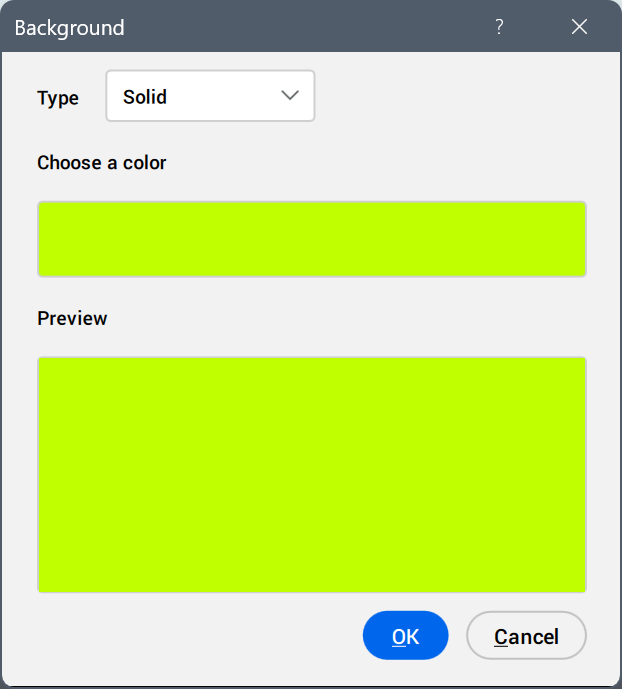
- Elige un color
- Especifica el color actual para el fondo sólido. Puedes hacer clic en la muestra de color para mostrar el cuadro de diálogo Seleccionar color y especificar un color diferente.
- Previsualizar
- Muestra una vista previa del fondo usando el color seleccionado.
Gradiente
El tipo Degradado aplica un degradado entre dos o tres colores a la ventana gráfica actual.
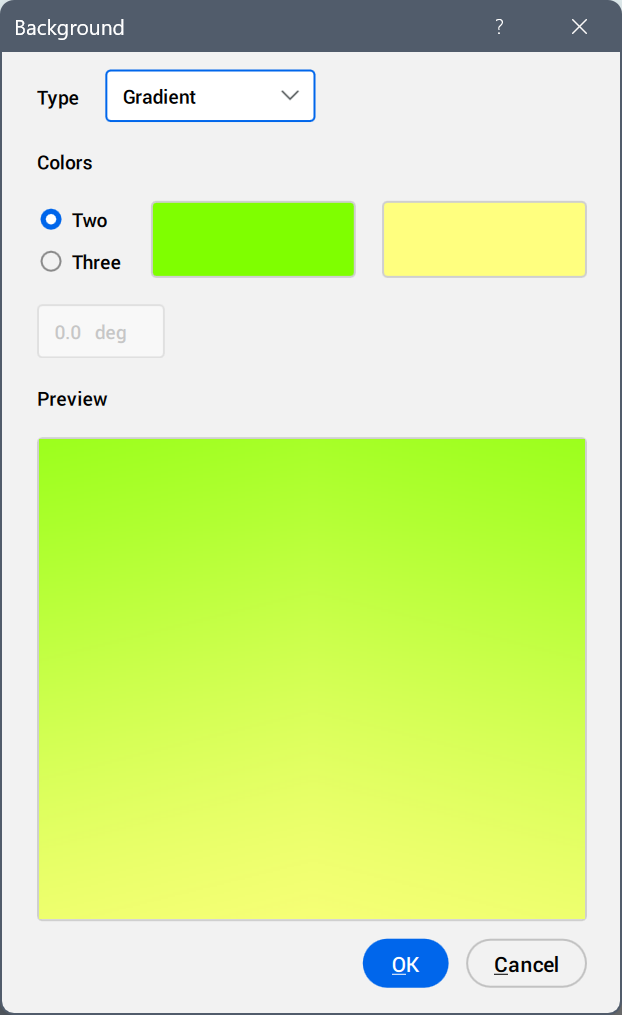
- Girar campo
- Especifica el ángulo de rotación del fondo degradado. Puede escribir un ángulo o usar las flechas para aumentar o disminuir el ángulo.
- Colores
- Especifica los colores para el fondo degradado.
- Dos
- Aplica un degradado de dos colores al fondo. Cuando seleccionas esta opción, el cuadro de diálogo muestra dos muestras de color. Una es para el color superior y otra para el color inferior. Puedes hacer clic en la muestra de color para mostrar el cuadro de diálogo Seleccionar color y especificar un color diferente.
- Tres
- Aplica un degradado de tres colores al fondo. Cuando seleccionas esta opción, el cuadro de diálogo muestra tres muestras de color. Uno es para el color superior, otro para el color medio y otro para el color inferior. Puedes hacer clic en la muestra de color para mostrar el cuadro de diálogo Seleccionar color y especificar un color diferente.
- Previsualizar
- Muestra una vista previa del fondo usando los colores seleccionados.
- También puedes aplicar un fondo de degradado ejecutando el comando GRADIENTBKKON. La variable del sistema GRADIENTMODE controla cómo se aplica el degradado en el fondo, y las variables del sistema GRADIENTCOLORTOP, GRADIENTCOLORMIDDLE y GRADIENTCOLORBOTTOM fijan los colores usados para el degradado.
- Ejecuta el comando GRADIENTBKGOFF para devolver al color de fondo predeterminado definido por la variable del sistema BKGCOLOR.
Imagen
El tipo Imagen aplica una imagen raster al ventana gráfica actual.
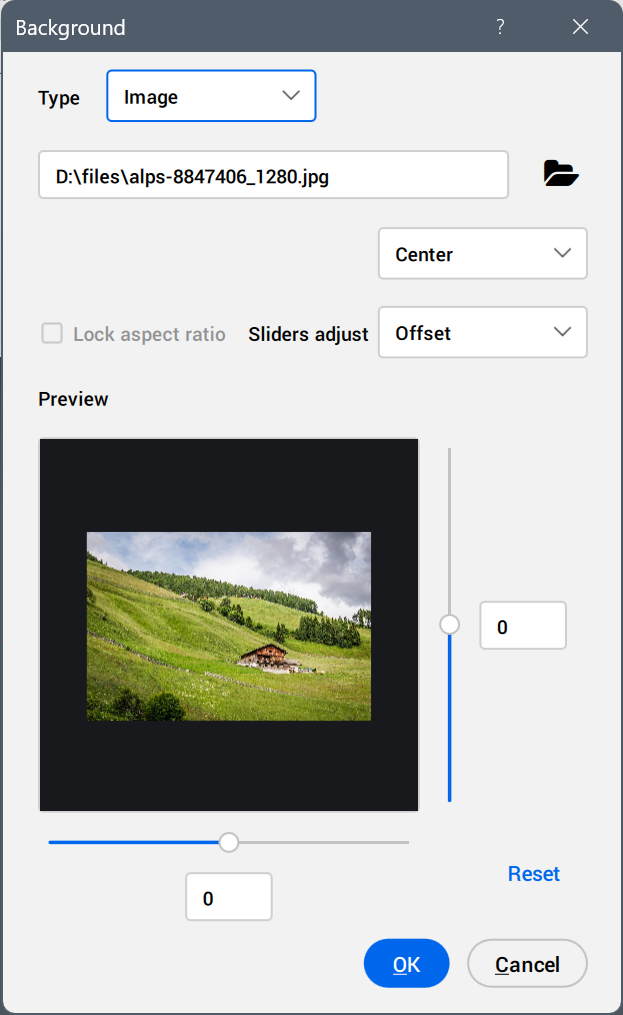
- Campo de ruta
- Especifica el nombre y la ubicación del archivo de imagen. Escribe la ruta o haz clic en el botón de explorar para abrir el cuadro de diálogo Seleccionar archivo de imagen.
- Posición
- Especifica la posición de la imagen dentro de la ventana gráfica actual.
- Center
-
Centra la imagen en la ventana gráfica.
- Estirar
-
Estira las imágenes pequeñas para que se ajusten al tamaño de la ventana gráfica.
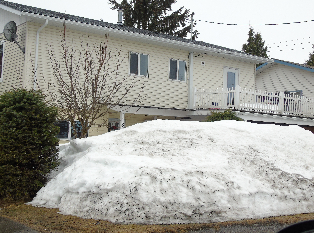
- Cuadrícula
-
Coloca la imagen en mosaicos según sea necesario para llenar la ventana gráfica.
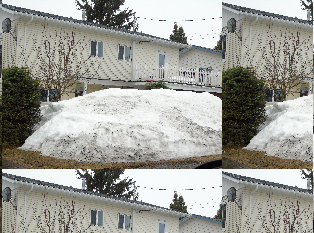
- Ajustan los controles deslizantes:
- Especifica la función de las 2 diapositivas que se muestran en el panel Vista previa.
- Equidistancia
- Mueve la imagen en la ventana gráfica.
- Escala
- Redimensiona la imagen. Te permite hacer que la imagen tenga el mismo tamaño que la ventana gráfica
- Bloquear relación de aspecto
-
Especifica si la relación de aspecto de la imagen se mantiene cuando se escala la imagen. Esta opción solo está disponible cuando la opción ajuste de controles deslizantes se establece en Escala.
- Cuando este activado, mantiene la relación de aspecto de la imagen; los controles deslizantes X e Y se mueven juntos.
- Cuando este desactivado : permite distorsionar la imagen; los controles deslizantes X e Y se mueven independientemente uno del otro.
- Previsualizar
- Muestra una vista previa del fondo usando el archivo de imagen y las opciones especificadas.
- Deslizadores X e Y
- Ajusta el desplazamiento y/o la escala de la imagen en la ventana gráfica. Mueve los deslizadores o escribe un valor en los campos.
- Reiniciar
- Restablece el desfase a un valor predeterminado de 0 y restablece la escala a un valor predeterminado de 1.