
NUBEPUNTOSRECORTAR comando
Crea un límite de cultivo en una nube de puntos.

Iconos:


Descripción
Crea un contorno de recorte en una nube de puntos enlazada, mostrando solo la parte de la nube de puntos dentro o fuera de un volumen prismático o cilíndrico.
Método
Si el dibujo actual tiene más de una nube de puntos adjunta, se le solicitará que seleccione la nube de puntos que desea recortar.
Si el dibujo actual solo tiene una nube de puntos adjunta, se selecciona automáticamente para la operación de recorte.
A continuación, puede comenzar inmediatamente a seleccionar puntos en función de la opción de recorte seleccionada anteriormente (que se muestra <default> como).
Alternativamente, seleccione una opción de recorte diferente y continúe con la selección de puntos.
Opciones dentro del comando
- Rectangular
-
Recorta la nube de puntos con una forma cuboide.
-
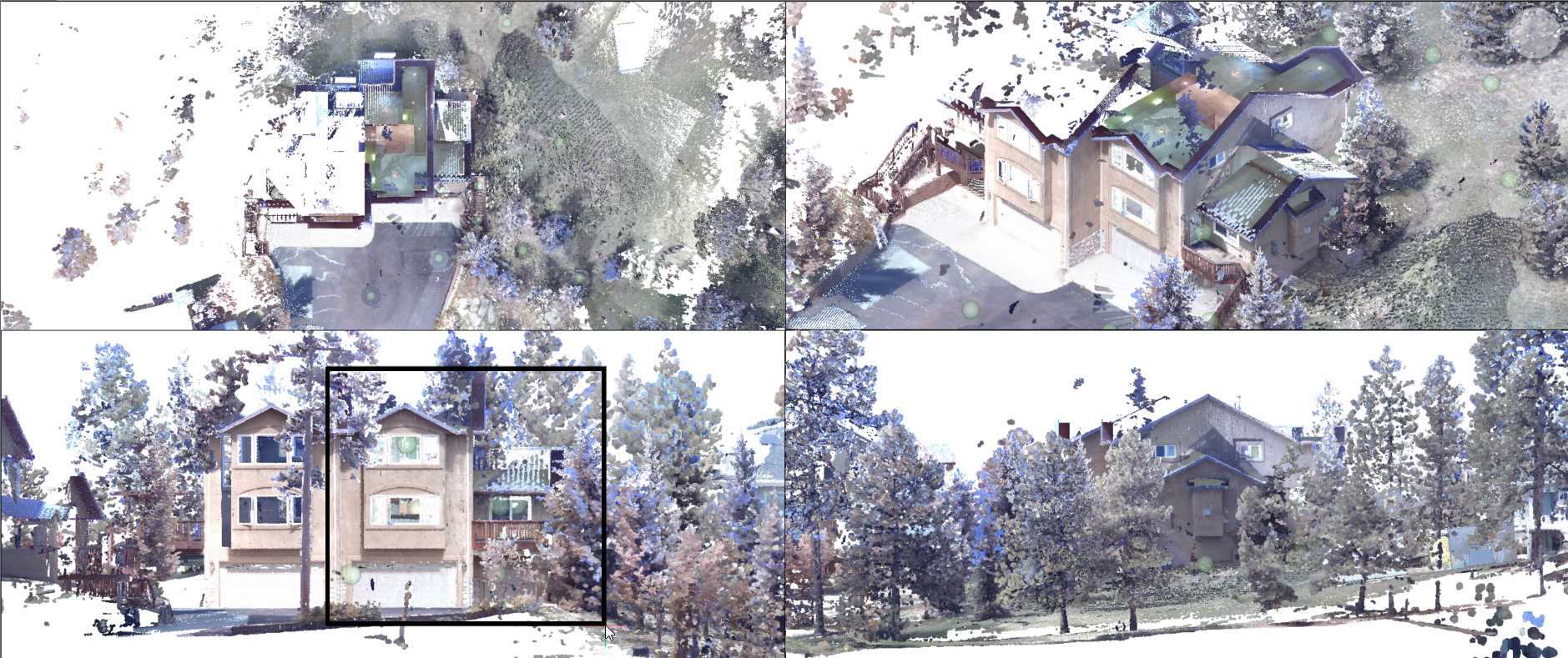
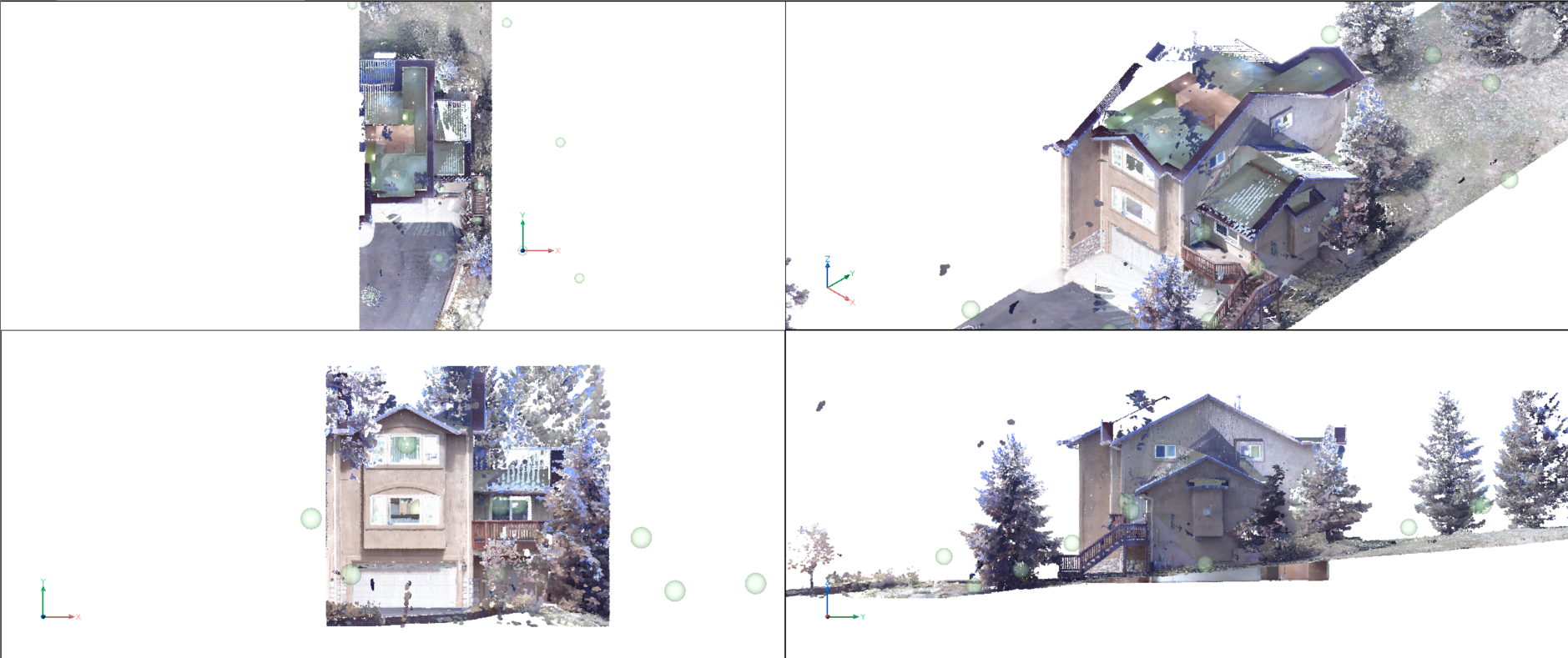
- Poligonal
-
Recorta la nube de puntos con una forma de prisma poligonal.
-
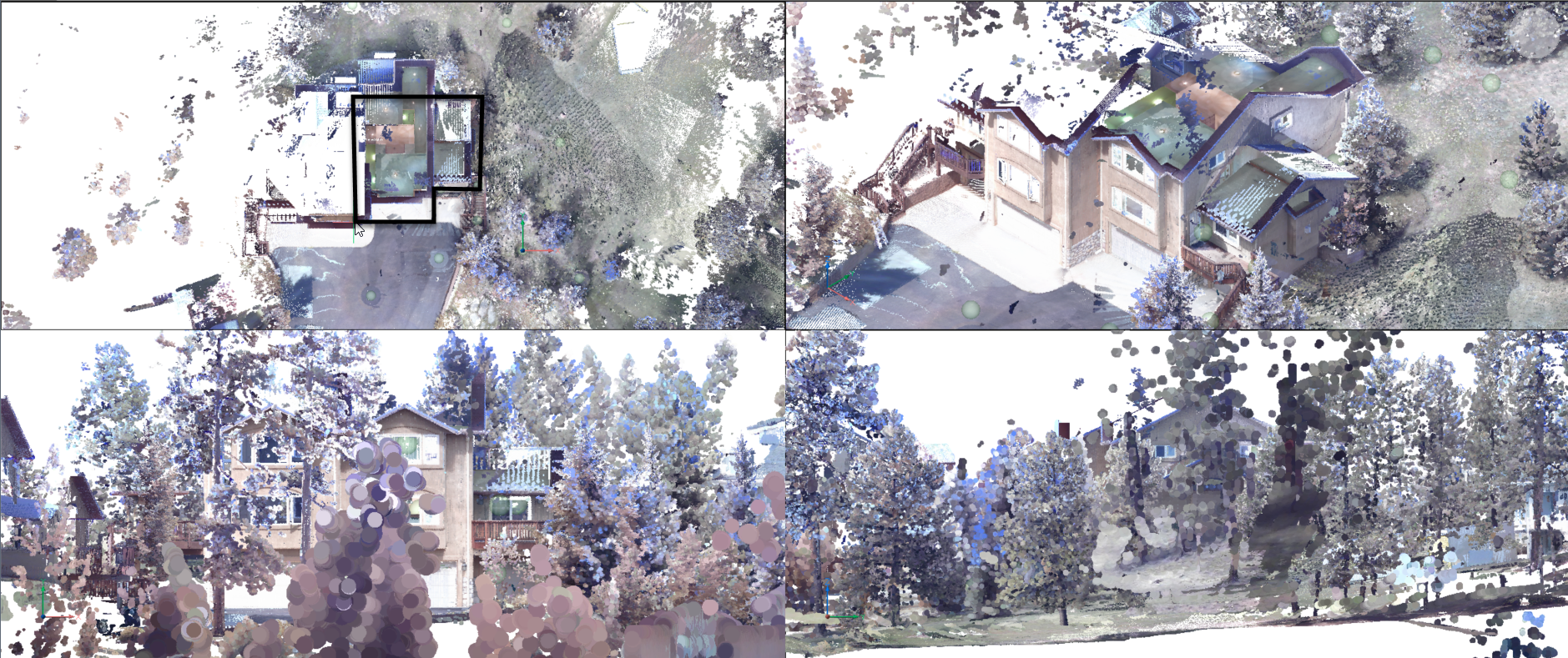
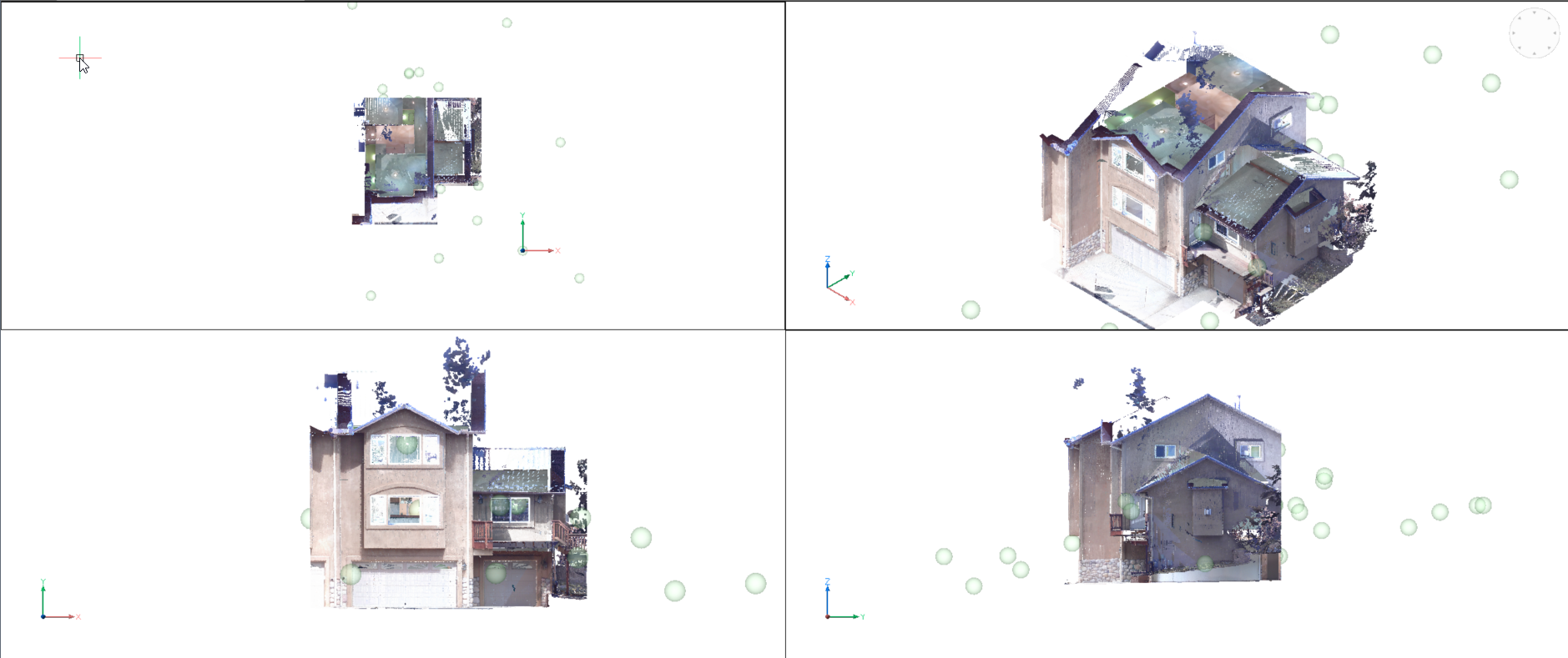
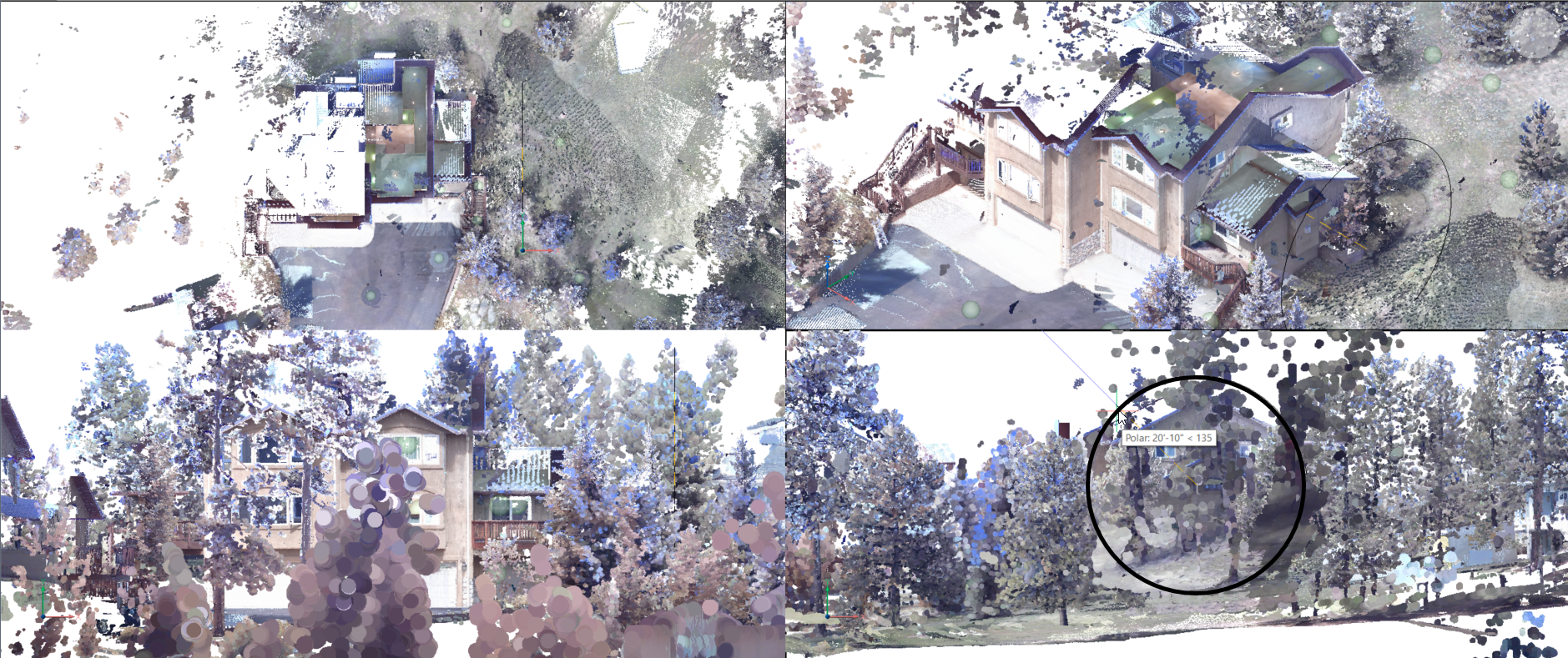
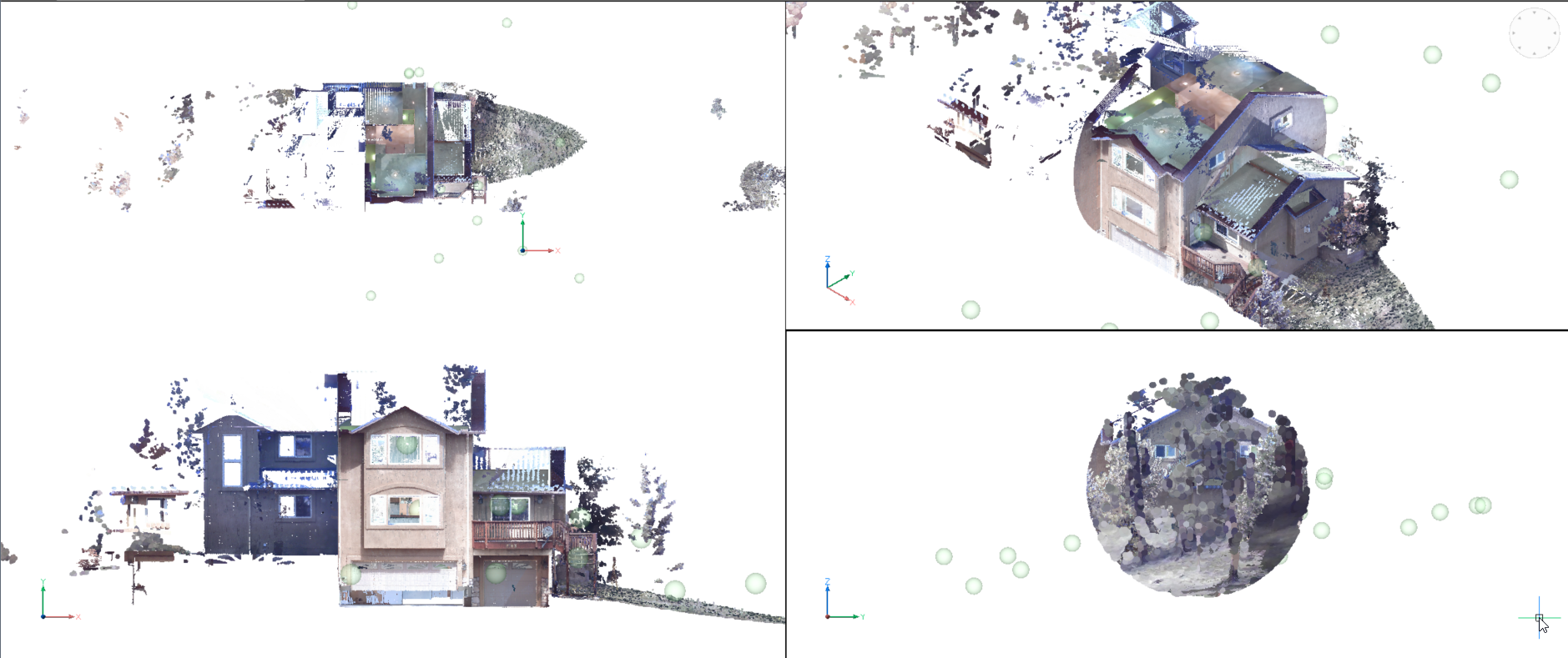
- Circular
-
Recorta la nube de puntos con una forma cilíndrica.
-
- Segmento
-
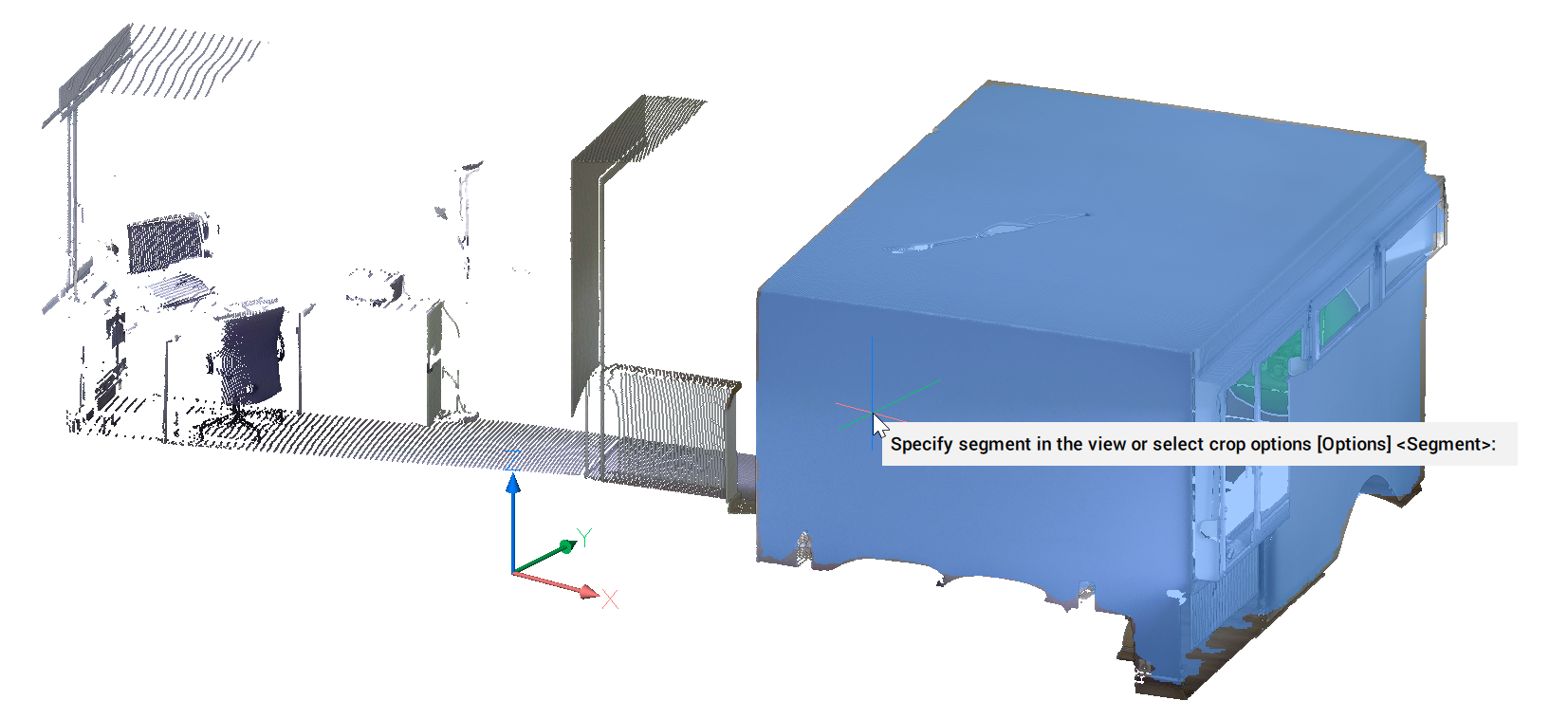
Recorta la nube de puntos mediante reconocimiento de imagen.
Sitúe el cursor sobre la nube de puntos para mostrar una vista previa de un contorno basado en la segmentación de imágenes.
Pulse la tecla Tab para recorrer los posibles segmentos candidatos (por ejemplo, una ventana en una puerta, la puerta, la fachada, etc.).
Haga clic para confirmar el segmento en la vista, luego seleccione entre las opciones Dentro y Fuera.
- Invertir
-
Invierte la parte recortada actual. Cambia entre Interior y Exterior.
-
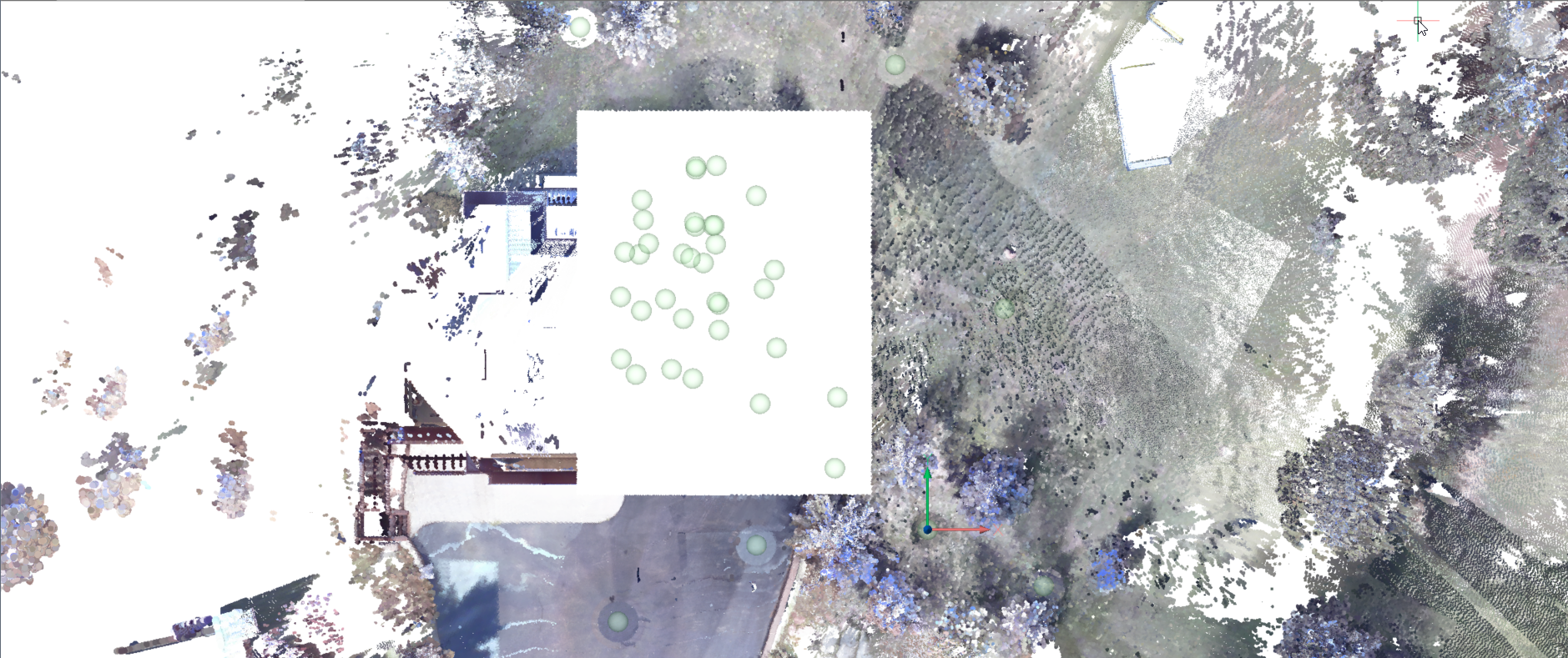
-
- Dentro
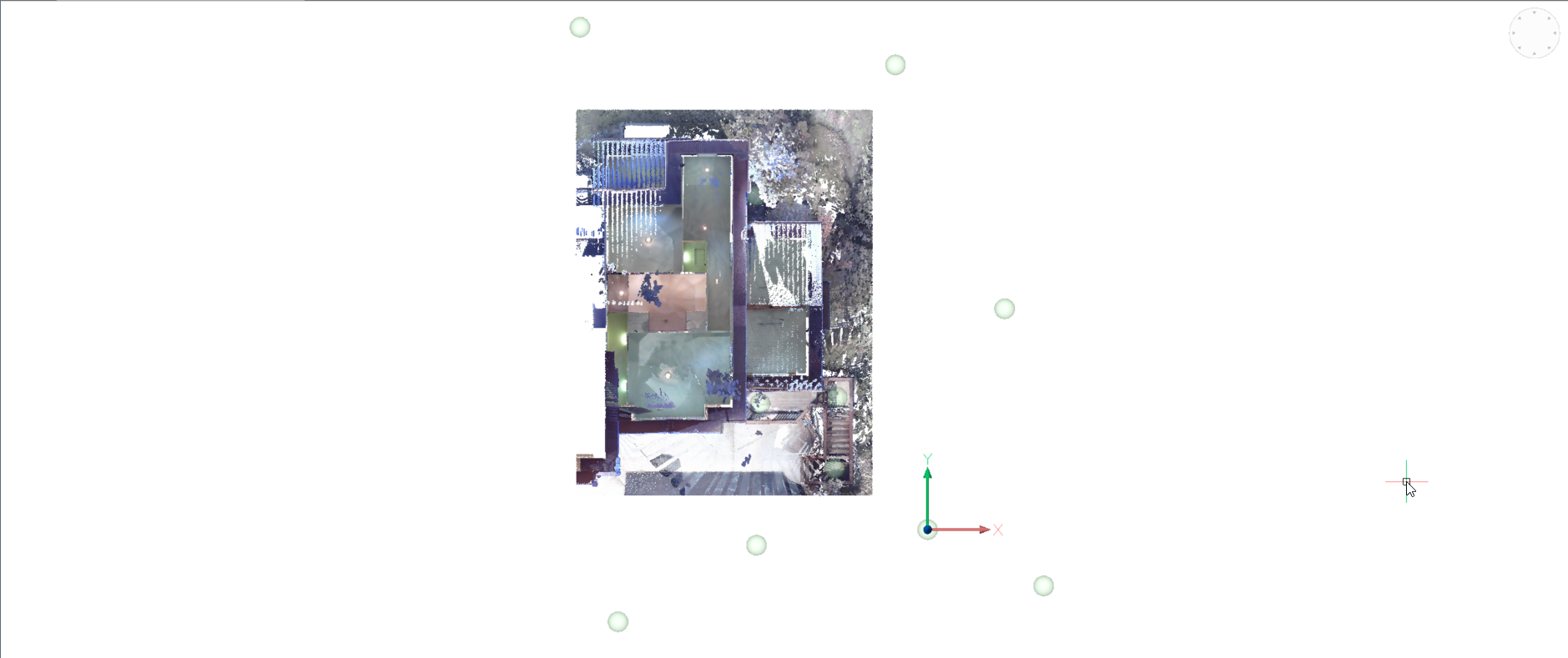
- Muestra solo la parte de la nube de puntos dentro del volumen.
-
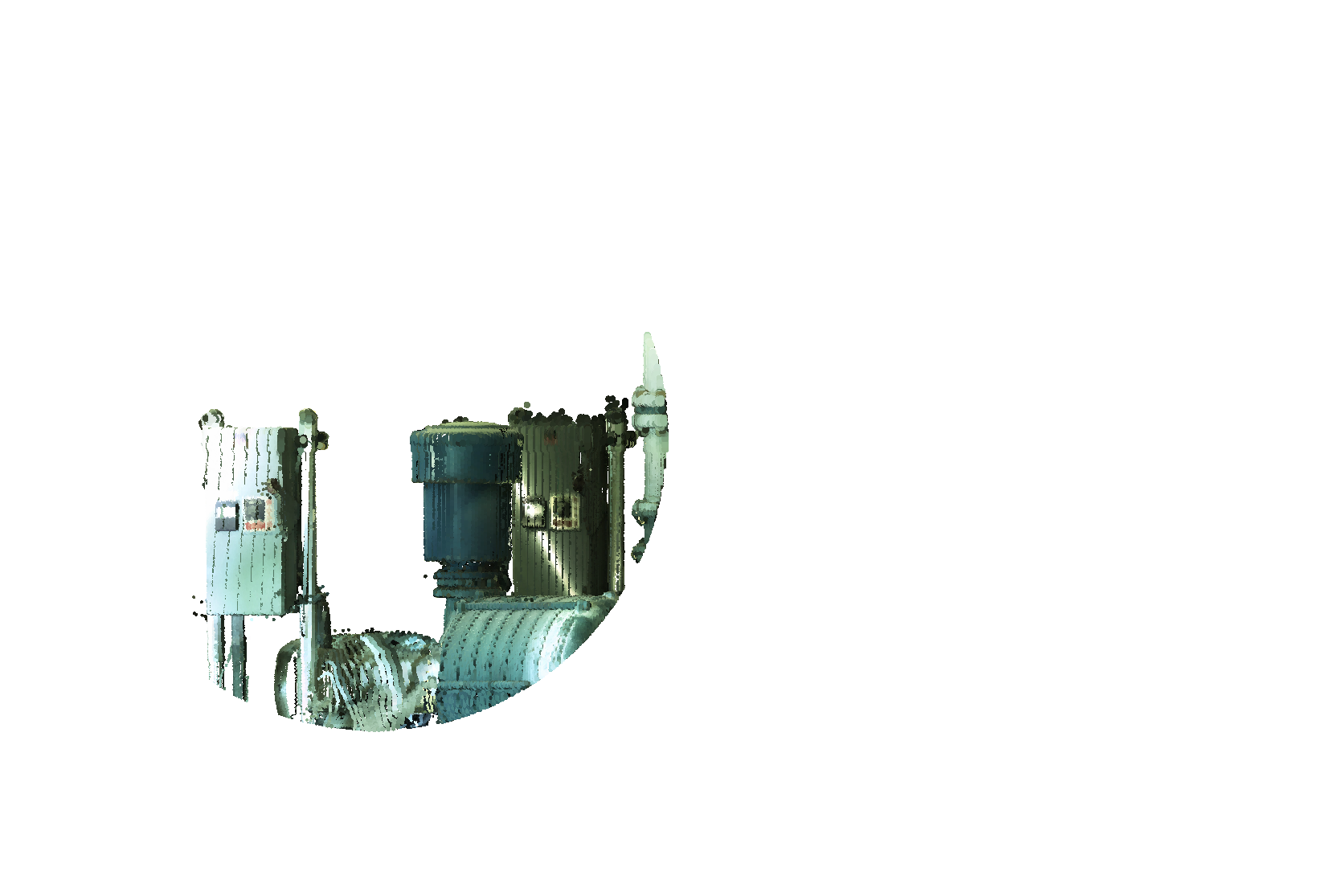
- Fuera
- Muestra sólo la parte de la nube de puntos fuera del volumen.
-
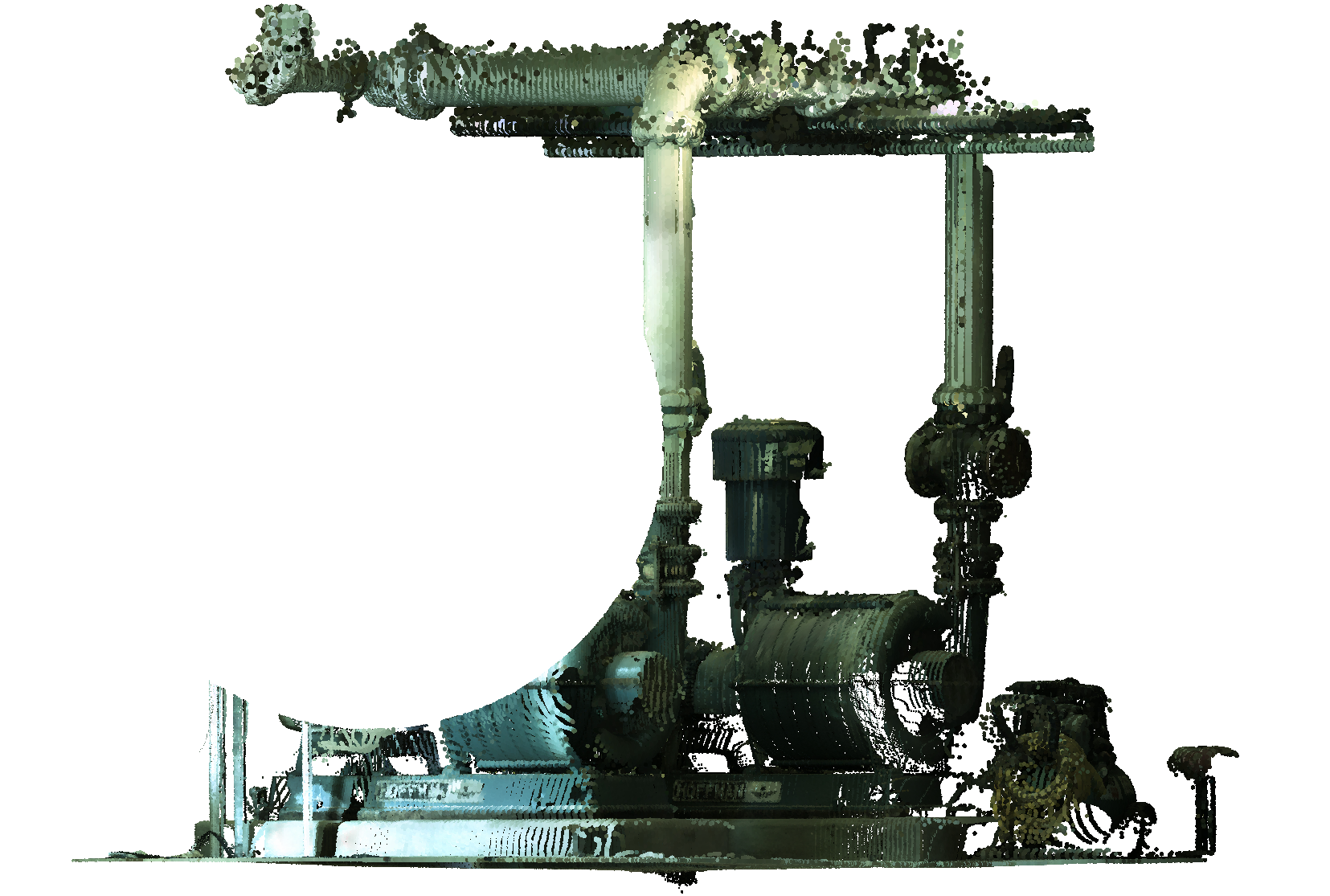
- mostrar Alternar
-
Activa o desactiva la visualización del recorte de la nube de puntos.
- eliminar último
-
Elimina el volumen de recorte añadido más recientemente.
- eliminar todo
-

Elimina todo el recorte.