
NUBEPUNTOSAMALLA comando
Genera una malla a partir de una nube de puntos.

Ícono: 
Descripción
El comando genera una malla basada en los puntos visibles de una nube de puntos con normales.
Método
Aísle la parte de la nube de puntos a partir de la cual desea generar una malla. Puede utilizar clases, recortes o regiones.
Ejecute el comando para abrir el panel contextual del comando Nube de puntos a Malla.
Especifique la resolución de la malla y recórtela ajustando el valor de Limpiar. Opcionalmente, especifique el número de caras deseado para la malla final.
Haga clic en Finalizar para crear la malla tal como se muestra en la vista previa y salir del comando.
Haga clic en Cancelar para salir del comando sin crear una malla. Esto puede tardar más dependiendo de lo avanzado que sea el procesamiento.
Opciones dentro del panel contexto de comando
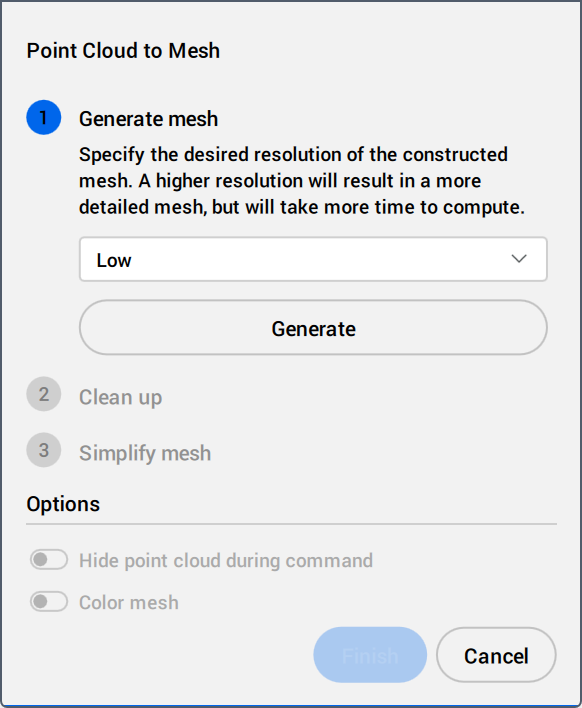
- Generar malla
- Especifica la resolución deseada de la malla generada. Una resolución más alta resultará en una malla más detallada, pero llevará más tiempo calcularla.
Las opciones son Bajo, Medio, Alto y Muy alto.
Nota: La configuración Muy alto puede tardar mucho tiempo en calcularse o no completarse, dependiendo de la nube de puntos y de los recursos de memoria disponibles. Esta opción se recomienda solo si las resoluciones más bajas no producen resultados satisfactorios.- Generar
- Haga clic para iniciar el proceso y continuar.
El sistema muestra una barra de progreso en la parte inferior derecha de la pantalla.
- Limpiar
- Elimina las caras con poco respaldo de datos de puntos y ayuda a eliminar las superficies no deseadas creadas cuando el algoritmo cierra huecos.
- Simplificar malla
- Simplifica la malla para facilitar su manejo y reducir el tamaño total del archivo.
Especifique el número de caras deseado para la malla final.
Utilice el control deslizante para ajustar el valor o introduzca el valor en el campo. Se muestra una vista previa de la malla en el espacio modelo después de cambiar el valor.
Nota: También puede utilizar el comando MESHSIMPLIFY después de generar la malla.
- Ocultar nube de puntos durante el comando
- Muestra únicamente la vista previa de la malla en el espacio modelo.
- Colorear malla
- Colorea la vista previa de la malla en el espacio modelo para distinguirla mejor de la nube de puntos.