
PALETASHERR comando
Abre el panel Paletas de herramientas .

Descripción
Abre el panel Paletas de herramientas para mostrarlo en el espacio de trabajo actual. El panel Paletas de herramientas aparece con el mismo tamaño y ubicación que antes de cerrarse o contraerse. Al igual que cualquier otro panel acoplable, el panel Paletas de herramientas puede ser flotante, acoplado o apilado.
El panel de Paletas de Herramientas ofrece una ubicación central y altamente personalizable para acceder fácilmente a bloques, sombreados y diversas herramientas de comando.
Incluye pestañas predeterminadas con herramientas de muestra. Para añadir pestañas y herramientas personalizadas, usa las opciones del menú contextual, que puedes abrir de una de las siguientes formas:
- Haz clic en el menú de los tres puntos en la esquina superior derecha del panel.
- Haz clic derecho en el nombre de una paleta o en un espacio vacío del área de iconos del panel.
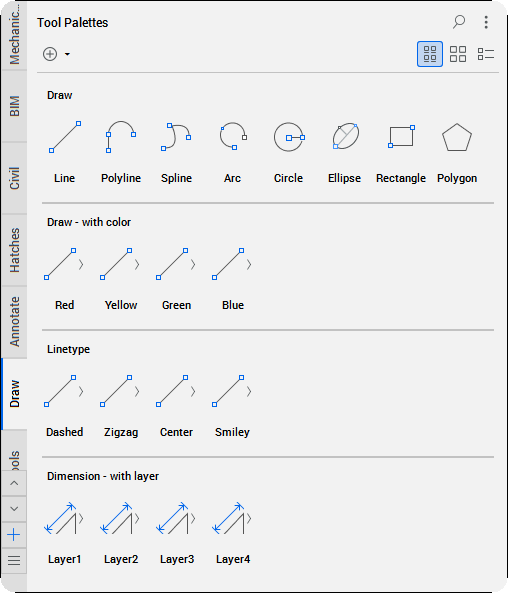
Fichas de paletas
Muestra una lista de paletas disponibles.
- Los elementos de la pestaña tienen una altura fija, por lo que el nombre puede no mostrarse siempre completamente. Haz doble clic en el nombre de una paleta para renombrarla, o haz clic derecho en una paleta para abrir el menú contextual que ofrece opciones adicionales.
- La barra de Pestañas de Paletas se abre por defecto en el lado izquierdo del panel, pero cambia de posición dependiendo del acoplamiento del panel de Paletas de Herramientas.
- Flechas de desplazamiento (
 ,
,  )
) - Desliza por las pestañas de paletas. Las flechas se desveen en gris cuando todas las pestañas son visibles.
- Botón de añadir (
 )
) - Abre el cuadro de diálogo de la Añadir paleta de herramientas para nombrar una nueva paleta.Nota: También puedes crear una nueva paleta de herramientas haciendo clic derecho en el nombre de una paleta y seleccionando Nueva Paleta desde el menú contextual o usando el menú de tres puntos y seleccionando Nueva Paleta.
- Lista de herramientas (
 )
) - Muestra una lista de las paletas de herramientas disponibles. Úsala para seleccionar rápidamente cualquiera de las paletas.
Herramientas
Muestra las herramientas disponibles en la paleta actual. Las herramientas predeterminadas se agrupan por separadores y se etiquetan con títulos de texto.
- Añadir seleccionado a la paleta de herramientas (
 )
) - Añade el tramado o bloque seleccionado del dibujo a la paleta actual.
- Ver estilo
-
- Icono con texto

- Muestra herramientas en una vista de cuadrícula con iconos y texto.
- Solo icono

- Muestra las herramientas en una vista de cuadrícula con solo iconos.
- Vista de lista

- Muestra las herramientas en una vista de lista en la paleta actual.
- Icono con texto
- Menú contextual de la herramienta
- Haz clic derecho en una herramienta para abrir un menú contextual que muestra opciones adicionales de personalización.
- Cortar
- Copia y elimina las herramientas seleccionadas de la paleta.
- Copiar
- Copia las herramientas seleccionadas al portapapeles.
- Eliminar
- Elimina las herramientas seleccionadas de la paleta.
- Renombrar
- Cambia el nombre de una herramienta.
- Especificar imagen...
- Se abre el cuadro de diálogo Seleccionar archivo de imagen para establecer una imagen como miniatura de la herramienta seleccionada.Nota:
- Para restaurar la imagen original de la herramienta, haga clic con el botón derecho en la herramienta y seleccione Eliminar imagen... en el menú contextual.
- Los formatos de archivo soportados son BMP, GIF, JPEG, JPG, PNG Y TIF.
- Administrar opciones de menú desplegable...
- Abre el cuadro de diálogo Opciones de menú desplegable para personalizar los menús desplegables de herramientas. Para más información, consulte el artículo del cuadro de diálogo Opciones de menú desplegable.
- Propiedades…
- Abre el cuadro de diálogo Propiedades de la herramienta para ver y editar las propiedades de las herramientas seleccionadas. Para más información, consulte el artículo del cuadro de diálogo Propiedades de la herramienta.
Menú contextual de paletas de herramientas
Abre el menú contextual de las paletas de herramientas.
- Ver Opciones…
- Abre el cuadro de diálogo Opciones de vista para modificar la visualización de los iconos de herramientas. Para más información, consulte el artículo del cuadro de diálogo opciones de VistA .
- Pegar
- Pega el elemento copiado en la paleta actual.
- Añadir texto
- Añade un elemento de texto a la paleta actual.
- Agregar separador
- Añade un separador a la paleta actual.
- Actualización de la paleta
- Actualiza la paleta.
- Nueva paleta
- Abre el cuadro de diálogo Añadir paleta de herramientas para nombrar una nueva paleta.
- Eliminar paleta
- Elimina la paleta actual. Se abre el cuadro de diálogo Confirmar eliminación de paleta para confirmar la eliminación.
- Cambiar nombre de paleta
- Se abre el cuadro de diálogo Renombrar paleta de herramientas para renombrar la paleta actual.
- Personalizar paletas…
- Abre el cuadro de diálogo Personalizar (paletas de herramientas), que le permite personalizar las paletas. Puede importar y exportar paletas o crear, importar y exportar grupos de paletas. Para más información, consulte el artículo del cuadro de diálogo Personalizar (Paletas de herramientas ).
- Añadir herramienta...
- Se abre el cuadro de diálogo Personalizar para añadir una nueva herramienta. Para más información, consulta el artículo del cuadro de diálogo Personalizar .