
VERESTILODET comando
Abre el cuadro de diálogo Explorador de dibujos con la categoría Estilos de vista de detalle seleccionada.

Ícono: 
Descripción
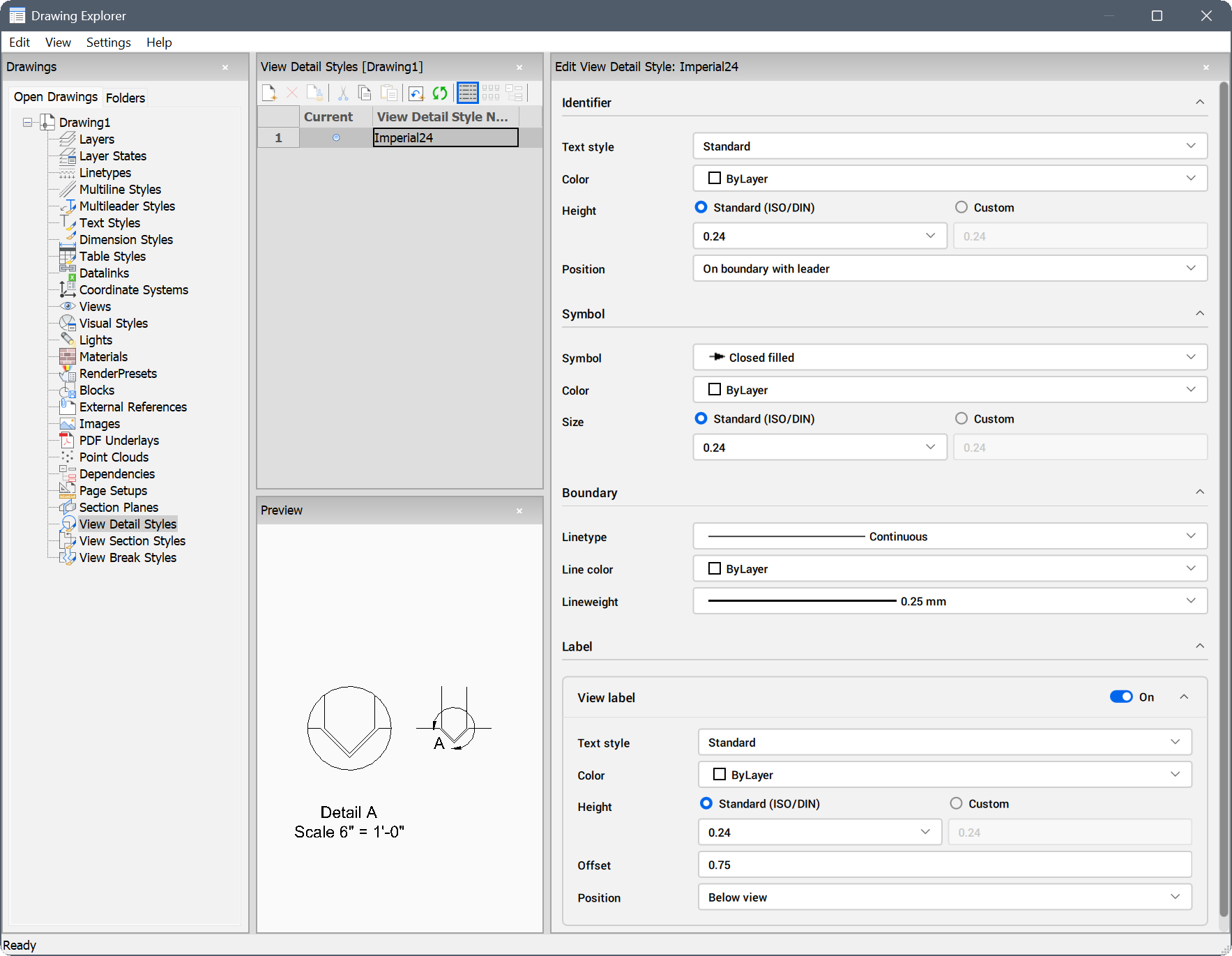
Abre el cuadro de diálogo Explorador de dibujos con la categoría Ver estilos de detalle seleccionada, donde puede crear y modificar estilos de vista de detalle en el dibujo actual.
La categoría incluye los siguientes paneles:
- Estilos de vista de detalle: muestra todos los estilos de detalle de vista disponibles en el dibujo.
- Editar estilo de vista de detalle: proporciona opciones de personalización para el estilo seleccionado.
- Previsualizar: muestra una vista previa del estilo seleccionado.
Para obtener más información sobre la disposición del Explorador de dibujos, consulte el artículo Explorador de dibujos - cuadro de diálogo.
Método
Seleccione un estilo en el panel Ver estilos de detalle para mostrar y modificar sus opciones en el panel Editar estilo de vista de detalle, o previsualizar el estilo seleccionado en el panel Previsualizar.
Opciones del panel Editar estilo de vista de detalle
- Identificador
-
- Texto estilo
- Especifica el estilo de texto utilizado por el texto del identificador. Utilice el comando ESTILO para crear un nuevo estilo de texto.
- Color
- Especifica el color del identificador.
- A
- Especifica la altura del identificador.
- Norma (ISO/DIN)
- Establece el valor de altura según las dimensiones estándar. Elija un valor de la lista desplegable.
- Personalizar
- Establece el valor de altura según una dimensión personalizada.
- Posición
- Determina dónde se encuentra el identificador.
- Fuera del limite
- Coloca el identificador fuera del contorno de detalle. No se utiliza ningún símbolo.
- Fuera del límite con la directriz
- Coloca el identificador fuera del contorno de detalle y dibuja una directriz desde la vista principal hasta el detalle. No se utiliza ningún símbolo.
- En el limite
- Coloca el identificador en el contorno de detalle.
- En el límite con la directriz
- Coloca el identificador fuera del contorno de detalle y dibuja una directriz desde la vista principal hasta el detalle.
- Símbolo
-
- Símbolo
- Especifica el aspecto del símbolo.
- Color
- Especifica el color del símbolo.
- Tamaño
- Especifica el tamaño del símbolo.
- Norma (ISO/DIN)
- Establece el valor de tamaño en dimensiones estándar. Elija un valor de la lista desplegable.
- Personalizar
- Establece el valor del tamaño en una dimensión personalizada.
- Contorno
-
- Tipo de línea
- Especifica el tipo de línea del límite.
- Color de la línea
- Especifica el color de las líneas de fondo.
- Grosor de Línea
- Especifica el grosor de la línea límite.
- Etiqueta
-
- Ver etiqueta
- Activa o desactiva la visualización de las etiquetas y sus opciones asociadas.
- Texto estilo
- Elija el estilo del texto de la lista desplegable.
- Color
- Enumera los colores disponibles.
- A
- Especifica la altura de la etiqueta.
- Norma (ISO/DIN)
- Establece el valor de altura según las dimensiones estándar. Elija un valor de la lista desplegable.
- Personalizar
- Establece el valor de altura según una dimensión personalizada.
- Equidistancia
- Especifica la distancia entre la vista de sección y la etiqueta.
- Posición
- Especifica dónde se encuentra la etiqueta.
- Encima de la vista
- Coloca la etiqueta encima de la vista de sección.
- Debajo de la vista
- Coloca la etiqueta debajo de la vista de sección.
Nota: Cada sección y subsección de opciones se puede contraer. Haga clic en la flecha situada junto al nombre de una sección o subsección para contraerla. Al desactivar una subsección, esta se contrae automáticamente.