
VERESTILOSECCION comando
Abre el cuadro de diálogo Explorador de dibujos con la categoría Estilos de vista de sección seleccionada.

Ícono: 
Descripción
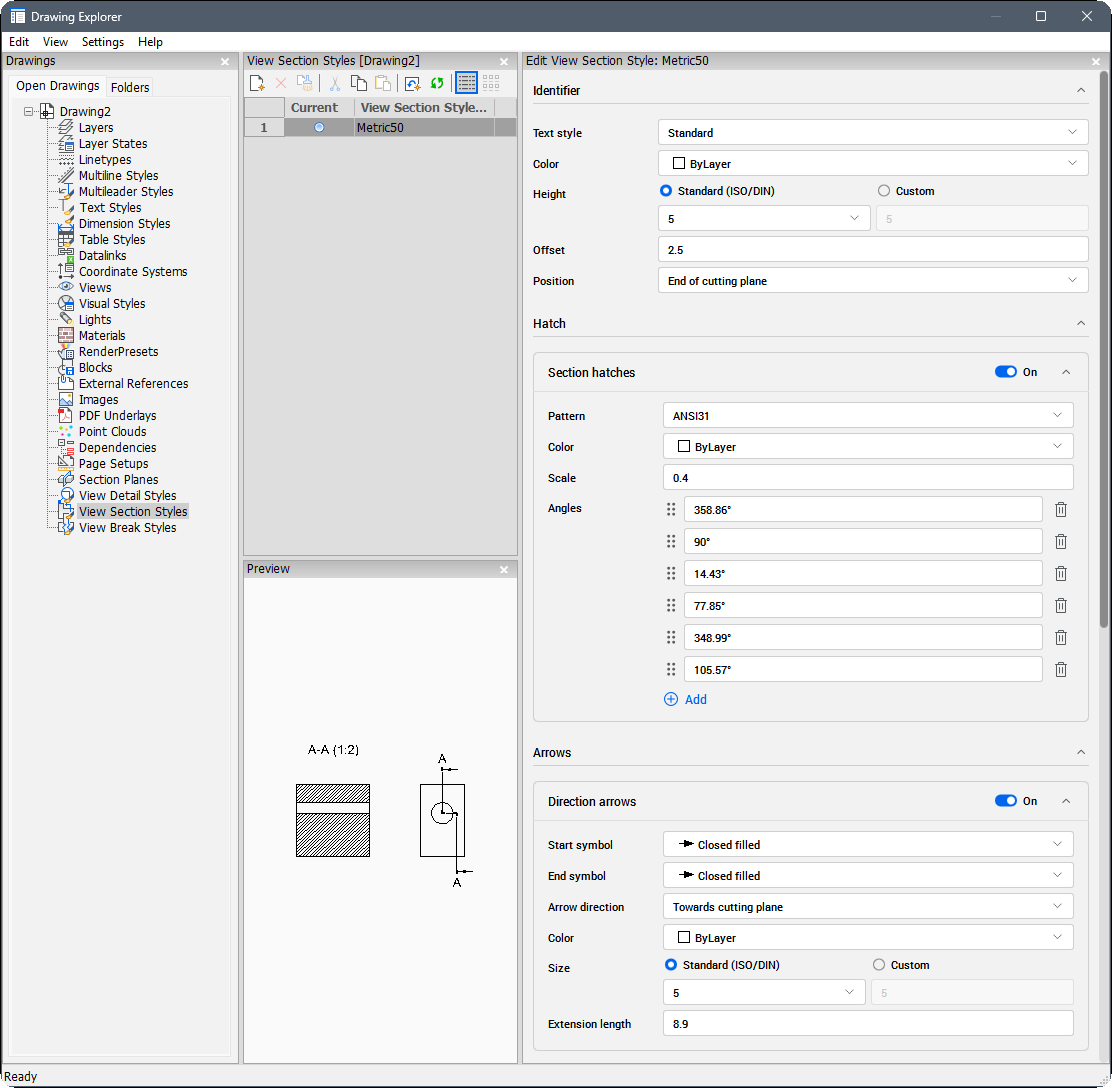
Abre el cuadro de diálogo Explorador de dibujos con la categoría Estilos de vista de sección seleccionada para ver y modificar los estilos del dibujo actual.
La categoría contiene los siguientes paneles:
- Estilos de vista de sección: muestra todos los estilos de vista de sección del dibujo.
- Editar estilo de vista de sección: permite personalizar el estilo seleccionado actualmente.
- Vista previa: muestra una vista previa del estilo seleccionado actualmente.
Para obtener más información sobre la disposición del Explorador de dibujos, consulte el artículo Explorador de dibujos - cuadro de diálogo.
Método
Seleccione un estilo en el panel Estilo de vista de sección para mostrar y modificar sus opciones en el panel Editar estilo de vista de sección,o para previsualizarlo en el panel Vista previa.
Opciones del panel Editar estilo de vista de sección
- Identificador
-
- Estilo de Texto
- Especifica el estilo de texto utilizado por el texto del identificador. Para añadir un estilo de texto diferente, utilice el comando ESTILO para crearlo.
- Color
- Muestra los colores disponibles. Haga clic en la opción Seleccionar color... de la lista desplegable para abrir el cuadro de diálogo Color.
- A
- Especifica la altura del identificador.
- Norma (ISO/DIN)
- Establece el valor de altura según las dimensiones estándar. Elija un valor de la lista desplegable.
- Personalizar
- Establece el valor de altura según una dimensión personalizada.
- Equidistancia
- Especifica la distancia entre las líneas de extremo y los identificadores.
- Posición
- Determina dónde se encuentran los identificadores.
- Final del plano de corte
- Coloca los identificadores al final de los planos de corte.
- Por encima de la línea de dirección
- Coloca los identificadores fuera del límite de la sección, situando uno por encima y otro por debajo de la línea de la flecha.
- Por encima del símbolo de dirección
- Coloca los identificadores fuera del límite de la sección, situando uno por encima y otro por debajo del símbolo de dirección.
- Inicio de la flecha de dirección
- Coloca los identificadores al inicio de las flechas de dirección.
- Fin de la flecha de dirección
- Coloca los identificadores al final de las flechas de dirección.
- Sombreado
-
- Sombreados de sección:
- Activa o desactiva la visualización del sombreado de sección.
- Patrón
- Selecciona un patrón de sombreado de la lista desplegable.
- Color
- Muestra los colores disponibles. Haga clic en la opción Seleccionar color... de la lista desplegable para abrir el cuadro de diálogo Color.
- Escala
- Selecciona la escala de sombreado.
- Ángulos
- Establece el ángulo del patrón de sombreado.
- Agrega
- Añade ángulos a la lista.
- Eliminar
- Elimina el ángulo seleccionado de la lista.
Nota: El primer ángulo de la lista se asigna al primer sombreado, el segundo ángulo al segundo sombreado, y así sucesivamente. Si hay más secciones que ángulos, el programa vuelve al primer ángulo.
- Flecha
-
- Flechas de dirección
- Activa o desactiva la visualización de las flechas de sección.
- Símbolo inicial
- Especifica el aspecto del símbolo inicial.
- Símbolo final
- Especifica el aspecto del símbolo final.
- Dirección de la flecha
- Especifica la dirección de la flecha.
- Hacia plano de corte
- Establece la dirección de la flecha hacia el plano de corte.
- Lejos del plano de corte
- Establece la dirección de la flecha alejándola del plano de corte.
- Color
- Muestra los colores disponibles. Haga clic en la opción Seleccionar color... de la lista desplegable para abrir el cuadro de diálogo Color.
- Tamaño
- Especifica el tamaño de la flecha.
- Norma (ISO/DIN)
- Establece el valor de altura según las dimensiones estándar. Elija un valor de la lista desplegable.
- Personalizar
- Establece el valor de altura según una dimensión personalizada.
- Longitud de extensión
- Especifica la longitud de las flechas.
- Plano de corte
-
- Líneas de plano
- Activa o desactiva la visualización de las líneas del plano de corte.
- Tipo de línea
- Muestra los patrones disponibles. Haga clic en la opción Cargar... de la lista desplegable para abrir el cuadro de diálogo Cargar Tipos de Línea.
- Color de la línea
- Muestra los colores disponibles. Haga clic en la opción Seleccionar color... de la lista desplegable para abrir el cuadro de diálogo Color.
- Grosor de Línea
- Especifica el grosor de las líneas.
- Líneas de extremo y de giro
- Activa o desactiva la visualización de las líneas de extremo y de giro.
- Tipo de línea
- Muestra los patrones disponibles. Haga clic en la opción Cargar... de la lista desplegable para abrir el cuadro de diálogo Cargar Tipos de Línea.
- Color de la línea
- Muestra los colores disponibles. Haga clic en la opción Seleccionar color... de la lista desplegable para abrir el cuadro de diálogo Color.
- Grosor de Línea
- Especifica el grosor de las líneas.
- Longitud de la línea de giro
- Especifica la longitud de la línea de giro.
- Longitud de la línea de extremo
- Especifica la longitud de las líneas de extremo.
- Prolongación de la línea de extremo
- Especifica la distancia desde la sección hasta el extremo de la línea del plano.
- Etiqueta
-
- Ver etiqueta
- Activa o desactiva la visualización de las etiquetas.
- Texto estilo
- Elija el estilo del texto de la lista desplegable.
- Color
- Muestra los colores disponibles. Haga clic en la opción Seleccionar color... de la lista desplegable para abrir el cuadro de diálogo Color.
- A
- Especifica la altura de la etiqueta.
- Norma (ISO/DIN)
- Establece el valor de altura según las dimensiones estándar. Elija un valor de la lista desplegable.
- Personalizar
- Establece el valor de altura según una dimensión personalizada.
- Equidistancia
- Especifica la distancia entre la vista de sección y la etiqueta.
- Posición
- Determina la ubicación de la etiqueta.
- Encima de la vista
- Coloca la etiqueta encima de la vista de sección.
- Debajo de la vista
- Coloca la etiqueta debajo de la vista de sección.
Nota: Cada sección y subsección de opciones se puede contraer. Haga clic en la flecha situada junto al nombre de una sección o subsección para contraerla. Al desactivar una subsección, esta se contrae automáticamente.