
Editor de puntos civiles - cuadro de diálogo
Se abre a través de:
- EDITARPUNTOCIVIL comando
- Haz doble clic en uno o más puntos del dibujo
- Explorador civil > Grupos de puntos > Haz doble clic en el grupo de puntos civiles
- Haz clic derecho en el grupo de puntos civiles > selecciona Editor de Puntos Civiles
El cuadro de diálogo Editor de Puntos Civiles muestra los puntos civiles seleccionados, permitiéndote filtrar puntos y editar sus datos.
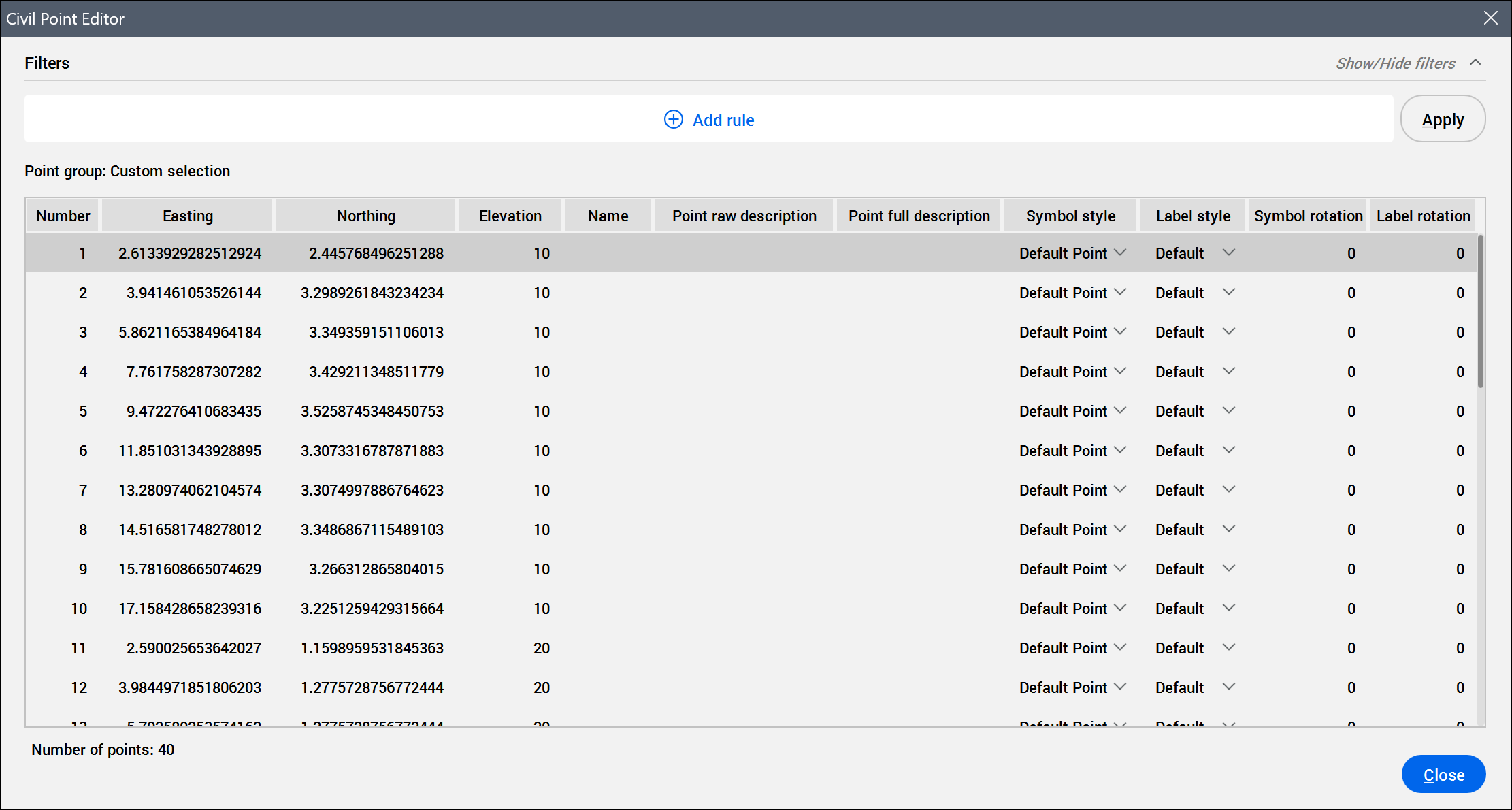
- Filtros
- Permite filtrar los puntos civiles seleccionados.Nota: Haz clic en la flecha Mostrar/Ocultar filtros en la esquina superior derecha del cuadro de diálogo para mostrar u ocultar la sección Filtros .
- Añadir regla
- Abre el cuadro de diálogo Añadir regla para seleccionar una propiedad de punto civil y aplicar una regla para ella.Nota: Si tu selección de puntos civiles tiene atributos definidos por el usuario, también se listan como propiedades. Para añadirles una regla, seleccione las propiedades Clave de atributo de usuario o Valor de atributo de usuario en el cuadro de diálogo Añadir regla.
- Y
- Se abre el cuadro de diálogo Añadir regla para añadir una regla adicional al conjunto de filtros.
Nota: La coincidencia no distingue entre mayúsculas y minúsculas en el contenido de algunas columnas de propiedades.- Menú(
 )
) - Se abre un menú con opciones adicionales para añadir conjuntos de reglas.
- Añadir regla "OR"
- Añade un nuevo conjunto de reglas al filtro.Nota: Las reglas añadidas se organizan en un conjunto de reglas que requiere que se cumplan todas sus propiedades. Puedes crear más conjuntos de reglas, separados por el operador OR. Los puntos civiles se listan cuando cumplen al menos un conjunto de reglas.
- Duplicar
- Duplica el conjunto de reglas seleccionado.
- Limpiar
- Elimina todas las reglas del conjunto de reglas seleccionado.
- Borrar
- Elimina el conjunto de reglas actual.
- Aplicar
- Aplica filtro al grupo de puntos.
- Grupo de puntos
- Muestra si la selección es personalizada o muestra el nombre del grupo de puntos civiles que has seleccionado.
- Tabla de puntos
- Enumera los puntos civiles seleccionados y sus propiedades. Haz clic en una propiedad de punto civil para editarla. Puedes seleccionar varias filas y cambiar el valor de todas a la vez.Importante: El cuadro de diálogo del Editor de Puntos Civiles es sin modos, permitiéndote trabajar en el dibujo mientras permanece abierto.
Un menú contextual muestra cuando haces clic derecho en uno o varios puntos civiles:
- Localizar
- Se acerca al punto civil seleccionado.
- Panorámica a
- Se desplaza hasta el punto civil seleccionado en el dibujo.
- Selección
- Selecciona el(los) punto(s) civil(es) en el dibujo.
- Copiar en el portapapeles
- Copia el(los) punto(s) civil(es) en el portapapeles.
- Eliminar punto...
- Elimina el(los) punto(s) civil(es). Se abre el cuadro de diálogo Eliminar Puntos Civiles para confirmar.
Nota:
- Para ordenar la lista, haga clic en el título de la columna. Haga clic de nuevo para ordenar en orden inverso.
- Para reordenar las columnas, arrastra la cabecera deseada a una nueva posición.
- Haga clic con el botón derecho en el encabezado de una columna para mostrar el menú contextual de la tabla:
- Lista de columnas: mostrar u ocultar una columna de la tabla haciendo clic en su nombre en la lista.
- Mostrar todas las columnas: muestra todas las columnas de la tabla.
- Restaurar posiciones de columna: Restaura la posición predeterminada de todas las columnas de la tabla.