
Crear o editar definición de bloque - cuadro de diálogo
Se abre a través de: comando EDITARBLOQUE
Aviso de exención de responsabilidad
Importante: En caso de que adquiera BricsCAD en EE. UU. o para utilizarlo en EE. UU., la función para crear o editar definiciones de bloques dinámicos no está disponible ni cuenta con licencia para su uso. Consulte el EULA para obtener más información.
El cuadro de diálogo Crear o Editar definición de bloque permite seleccionar una definición de un bloque existente para editarla o introducir un nuevo nombre para crear una nueva definición de bloque.
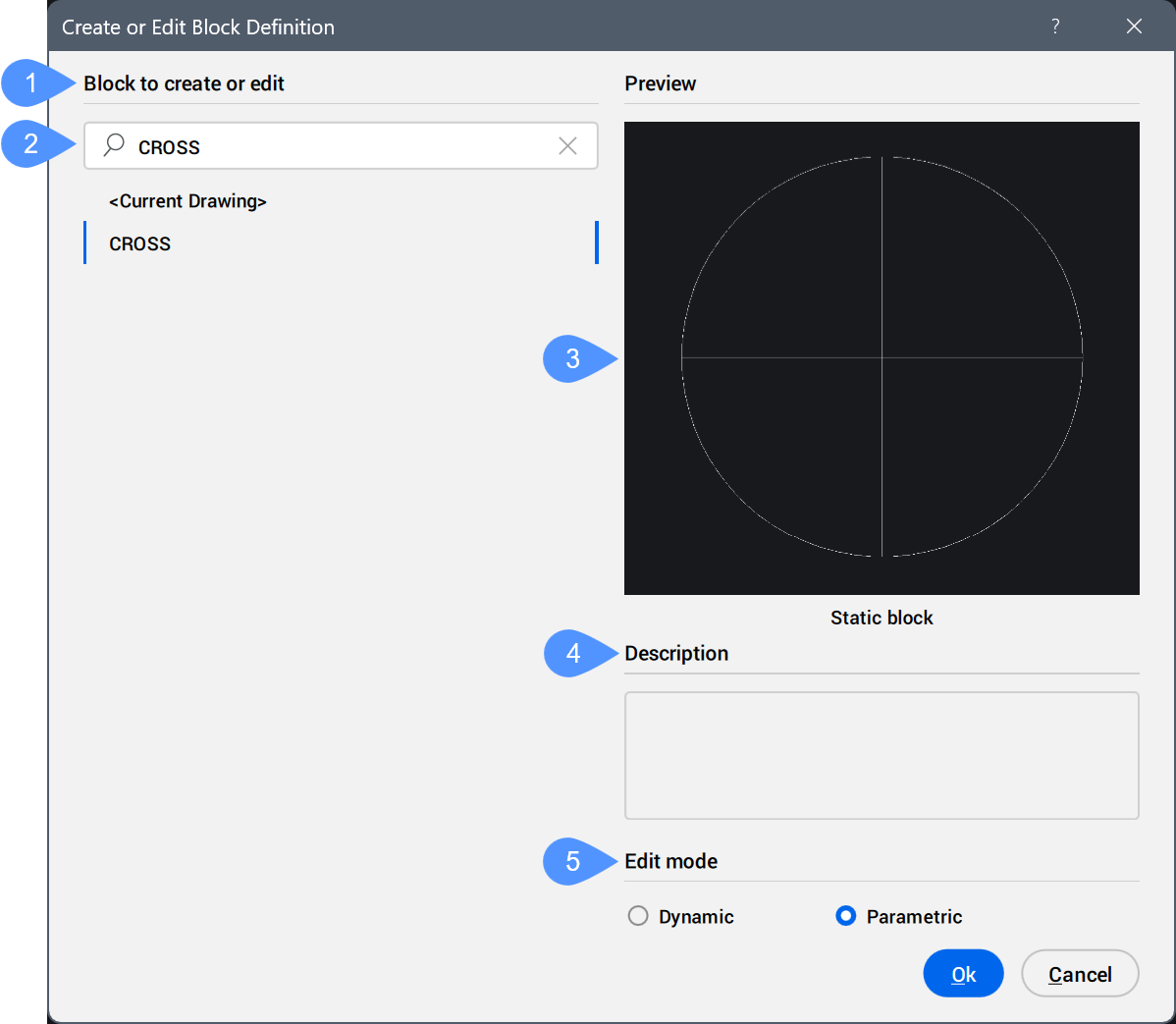
- Bloquear para crear o editar
- Buscar
- Previsualizar
- Descripción
- Modo editar
Bloquear para crear o editar
Muestra una lista con los nombres de los bloques disponibles en el dibujo.
Buscar
Filtra la lista de bloques por la cadena introducida en el campo.
Previsualizar
Proporciona una vista previa del bloque seleccionado en la lista.
El tipo de bloque se muestra bajo la imagen de vista previa (bloque estático, bloque paramétrico o bloque dinámico).
Descripción
Muestra la descripción del bloque seleccionado.
Haga clic en OK para abrir el Editor de bloques.
Nota: Utilice el comando BESETTINGS para acceder a la sección Configuración del Editor de bloques del cuadro de diálogo Configuraciones.
Modo editar
Especifica los posibles modos de edición para el bloque seleccionado.
Puedes editar:
- Bloques estáticos tanto en modo dinámico como paramétrico .
- Bloques dinámicos solo en modo dinámico .
- Bloques paramétricos solo en modo paramétrico .