
Cuadro de diálogo Crear vistas de sección
Se abre a través de:
- Comando SECTIONVIEWS
- Panel Explorador Civil > menú contextual Vistas de sección > opción Crear vistas de sección
El cuadro de diálogo Crear líneas de sección le permite crear líneas de sección.
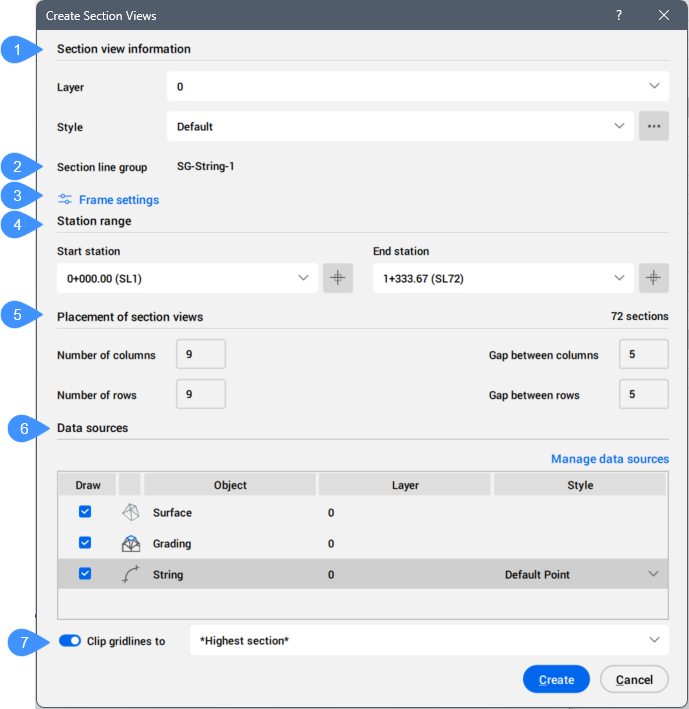
- Información de vista de sección
- Grupo de líneas de sección
- Ajustes de fotogramas
- Rango de estaciones
- Ubicación de las vistas en sección
- Fuentes de datos
- Recortar líneas de cuadrícula según
Información de vista de sección
Permite establecer la capa y el estilo para las vistas de sección.
- Capa
- Establece la capa para la vista en sección seleccionándola en la lista desplegable.
- EStilo
- Establece el estilo de las vistas de sección seleccionándolo en la lista desplegable.
Pulse el botón de tres puntos de la derecha para abrir el cuadro de diálogo Seleccionar estilo, donde puede editar o copiar un estilo de vista de sección.
Grupo de líneas de sección
Muestra el nombre del grupo de líneas de sección.
Ajustes de fotogramas
Abre el cuadro de diálogo Configuración de marco para establecer el ancho y la altura de los marcos.
Rango de estaciones
Le permite establecer el rango de la estación.
- Estación de salida
- Permite definir el P.K. inicial, ya sea seleccionándolo en la lista desplegable o seleccionándolo en el dibujo.
- Estación final
- Permite definir la estación final, ya sea seleccionándola en la lista desplegable o seleccionándola en el dibujo.
Ubicación de las vistas en sección
Permite definir cómo se organizan las vistas en sección en el dibujo.
- Número de columnas
- Le permite establecer el número de columnas.
- Espacio entre columnas
- Permite establecer la separación entre columnas.
- Número de filas
- Permite establecer el número de filas.
- Espacio entre filas
- Le permite establecer el espacio entre filas.
Fuentes de datos
Enumera las fuentes de datos seleccionadas para el grupo de líneas de sección actual.
Puede anular la selección de las fuentes de datos que desea eliminar de las vistas en sección.
Además, para algunas fuentes de datos puede cambiar el estilo.
- Botón Administrar fuentes de datos
- Abre el cuadro de diálogo Administrar orígenes de datos .
Recortar líneas de cuadrícula según
Cuando está marcada, le permite establecer las líneas de rejilla de recorte desde la lista desplegable.