
Personalizar - cuadro de diálogo
Se abre a través de: comando CUI
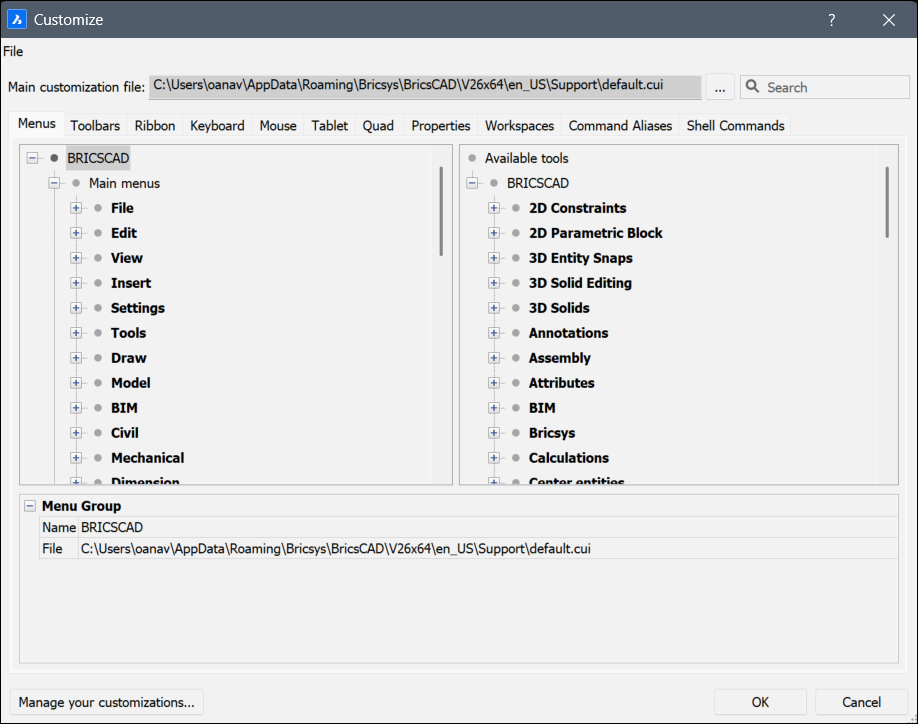
El cuadro de diálogo Personalizar le permite personalizar la interfaz de usuario de BricsCAD.
Archivo
Haga clic para mostrar un menú contextual que permita seleccionar archivos de personalización o importar espacios de trabajo.
- Cargar archivo CUI principal...
- Abre el cuadro de diálogo Seleccionar archivo principal CUI para seleccionar un archivo de personalización. Vea el comando CARGARCUI.
- Guardar archivo CUI principal como...
-
Abre el cuadro de diálogo guardar archivo CUI principal como para guardar el archivo CUI principal actual.
Nota: Puede guardar el archivo CUI principal con un nombre diferente para copiar el archivo CUI principal adaptado.
- Cargar archivo CUI parcial...
-
Abre el cuadro de diálogo elegir un archivo de personalización para abrir un archivo CUI parcial.
Nota: Para los pasos para cargar un archivo CUI parcial, consulte la sección Cargar un archivo CUI parcial en el artículo Cargar y descargar archivos CUI .
- Crear nuevo archivo CUI parcial...
- Abre el cuadro de diálogo crear un archivo de personalización para crear un archivo CUI vacío.
- Importar espacio(s) de trabajo...
- Abre el cuadro de diálogo elegir un archivo de personalización para cargar o más espacios de trabajo desde otro archivo CUI.
Archivo de personalización principal
Especifica el archivo CUI que define la personalización del menú, la barra de herramientas y otros elementos de la interfaz de usuario.
- Explorar
- Abre el cuadro de diálogo seleccionar archivo CUI principal para cargar un archivo CUI principal diferente.
- Buscar
- Busca en la lista de herramientas disponibles los nombres de los comandos.Consejo:
- Para saltar al siguiente candidato que coincida con la frase de búsqueda, pulse la tecla F3.
- Para saltar al candidato anterior que coincida con la frase de búsqueda, utilice el atajo de teclado Shift+F3.
Pestaña Menús
Agrega, edita, mueve y elimina elementos del menú.
Al hacer clic con el botón derecho en un menú, elemento de menú o submenú en la pestaña menús, se abre un menú contextual. Consulte la sección opciones del menú contextual para obtener más información.
- Grupo de menú / Menú /Elemento de menú / Submenú
- Muestra las opciones del menú, submenú o elemento del menu selecconado.
- Título
- Especifica el nombre que se muestra en el menú, elemento de menú o submenú.Nota: Puede anteponer una letra con '&' para crear un atajo de tecla Alt. Por ejemplo: &Line.
- ID
- Identificador único para cada elemento del Menú. (El ID es asignado por BricsCAD).
- Alias
- Define los alias del menú. El icono de exploración abre el cuadro de diálogo editar alias donde puede editar, crear o eliminar alias.
- Diesel
- Especifica el código Diesel que empleará el elemento del menú o submenú.
- ID de herramienta
- Identifica el elemento de menú o submenú con otros elementos en el archivo CUI. (El ID de la herramienta se asigna mediante BricsCAD).
- Ayuda
- Especifica la cadena de ayuda que se muestra en la barra de estado.
- Comando
- Especifica los comando(s) o macros.
- Imagen
- Especifica la imagen que se va a mostrar para el elemento de menú o submenú. El icono de exploración abre el cuadro de diálogo Imagen de herramienta . Hay cinco opciones para seleccionar una imagen.
Pestaña Barras de herramientas
Agrega, mueve y elimina elementos de la barra de herramientas.
Al hacer clic derecho en una barra de herramientas, herramienta, control, desplegable o separador en la pestaña barras de herramientas, se abre un menú contextual. Consulte la sección opciones del menú contextual para obtener más información.
- Grupo de Menús / Barra de herramientas / Botón de barra de herramientas
- Muestra las opciones de la barra de herramientas seleccionada, el botón de la barra de herramientas, el control de la barra de herramientas o la barra de herramientas emergente.
- Título
- Especifica el nombre que se muestra en la información sobre herramientas.
- ID
- Identificador único para cada elemento de la barra de herramientas. (El ID es asignado por BricsCAD).
- Alias
- Define los alias del elemento seleccionado. El icono de exploración abre el cuadro de diálogo editar alias donde puede editar, crear o eliminar alias.
- Posición
- Especifica la posición de la barra de herramientas seleccionada. Puedes elegir entre flotante, arriba, izquierda, abajo, derecha.
- Visualización por defecto
- Determina si el elemento seleccionado se agregará al espacio de trabajo.
- Filas
- Especifica el número de filas para una barra de herramientas desacoplada.
- Xval, Yval
- Especifica la distancia en píxeles medida desde la esquina superior izquierda de la pantalla hasta la barra de herramientas. Se aplica a las barras de herramientas desacopladas.
Los valores se toman de las opciones X,Y de la barra de herramientas tal como se establecen en la pestaña área de trabajo.
- Diesel
- Especifica el código Diesel que empleará el elemento seleccionado.
- ID de herramienta
- Identifica el elemento de la barra de herramientas con otros elementos en el archivo CUI. (El ID de la herramienta se asigna mediante BricsCAD).
- Ayuda
- Especifica la cadena de ayuda que se muestra en la barra de estado.
- Comando
- Especifica los comando(s) o macros.
- Imagen
- Especifica la imagen que se mostrará para el botón de la barra de herramientas. El icono de exploración abre el cuadro de diálogo Imagen de herramienta . Hay cinco opciones para seleccionar una imagen.
Pestaña Cinta
Administra las cintas y/o agrega paneles a una pestaña de la cinta.
Al hacer clic con el botón derecho en una pestaña o panel de la cinta en la pestaña cinta de opciones, se abre un menú contextual. Consulte la sección opciones del menú contextual para obtener más información.
- Grupo de menú / Pestaña de cinta de opciones / Referencia del Panel de cinta de opciones
- Muestra las opciones de la pestaña de la cinta o referencia del panel de la cinta seleccionada.
- ID
- Identifica el elemento en el archivo CUI. (El ID es asignado por BricsCAD).
- Colapso
- Le permite elegir si el panel se colapsará automáticamente o si nunca se colapsará.
- Etiqueta
- Especifica el nombre que se muestra en la pestaña de la cinta de opciones o referencia del panel de la cinta de opciones seleccionada.
- Título
- Especifica el nombre de la pestaña de la cinta de opciones o referencia del panel de la cinta de opciones seleccionada.
- Sugerencia clave
-
Nota: Las sugerencias de tecla de cinta de opciones aún no están implementadas en BricsCAD.
- Grupo de menú / Panel de cinta de opciones/ Botón de división / Panel de fila de cinta / Botón de comando / Botón de alternancia
- Muestra las opciones del Panel de la cinta de opciones, Botón de división, Panel de fila de la cinta de opciones, Botón de Comando o Botón de alternancia seleccionado.
- ID
- Identifica el elemento en el archivo CUI. El ID se asigna mediante BricsCAD.
- Etiqueta
- Especifica el nombre que muestra el elemento de la cinta de opciones seleccionado.
- Título
- Especifica el nombre del Panel de cinta seleccionado.
- Estilo botón
- Especifica el modo de visualización del botón seleccionado. Puede elegir entre Pequeño con texto, Pequeño sin texto, Grande con texto (vertical), Grande con texto (horizontal) y Grande sin texto.Nota: El tamaño del icono para las opciones pequeñas es de 16×16 píxeles, mientras que para las opciones grandes es de 32×32 píxeles.
- Comportamiento
- Determina cómo se comporta el botón superior al hacer clic en él. Puede elegir entre Menú desplegable, Menú desplegable con reciente, Dividir, Dividir con reciente, Dividir con reciente (texto estático). Las opciones determinan si el botón muestra el comando predeterminado (el primero de la lista de botones) o el utilizado más recientemente.Nota: Los botones de división le permiten hacer clic en la mitad superior para ejecutar el comando utilizado más recientemente, o en la mitad inferior para mostrar la lista desplegable (desplazamiento).
- Listar estilos
-
Nota: Esta opción aún no está implementada en BricsCAD.
- Agrupamiento
-
Nota: Esta opción aún no está implementada en BricsCAD.
- Imagen
- Especifica la imagen que se mostrará para el elemento de la cinta de opciones seleccionado.
- Reescalar estilo
-
Nota: Esta opción aún no está implementada en BricsCAD.
- Reescalar prioridad
-
Nota: Esta opción aún no está implementada en BricsCAD.
- Justificar arriba
-
Nota: Esta opción aún no está implementada en BricsCAD.
- ID de herramienta
- Identifica el elemento de la cinta de opciones con otros elementos en el archivo CUI. (El ID de la herramienta se asigna mediante BricsCAD).
- Ayuda
- Especifica la cadena de ayuda que se muestra en la barra de estado.
- Comando
- Especifica los comando(s) o macros.
Pestaña teclado
Asigna diferentes atajos de teclado para diferentes comandos.
Al hacer clic con el botón derecho sobre un atajo de teclado en la pestaña Teclado, se abre un menú contextual. Consulte la sección opciones del menú contextual para obtener más información.
- Grupo de menú / Atajo de teclado
- Muestra las opciones del atajo de teclado seleccionado.
- Clave
- Especifica el atajo de teclado usado.
- ID de herramienta
- Identifica el elemento del teclado con otros elementos en el archivo CUI. El ID de herramienta se asigna mediante BricsCAD.
- Ayuda
- Especifica la secuencia de ayuda que se muestra en la barra de estado, aunque con los atajos de teclado no se despliegan las secuencias de ayuda.
- Comando
- Especifica el(los) comando(s) para asociarlo(s) al atajo de teclado.
- Imagen
- Especifica la imagen que se asociará con el comando, aunque las imágenes no se utilicen con los atajos de teclado.
Pestaña Ratón
Modifica las diferentes acciones que están asociadas a los botones del ratón.
Al hacer clic con el botón derecho en un botón o grupo de botones en la pestaña Ratón, se abre un menú contextual. Consulte la sección opciones del menú contextual para obtener más información.
- Grupo de menú / Grupo de botones / Elemento de botones
- Muestra las opciones del grupo de botones o elemento seleccionado.
- Alias
- Define los alias del elemento seleccionado. El icono de exploración abre el cuadro de diálogo editar alias donde puede editar, crear o eliminar alias.
- Botón
- Especifica el botón del ratón utilizado.
- ID de herramienta
- Identifica el elemento del botón con otros elementos en el archivo CUI. El ID de herramienta se asigna mediante BricsCAD.
- Título
- Especifica el nombre que muestra el elemento del botón.
- Ayuda
- Especifica la cadena de ayuda que se muestra en la barra de estado.
- Comando
- Especifica los comando(s) o macros.
- Imagen
- Especifica la imagen que se mostrará para el elemento del botón. El icono de exploración abre el cuadro de diálogo Imagen de herramienta . Hay cinco opciones para seleccionar una imagen.
Pestaña Tablero
Personaliza las opciones de la tableta.
Al hacer clic con el botón derecho en un botón o grupo de botones en la pestaña Tablero, se abre un menú contextual. Consulte la sección opciones del menú contextual para obtener más información.
- Grupo de menú / Grupo de botones
- Muestra las opciones del grupo de botones seleccionado.
- Alias
- Define los alias del elemento seleccionado. El icono de exploración abre el cuadro de diálogo editar alias donde puede editar, crear o eliminar alias.
Pestaña Quad
Agrega comandos a la pestaña Quad o mueve comandos a otras pestañas.
Al hacer clic con el botón derecho en una pestaña del Quad o en un botón del Quad, se abre un menú contextual. Consulte la sección opciones del menú contextual para obtener más información.
- Grupo de menú / Pestaña Quad / Botón Quad
- Muestra las opciones de la pestaña o botón Quad seleccionado.
- ID
- Identifica el elemento del Quad en el archivo CUI. El ID se asigna mediante BricsCAD.
- Título
- Especifica el nombre que se muestra en el botón Quad.
- Ayuda
- Especifica la cadena de ayuda que se muestra en el Quad.
- Comando
- Especifica el(los) comando(s) o macros relacionados con el botón Quad.
- Imagen
- Especifica la imagen que se mostrará para el botón Quad. El icono de exploración abre el cuadro de diálogo Imagen de herramienta . Hay cinco opciones para seleccionar una imagen.
- Filtro de objeto
- Especifica qué elementos se mostrarán en el Quad, según el tipo de objeto.
Pestaña de propiedades
Edita qué propiedades se muestran para diferentes tipos de entidades.
- Del cursor
- Especifica qué propiedades deben mostrarse.
Pestaña de espacios de trabajo
Controla qué pestañas de menú están visibles en diferentes espacios de trabajo.
Al hacer clic con el botón derecho en un elemento de la pestaña Espacio de trabajo, se abre un menú contextual. Consulte la sección opciones del menú contextual para obtener más información.
- Nombre
- Permite cambiar el nombre del espacio de trabajo que se muestra en la lista de espacios de trabajo, la barra de estado y la barra de herramientas Espacios de trabajo (reportado por la variable del sistema WSCURRENT).
- Visualización
- Determina si el nombre del espacio de trabajo se muestra en la barra de estado y en las listas desplegables de la barra de herramientas.
- Descripción
- Muestra una breve descripción del espacio de trabajo seleccionado.
- ID
- Identifica el elemento del espacio de trabajo en el archivo CUI. El ID se asigna mediante BricsCAD.
- Barra de menús
- Alterna el estado de visualización de la barra de menú. Consulte también la variable del sistema MENUBAR (EXCEPTO OS X).
- Barras de desplazamiento
- Alterna la visualización de las barras de desplazamiento. Consulte también la variable de sistema WNDLSCRL.
- PorDefecto
- Cambia si este espacio de trabajo es el predeterminado cuando BricsCAD se inicia.
- Sí: muestra este espacio de trabajo cuando BricsCAD se inicia.
- No: no se muestra este espacio de trabajo.
- Tipo de despliegue
- Determina cómo se muestran los paneles. Consulte también la variable de sistema STACKPANELTYPE.
- Tamaño del botón del panel
- Especifica el tamaño inicial de los botones en los paneles.
- Tamaño del Quad
- Especifica el tamaño inicial de los botones en el Quad.
- Tamaño del botón de la herramienta
- Especifica el tamaño inicial de los botones de las herramientas.Nota:
- Pequeño: muestra iconos de 16 × 16.
- Grande: muestra iconos de 24 × 24.
- Extra grande: muestra iconos de 32×32.
- Margen del panel de cinta
- Especifica el tamaño del espacio en blanco en los bordes del panel de la cinta, medido en píxeles. Consulte también la variable de sistema RIBBONPANELMARGIN.
- Margen de la barra de herramientas
- Especifica el margen por encima y por debajo de cada barra de herramientas, medido en píxeles. Consulte también la variable de sistema TOOLBARMARGIN.
- Icono de herramienta de relleno
- Especifica el margen entre iconos en cada barra de herramientas, medido en píxeles.
- Herramienta suprimir
- Especifica qué hacer con los objetos de herramientas usando el comando DIFERENCIA. Consulte también la variable de sistema DELETETOOL.
- Nivel de detalle de DMAUDIT
- Especifica los mensajes para mostrar. Consulte también la variable de sistema DMAUDITLEVEL.
- DMPUSHPULL extraer
- Especifica si habilitar el modo de sustracción en el comando DMPUSHPULL. Consulte también la variable de sistema DMPUSHPULLSUBTRACT.
- Extrusión interior
- Determina cómo modificar la entidad principal cuando intersecta con la entidad extruida/girada cuando está seleccionada la opción Auto del comando EXTRUSION o REVOLUCION. Consulte también la variable de sistema EXTRUDEINSIDE.
- Extrusión exterior
- Determina cómo modificar la entidad principal cuando toca la entidad extruida/girada al seleccionar la opción Auto de los comandos EXTRUSION y REVOLUCION. Véase también la variable de sistema EXTRUDEOUTSIDE .
- Generar atributos asociativos
- Especifica si se generan atributos asociativos para los objetos 3D. Consulte también la variable de sistema GENERATEASSOCATTRS.
- Generar dibujos asociativos
- Especifica la asociatividad entre el modelo 3D y las vistas generadas (VIEWBASE) y los planos calculados (BIMSECTIONUPDATE). Consulte también la variable de sistema GENERATEASSOCVIEWS.
- Entidades intercaladas
- Determina cómo modificar las entidades que intersectan con la entidad extruida/revolucionada cuando la opción auto del comando EXTRUSIÓN o REVOLUCIÓN está seleccionada. Véase también la variable de sistema INTERSECTEDENTITIES.
- Modo de panel de informes
- Especifica el modo del panel de informes. Aplicable sólo para los comandos que lo admitan. Consulte también la variable de sistema REPORTPANELMODE.
- Modos de selección
- Especifica las subentidades para resaltar durante la selección de entidades. Consulte también la variable de sistema SELECTIONMODES.
- Administrador de conjuntos de planos Auto Open
- Alterna si el panel conjuntos de planos se abre automáticamente cuando se abre un dibujo de un conjunto de planos.
- Estructura del árbol de configuración
- Nombra el archivo de configuración del árbol de estructura CST que se utilizará.
- Unir superficies
- Determina si las superficies extruidas/revolucionadas adyacentes están unidas o no. Véase también la variable de sistema UNITESURFACES.
- Configuración de componentes
- Nombra el archivo de configuración de los componentes CCF que se utilizará.
- Grupo de menús
- Le permite elegir entre los grupos de menú disponibles.
- Título
- Muestra el nombre del menú que se muestra en la barra de menú.
- Diesel
- Ejecuta el código Diesel cuando seleccionas el menú.
Pestaña Comando alias
Personaliza alias y agrégalos a diferentes comandos.
Al hacer clic con el botón derecho en un elemento de la pestaña Comando Alias, se abre un menú contextual. Consulte la sección opciones del menú contextual para obtener más información.
- Alias
- Especifica el nombre del alias, una abreviatura de comando.Nota: Al hacer clic en Alias, la lista de alias y comandos se ordena alfabéticamente por alias.
- Comando
- Especifica el comando al que se asigna el alias.Nota: Al hacer clic en Comando, la lista de alias y comandos se ordena alfabéticamente por comando.
- Comandos
- Enumera todos los comandos disponibles para agregar un alias.
- Agrega
- Abre el cuadro de diálogo Añadir alias para añadir un alias.
- Editar
- Abre el cuadro de diálogo Editar alias para editar el alias seleccionado.
- Eliminar
- Elimina el alias seleccionado. Se muestra una advertencia para confirmar si se debe eliminar o no el elemento seleccionado.
Pestaña Comandos Shell
Crear y editar comandos de shell. Los comandos de shell ejecutan programas externos a BricsCAD.
Al hacer clic con el botón derecho en un elemento de la pestaña comandos shell, se abre un menú contextual. Consulte la sección opciones del menú contextual para obtener más información.
- Alias
- Especifica el nombre del comando shell. Este es el comando que se introduce en el indicador ' : '.
- Comando Shell
- Especifica el comando del sistema operativo para ejecutar, o el programa para ejecutar.
Para ejecutar un programa, use el prefijo de Inicio, como en Start Notepad.exe.
- Entrada
- Especifica el mensaje que se mostrará en la línea de comando, por ejemplo: ingrese el archivo para editar:.
- Indicadores
- Determina cómo funciona el comando de shell:
- No espere: BricsCAD vuelve inmediatamente al símbolo del sistema sin esperar a que finalice la aplicación.
- Minimizado: la aplicación se ejecuta minimizada.
- Oculto: la aplicación no aparece en la pantalla.
- Comillas: el comando de shell usa comillas cuando la cadena de comando usa espacio, como C:\programas cad\nombre de archivo.exe.
- Agrega
- Abre el cuadro de diálogo Añadir comando shell .
- Editar
- Abre el cuadro de diálogo Editar comando shell .
- Eliminar
- Elimina el comando shell seleccionado. Se muestra una advertencia para confirmar si se debe eliminar o no el elemento seleccionado.
Opciones dentro del menú contextual
Las siguientes opciones aparecen al hacer clic derecho en un elemento.
- Adjuntar…
- Agrega el elemento mencionado debajo del último elemento.
- Insertar…
- Añade el elemento mencionado encima del elemento seleccionado.
- Agregar…
- Agrega el elemento mencionado en orden alfabético.
- Borrar…
- Elimina el menú, submenú, elemento o elemento separador seleccionado. Se muestra una advertencia para confirmar si se debe eliminar o no el elemento seleccionado.
Gestiona tus personalizaciones
Muestra el cuadro de diálogo administrar personalizaciones para confirmar y revertir cambios realizados en la interfaz de usuario.