
Panel de archivos adjuntos
Para abrir el panel Archivos enlazados:
- Ejecute el comando ABRIRPANELARCHIVOSENLAZADOS.
- Haga clic derecho en un panel de la cinta de opciones o en una barra de herramientas y elija Archivos enlazados en la lista Paneles.
El panel Archivos adjuntos ofrece una ubicación central para ver y administrar dibujos, imágenes, archivos PDF y nubes de puntos adjuntos.
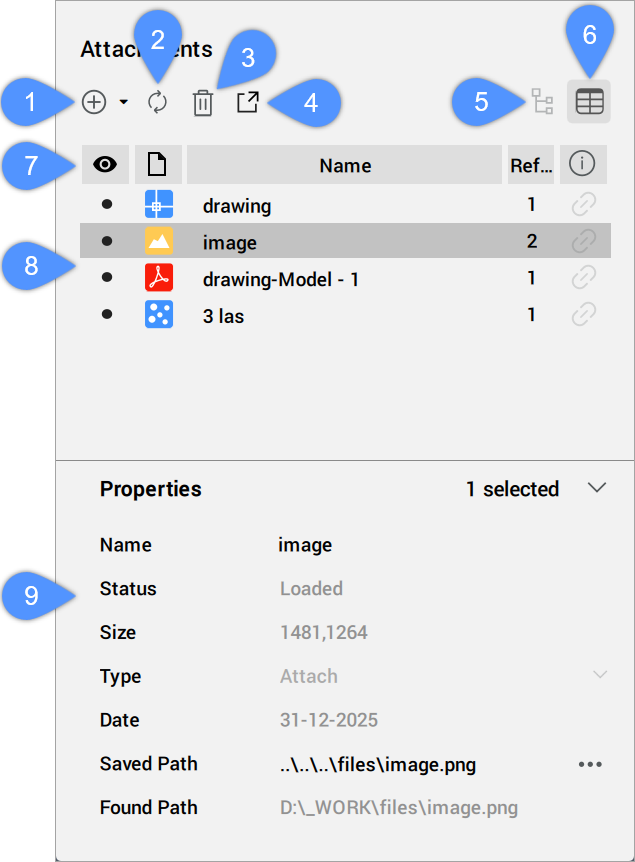
- Adjuntar un archivo
- Refrescar
- Despegar
- Abrir
- Vista en Árbol
- Vista de rejilla
- Encabezado de lista de propiedades de archivos adjuntos
- Lista de archivos adjuntos
- Propiedades
Adjuntar un archivo
- Adjuntar DWG
- Muestra el cuadro de diálogo Seleccionar archivo de referencia , igual que el comando ENLAZARX.
- Adjuntar PDF
- Muestra el cuadro de diálogo Seleccionar imagen de PDF , como lo hace el comando ENLAZARPDF.
- Adjuntar imagen
- Muestra el cuadro de diálogo Seleccionar archivo de imagen , igual que el comando ENLAZARIMG.
- Adjuntar nube de puntos
- Muestra el cuadro de diálogo Administrador de caché de disco de nube de puntos , igual que el comando NUBEPUNTOSREFERENCIA..
Refrescar
Actualiza las vistas de cuadrícula o árbol.
Despegar
Desvincula los adjuntos seleccionados del dibujo.
Abrir
Abre los archivos adjuntos seleccionados.
Vista en Árbol
Muestra los archivos adjuntos en una vista de árbol estructurada.
Vista de rejilla
Muestra los archivos adjuntos en una vista de cuadrícula detallada.
Encabezado de lista de propiedades de archivos adjuntos
Los encabezados de columna describen las propiedades de cada archivo enlazado.
Puede ordenar la lista de archivos enlazados en orden ascendente o descendente para cualquier propiedad haciendo clic una o dos veces en el encabezado de la columna.
Para seleccionar las columnas que se van a mostrar, haga clic derecho en el encabezado de la columna y compruebe las opciones en el menú contextual.
- Cargado
- Especifica el estado de carga de los archivos enlazados.
- Cargar: los archivos adjuntos se cargan y se muestran en el editor de dibujos.
- Descargar: los archivos adjuntos no se cargan ni se muestran en el editor de dibujos, pero mantienen su información de adjuntos, como la escala y la ubicación.
- No encontrado: no se encuentra la ruta. Los archivos adjuntos deben volver a colocarse.
- Adjuntar Tipo
- Muestra el tipo de archivo adjunto (DWG, PDF, imagen o nube de puntos).
- Nombre
- Especifica el nombre del adjunto. Por defecto, el nombre del adjunto es el mismo que el del archivo. Para cambiar el nombre de un adjunto, haga doble clic en el nombre e introduzca el nuevo nombre. Cambiar el nombre de un adjunto no cambia el nombre del archivo.
- Referencias
- Especifica cuántas veces se hace referencia a los archivos adjuntos en el dibujo actual.Nota: Solo se cuentan las inserciones de referencia de bloque visibles en todos los niveles anidados.
- Tipo
- Especifica el tipo de archivo adjunto. Haga clic en el tipo de archivo adjunto para cambiar entre Adjuntar y Superponer.
- Tamaño
- Especifica el tamaño de los archivos enlazados.
- Fecha
- Especifica la fecha en la que se guardaron por última vez los archivos adjuntos.
- Ruta guardada
- Especifica la ruta, incluida la ubicación y el nombre de archivo, de los archivos adjuntos. Para cambiar la ruta guardada, haga clic en ella e introduzca la nueva ruta o seleccione el botón Examinar para mostrar el cuadro de diálogo Seleccionar archivo de referencia. El botón Examinar sólo aparece después de hacer clic en la ruta guardada.
- Ruta Encontrada
- Especifica la ruta, incluida la ubicación y el nombre de archivo, de los archivos adjuntos. La ruta encontrada puede o no ser la misma que la ruta guardada.
Lista de archivos adjuntos
Muestra una lista de archivos adjuntos y sus propiedades.
Propiedades
Muestra las propiedades del archivo enlazado seleccionado en un formato de fila. Estas son las mismas propiedades que se muestran en el encabezado de la lista de propiedades de archivos enlazados con un formato de columna.
Opciones del menú contextual
Los menús contextuales de los archivos enlazados seleccionados ofrecen opciones adicionales según el tipo de archivo.
| Archivo DWG | Archivo PDF |
|---|---|
|
|
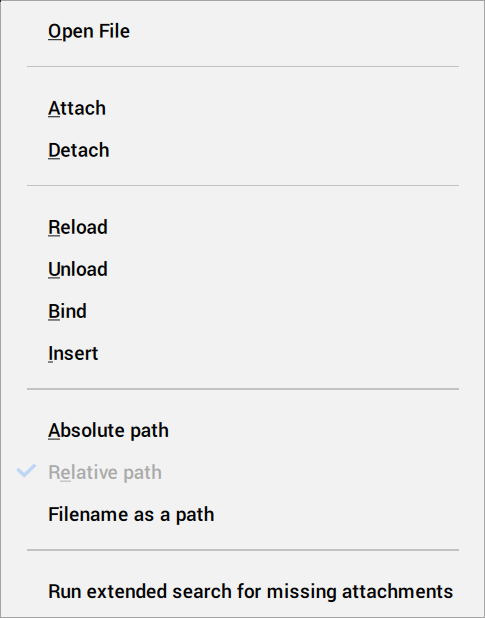
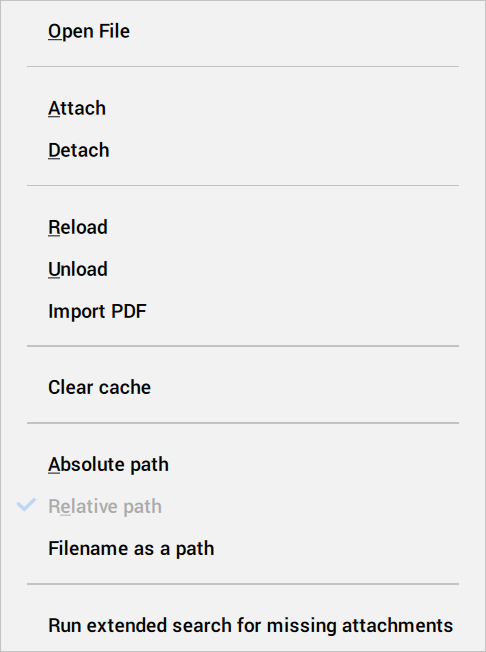
- Abrir archivo
- Abre el archivo adjunto DWG.
- Adjuntar
- Adjunta una nueva referencia del archivo adjunto.
- Despegar
- Separa todas las referencias del archivo adjunto.
- Recargar
- Recarga todas las referencias del archivo adjunto y se reconstruyen todas sus inserciones, incluidas las paramétricas.
- Descargar
- Descarga todas las referencias del archivo adjunto.
- Enlazar
- Copia el contenido del dibujo adjunto al dibujo actual como una referencia de bloque (comando -REFX: _B), según el valor de la variable de sistema BINDTYPE.
- Insertar
- Inserta todas las instancias del vínculo en el dibujo como referencias a bloque (comando -REFX: _I).
- Ejecutar búsqueda extendida de adjuntos faltantes
- Busca el archivo adjunto en una carpeta de nivel superior si la carpeta se agrega en la variable de sistema SRCHPATH.
- Importar PDF
- Inicia el comando -IMPORTARPDF para importar el archivo adjunto.
- Limpiar cache
- Elimina los archivos de imagen o PDF de la carpeta de caché del disco correspondiente.