
Matériaux physiques
Ouvrir l'éditeur de matériaux physiques
- Lancez la commande BLMATERIAUX.
- Utilisez le menu hamburger (boîte de dialogue Ouvrir le matériau) dans le panneau des compositions
- Cliquez sur le bouton Parcourir (
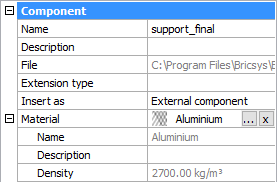
 ) de la propriété Matériau d'un composant dans le Navigateur mécanique.
Créer des matériaux physiques
Vous pouvez créer des matériaux physiques dans le projet ou la base de données centrale. Vous pouvez créer de nouveaux matériaux à partir de zéro ou les copier à partir d'un matériau existant.
Création d'un matériau physique à partir de zéro
Sélectionnez un matériau dans la liste de matériaux Dans le projet ou Dans la base de données centrale.
- Cliquez sur le bouton Nouveau matériau (
 ) dans la boîte de dialogue Matériaux physiques.
- Cliquez avec le bouton droit de la souris et choisissez Nouveau matériau dans le menu contextuel.
Un matériau nommé Nouveau est ajouté à la base de données sélectionnée. Vous pouvez maintenant modifier le nouveau matériau.
Ajout d'un matériau physique en tant que copie d'un matériau existant
- Cliquez avec le bouton droit de la souris sur le matériau que vous souhaitez copier et choisissez Dupliquer dans le menu contextuel.
- Un matériau nommé <matériau_existant>-2 est ajouté à la base de données sélectionnée.
- Modifiez la copie du matériau.
Modifier un matériau physique
- Identité : Nom, Classification et Description du matériau.
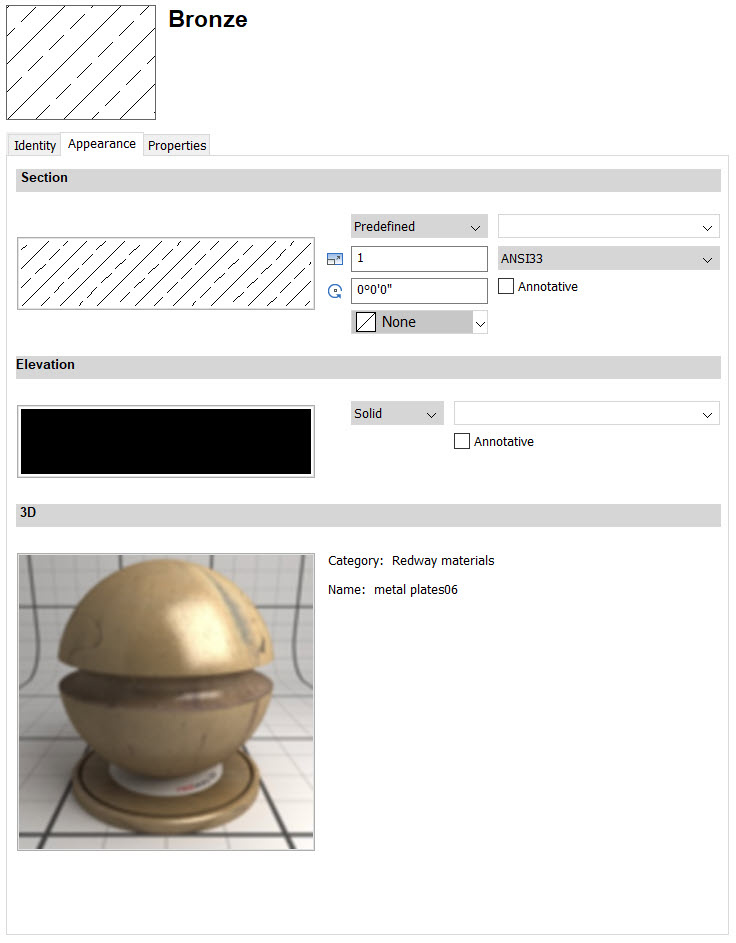
- Aspect : les calques de matériaux de la composition BIM.
- Propriétés : propriétés des matériaux de construction telles que le Coût, le Fabricant, l'Épaisseur...
Sélectionnez le matériau que vous souhaitez modifier dans la liste Dans le projet ou Dans la base de données centrale de la boîte de dialogue Matériaux physiques.
Page de l'onglet Identité
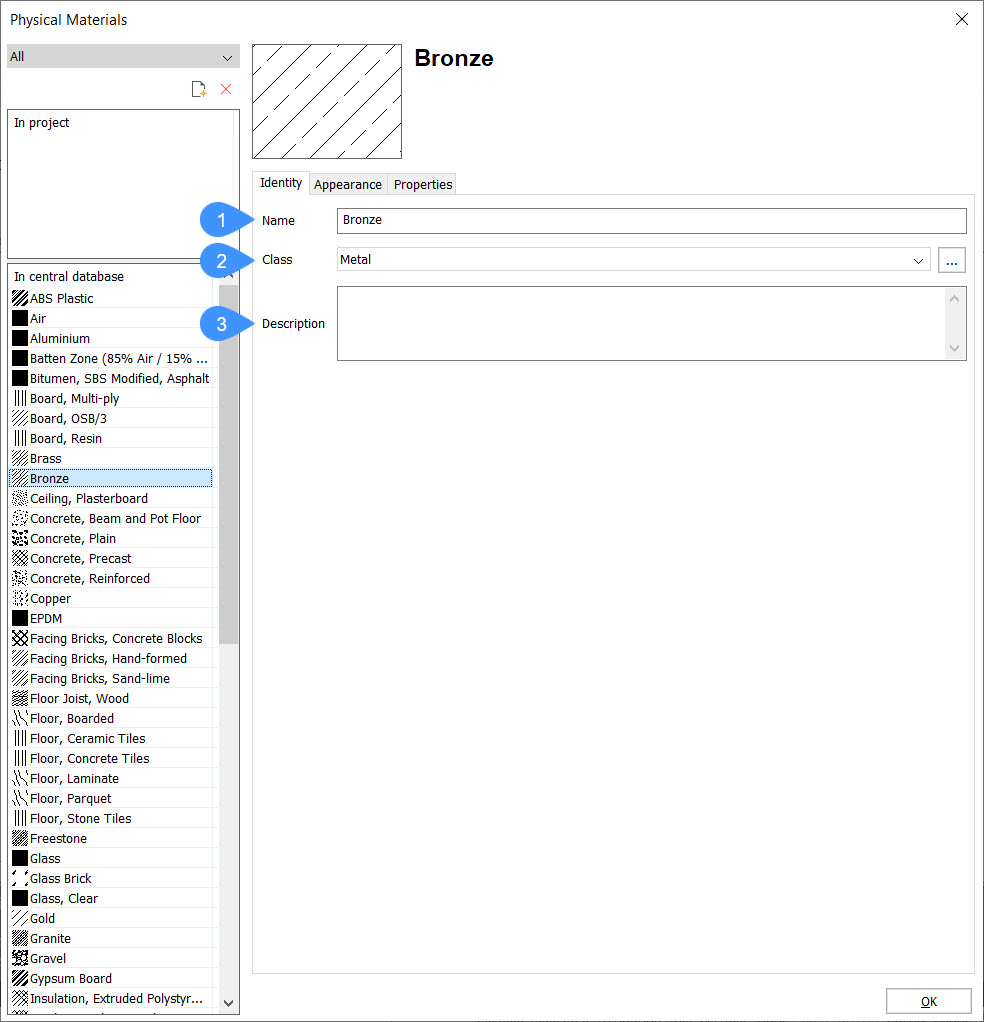
- Saisissez un Nom pour le matériau.
- Sélectionnez une Classification dans la liste déroulante*.
- (Facultatif) Saisissez une Description.
) pour ouvrir la boîte de dialogue Classifications de matériaux dans laquelle vous pouvez en créer de nouvelles.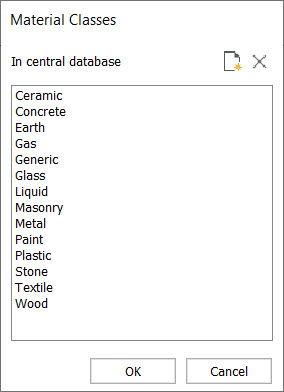
- Paramètres de Coupe
Les paramètres de Coupe définissent le remplissage des lignes de contour de la coupe dans les coupes 2D générées.
- Cliquez sur le bouton Type de hachures et sélectionnez-en un dans la liste parmi les options : Aucun, Solide, Linéaire, Valeur prédéfinie ou Personnalisé.
- Effectuez l'une des opérations suivantes pour sélectionner un motif de hachures prédéfini ou personnalisé :
- Cliquez sur l'aperçu des Hachures et sélectionnez le motif dans la boîte de dialogue Motif de hachures de la coupe.
- Cliquez sur le Nom du motif de hachures pour le sélectionner.
- Définissez l'Échelle.
L'échelle finale du motif dans une coupe est le produit du paramètre Échelle du matériau physique et de la valeur de la propriété Échelle de la section BIM. Par conséquent, l'échelle imprimée du motif de hachures est indépendante de l'échelle du plan de coupe.
- Définissez l'angle de Rotation.
- Dans le champ Calque, saisissez un nom ou déroulez la liste pour sélectionner un calque.
- Facultativement, cochez l'option Annotatif.
- Vous pouvez également choisir une Couleur d'arrière-plan des hachures pour le motif de hachures sélectionné.
- Paramètres d'Élévation
Les paramètres d'Élévation définissent le remplissage de l'élévation des lignes d'arrière-plan de la coupe dans les coupes 2D générées. Le paramètre Générer un remplissage d'élévation doit être actif dans la fenêtre de la coupe 2D pour ce faire.
Voir les réglages de la Coupe ci-dessus, à l'exception du réglage de l'Échelle. Les hachures d'élévation sont indépendantes de la propriété Échelle de la section BIM.
- Paramètres 3D
Les paramètres 3D définissent le matériau de rendu qui sera utilisé dans le modèle 3D.
Double-cliquez sur l'image de prévisualisation et sélectionnez un matériau dans la boîte de dialogue Sélectionner le matériau de rendu.
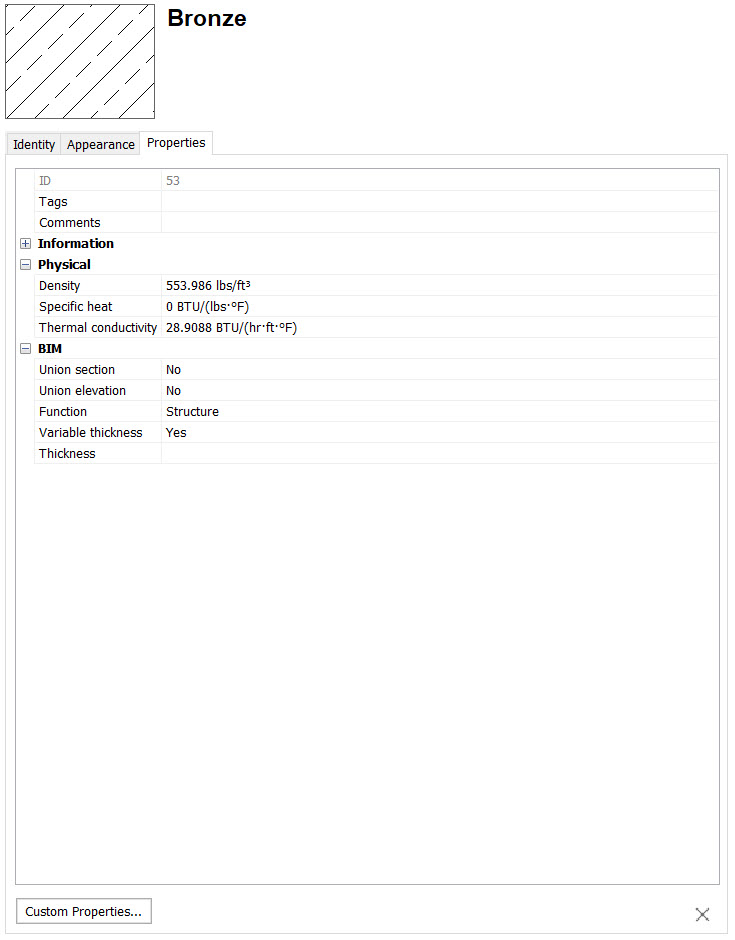
- Modifiez le champ Étiquettes : les étiquettes sont séparées par des virgules.
Les étiquettes sont sensibles à la casse.
Cliquez sur le bouton Parcourir () pour ouvrir la boîte de dialogue Étiquettes.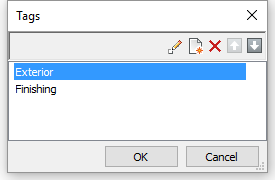
- Cliquez sur le bouton Nouvel élément () pour ajouter une nouvelle étiquette au bas de la liste.
- Sélectionnez une étiquette dans la liste puis cliquez sur un bouton d'outil :
 : modifiez l'étiquette sélectionnée.
 : supprimez l'étiquette.
 : déplacez l'étiquette vers le haut.
 : déplacez l'étiquette vers le bas.
- (Facultatif) Développez les propriétés de la section Information et remplissez les champs nécessaires.
- (Facultatif) Développez les propriétés Physiques et spécifiez les propriétés physiques du matériau.
- Développez les propriétés BIM.
- Coupe d'union : Sélectionnez Oui pour supprimer les lignes de connexion dans les coupes entre différents solides de ce matériau. Sélectionnez Non pour conserver les lignes de connexion.
- Élévation de l'union : Sélectionnez Oui pour supprimer les lignes de connexion dans les élévations entre les différents solides de ce matériau. Sélectionnez Non pour conserver les lignes de connexion.
- Sélectionnez une Fonction dans la liste déroulante.
- Épaisseur variable : sélectionnez Oui pour autoriser une épaisseur variable. Lors de l'application d'une composition contenant un matériau d'épaisseur variable à un solide, l'épaisseur de la couche s'adapte pour que l'épaisseur totale de la composition corresponde à l'épaisseur du solide d'origine. Sélectionnez Non pour ne pas autoriser une épaisseur variable. Lors de l’application d’une composition dont toutes les couches ont une épaisseur fixe à un solide, l’épaisseur du solide sera adaptée pour correspondre à l’épaisseur de la composition.
- Saisissez une épaisseur par défaut dans le champ Épaisseur.
- Cliquez sur OK.
Copier des documents entre les bases de données du projet et bibliothèque
- Sélectionnez le ou les matériaux dans la base de données source.Appuyez sur la touche Ctrl et maintenez-la enfoncée pour sélectionner plusieurs éléments.
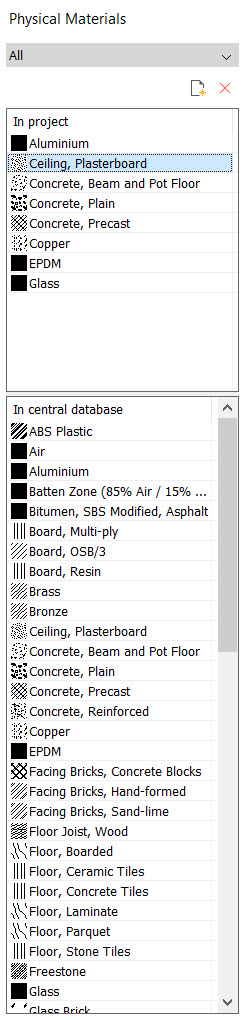
- Faites glisser les matériaux vers la base de données cible.
Le jeu de sélection est copié.
Si un ou plusieurs matériaux existent déjà dans la base de données cible, une boîte d'alerte s'affiche :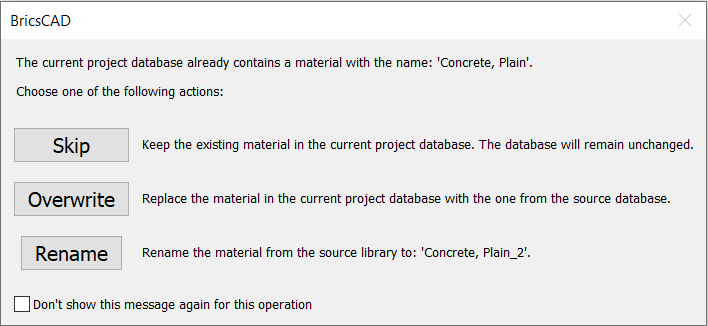
Cliquez sur le bouton approprié pour écraser, dupliquer ou ignorer le matériau existant. Si l'option Appliquer à tous les matériaux de cette opération est sélectionnée, l'option s'applique à tous les matériaux existants. Un numéro d’index est ajouté au nom des matériaux dupliqués.
Supprimer des matériaux physiques
- Dans la boîte de dialogue Matériaux physiques, sélectionnez le(s) matériau(x) dans la base de données du projet ou de la bibliothèque.
- Cliquez sur Supprimer.