Sélection des entités BIM
À propos
Survolez un objet dans BricsCAD pour le mettre en surbrillance. Cliquez sur une entité en surbrillance pour la sélectionner.
Mise en surbrillance : vous pouvez uniquement mettre en surbrillance une entité à la fois.
Sélection : vous pouvez sélectionner autant d'entités que vous le souhaitez.
Vous pouvez effectuer la majeure partie du processus de modélisation en mettant l'entité en surbrillance et en utilisant le Quad. Par exemple, lorsque vous mettez une surface en surbrillance, le Quad s'ouvre. Vous pouvez choisir la commande que vous voulez, sans d'abord sélectionner la surface.
Modes de sélection
Les modes de sélection vous permettent de contrôler les sous-entités (faces, arêtes et contours) d'un solide 3D qui sont mises en évidence dans l'aperçu de la sélection et qui peuvent être sélectionnées.
Pour accéder aux options des Modes de sélection, effectuez l'une des opérations suivantes :
- Ouvrez pour accéder aux options de la variable système SELECTIONMODES.

- Lancez la variable système SELECTIONMODES dans la ligne de commande pour définir sa valeur.
- Barre d'état : activez les options des Modes de sélection.
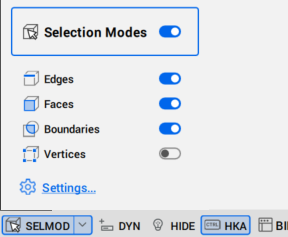
- Ruban :
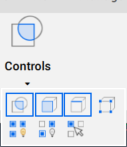
Remarque : Pour afficher le ruban, cliquez avec le bouton droit de la souris sur une barre d'outils et sélectionnez dans le menu contextuel. - Barre d'outils : Pour afficher les Modes de sélection, cliquez avec le bouton droit de la souris sur une barre d'outils et sélectionnez dans le menu contextuel.

Les modes de sélection disponibles sont les suivants :
- Sélectionner les arêtes (
 ) : permet de contrôler si les arêtes des solides 3D sont mises en évidence par l'aperçu de la sélection et peuvent être sélectionnés. Cliquez sur une arête solide 3D pour le sélectionner.
 - Sélectionner les faces (
 ) : permet de contrôler si les faces solides 3D sont mises en évidence par l'aperçu de sélection et peuvent être sélectionnées. Cliquez sur une face solide 3D pour la sélectionner.
 - Sélectionner les contours détectés (
 ) : permet de contrôler si les contours fermés dans le plan XY du système de coordonnées actuel ou sur la face des solides 3D sont détectées. Cliquez sur le contour fermé d'une face du solide 3D pour le sélectionner.
 - Sélectionner les sommets (
 ) : permet de contrôler si les sommets des solides 3D sont mis en évidence par l'aperçu de la sélection et peuvent être sélectionnés. Cliquez sur les sommets du solide 3D pour les sélectionner.
 - Désactiver les modes de sélection : désactive toutes les options des modes de sélection. Permet également d'activer les Modes de sélection dans la Barre d'état.
- Afficher les côtés et les extrémités (
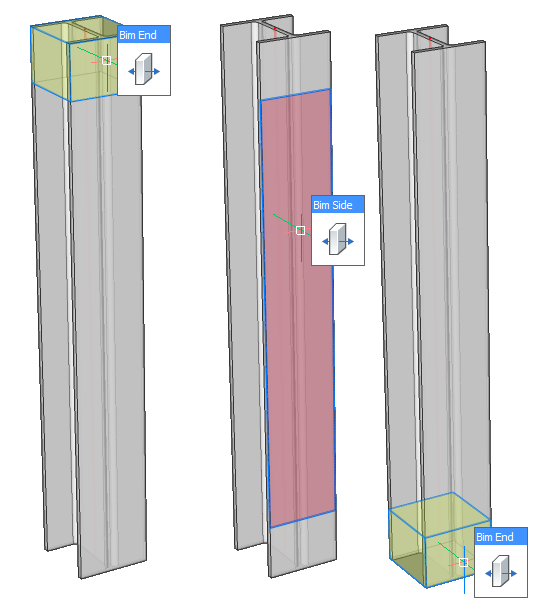
 ) : contrôle la visibilité des côtés et extrémités Bim de tous les éléments linéaires.Remarque : L'option Afficher les côtés et les extrémités n'est disponible que sur les éléments linéaires classés avec le profil de la bibliothèque attaché.
Modification du paramètre des modes de sélection
Une sous-entité est une face, une arête ou un contour d'un solide 3D. Pour contrôler les sous-entités que vous sélectionnez dans votre modèle, procédez de l'une des manières suivantes :
- Ouvrez la boîte de dialogue Paramètres avec la commande PARAMETRES et trouvez la section Modes de sélection. L'illustration suivante montre la somme des valeurs (1) de la variable système SELECTIONMODES lorsque les options Sélectionner les arêtes et Sélectionner les sommets sont désactivées (2) après avoir cliqué une fois sur la case à cocher ; et lorsque les options Sélectionner les faces et Sélectionner les contours détectés sont activées (3).
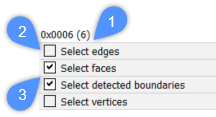
- Entrez SELECTIONMODES dans la ligne de commande et modifiez le paramètre actuel.
- Utilisez la touche CTRL du clavier pour permuter temporairement entre les différents modes de sélection. Ces fonctions clés vous permettent de sélectionner n'importe quel type d'entité.
Pour afficher les côtés/extrémités Bim des éléments linéaires, vous pouvez utiliser la variable système DISPLAYSIDESANDENDS dans la boîte de dialogue Paramètres ou définir la variable système DISPLAYSIDESANDENDS sur 1 dans la ligne de commande.
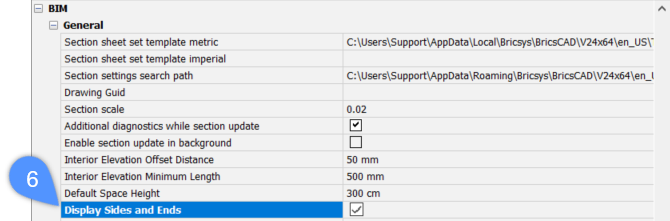
L'illustration suivante montre la variable système BIM, Général lorsque l'option Afficher les côtés et les extrémités est cochée (6) après avoir cliqué une fois sur la case à cocher.
Sélection des sous-entités
Lorsque l'option Sélectionner les arêtes est désactivée, l'option Sélectionner les faces est activée, l'option Détection des contours est activée, effectuez l'une des opérations suivantes :
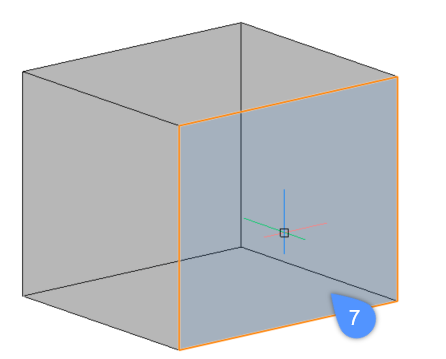
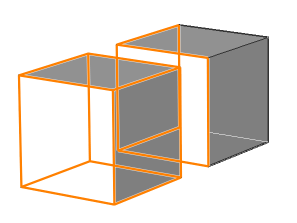
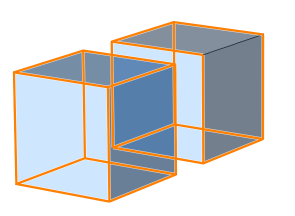
- Pour mettre en surbrillance une face, survolez la face avec le curseur. La face mise en évidence s'affiche en orange (7). Pour sélectionner la face, cliquez avec le bouton gauche de la souris lorsque la face est en surbrillance. Pour sélectionner plusieurs faces du solide, cliquez dessus avec le bouton gauche une par une.
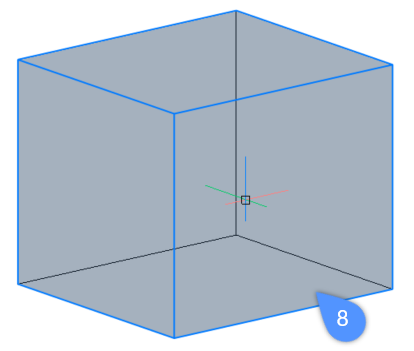
- Pour mettre en surbrillance un solide, survolez l'une de ses faces tout en maintenant la touche CTRL enfoncée. Le solide s'affiche en bleu (8). Pour sélectionner le solide, cliquez dessus avec le bouton gauche pendant que le solide est en surbrillance. Pour sélectionner plusieurs solides, cliquez les un par un avec le bouton gauche de la souris.
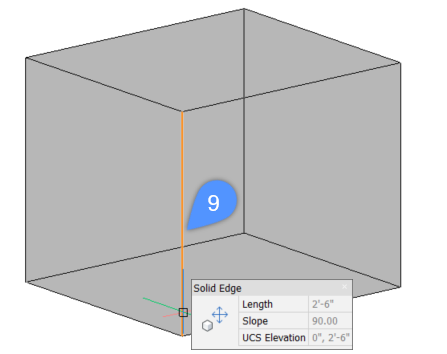
- Pour mettre en surbrillance une arête, survolez l'arête du solide tout en maintenant la touche CTRL enfoncée. L'arête s'affiche en orange (9). Pour sélectionner l'arête, cliquez dessus avec le bouton gauche pendant que l'arête est en surbrillance. Pour sélectionner plusieurs arêtes, cliquez les une par une avec le bouton gauche de la souris.
- Pour mettre en évidence une contour détecté, survolez le contour détecté sur la face du solide 3D.
Lorsque le contour détectée est en surbrillance, elle s'affiche avec une couleur. Par défaut, l'intérieur du contour s'affiche en vert (10) et le bord extérieur du contour s'affiche en bleu (11).
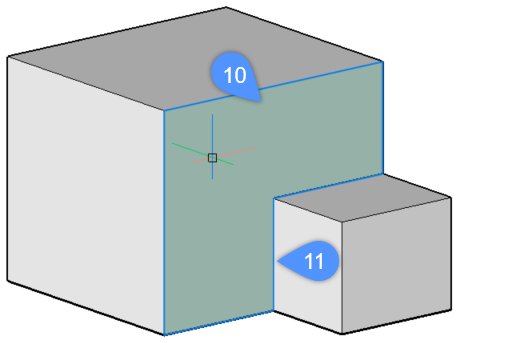
Remarque : Ce paramètre peut être modifié en entrant BOUNDARYCOLOR sur la ligne de commande (valeur par défaut = 95).
Procédure : Modifier l'épaisseur d'un solide
- Assurez-vous que l'option Sélectionner les faces de la variable système SELECTIONMODES est sélectionnée.
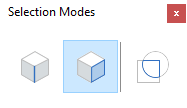
- Déplacez le curseur sur la face d'un solide 3D.
Si nécessaire, appuyez sur la touche Tab pour mettre en évidence un face cachée.
- Lorsque la face est mise en surbrillance, choisissez Pousser/Tirer dans la section Modèle du Quad.
- La face sélectionnée du solide est déplacée.
Le champ de dimension dynamique affiche le déplacement relatif à une face (= par rapport à sa position d'origine).
- (Facultatif) Appuyez sur la touche Tab pour modifier la face sélectionnée comme face de référence pour la cote dynamique.Remarque : Lorsqu'une composition avec des épaisseurs verrouillées (épaisseur non variable) est appliquée à un solide et si l'épaisseur du solide n'est pas égale à la quantité totale de l'épaisseur de composition, le solide s'affiche avec des hachures rouges. Exécutez la commande BIMMAJEPAISSEUR pour réappliquer la composition à ce solide.
Procédure : Modifier la hauteur d'un mur
Modification des dimensions d'un seul mur
- Assurez-vous que l'option Sélectionner les faces de la variable système SELECTIONMODES est sélectionnée.
- Déplacez le curseur sur la face d'un solide 3D.
Si nécessaire, appuyez sur la touche Tab pour mettre en évidence une face cachée.
- Lorsque la face est mis en évidence, choisissez Pousser/Tirer dans le groupe de commandes Modèle du Quad.
La face sélectionnée se déplace dynamiquement avec le curseur.
Les champs de saisie dynamique affichent la hauteur incrémentale.
- Effectuez l'une des actions suivantes :
- Entrez une valeur dans le champ de saisie dynamique et appuyez sur Entrée.
- Appuyez sur la touche TAB pour utiliser une autre face de référence, par exemple la face inférieure du solide, puis entrez une valeur dans le champ de saisie dynamique.
Modification de la hauteur de plusieurs murs
Utilisez la commande SELECTFACESALIGNEES (:  ) pour sélectionner la face supérieure de tous les solides situés dans le même plan horizontal.
- Assurez-vous que l'option Sélectionner les faces de la variable système SELECTIONMODES est sélectionnée.
- Déplacez le curseur sur la face supérieure de l'un des murs.
Si nécessaire, appuyez sur la touche Tab pour mettre en évidence une face cachée.
- Lorsque la face apparaît en surbrillance, choisissez l'option SELECTFACESALIGNEES dans le groupe de commandes « Général » dans le Quad.
Toutes les faces situées dans le plan de la face sélectionnée sont incluses.
- Suivez maintenant les mêmes étapes que pour un mur simple.
Modification de la hauteur, couche-par-couche
Lorsque la propriété Afficher la composition d'un solide est définie (variable système LEVELOFDETAIL =2 et, en option, la variable système RENDERCOMPOSITIONMATERIAL =1) et si l'option Sélectionner les faces de la variable système SELECTIONMODES est sélectionnée, la hauteur ou la longueur des calques de composition peut être modifiée séparément.
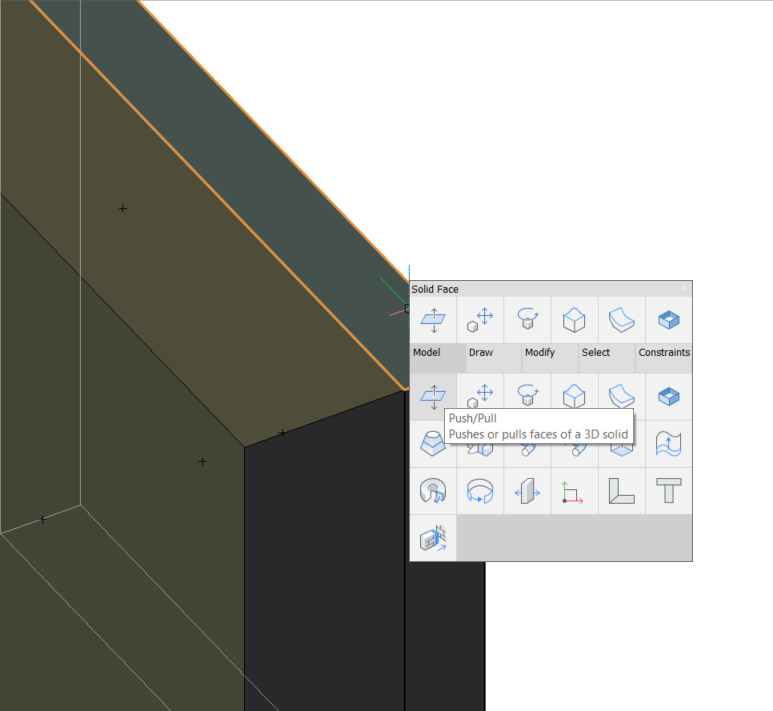
- Placez le curseur sur la couche que vous souhaitez modifier et sélectionnez Pousser/Tirer dans le groupe de commandes Modèle du Quad lorsque la couche est mise en surbrillance.
- Saisissez une valeur dans le champ de saisie dynamique de distance.
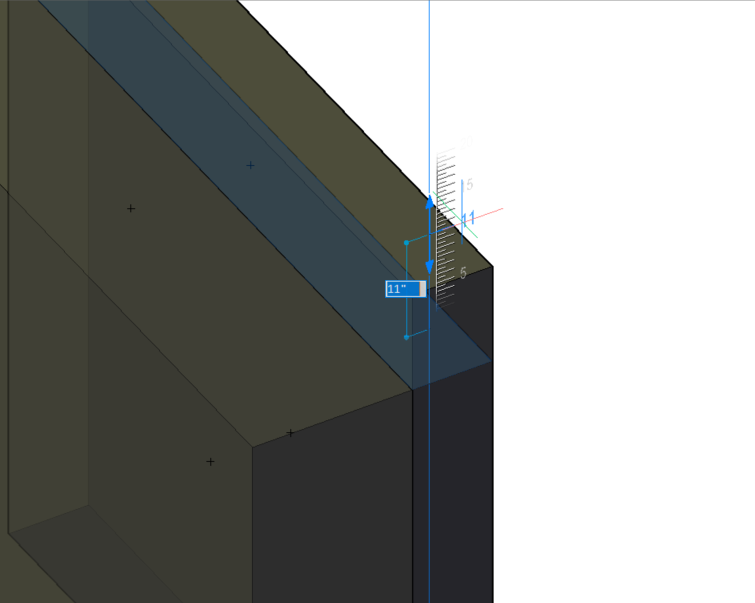
- Appuyez sur la touche Entrée pour accepter la distance.
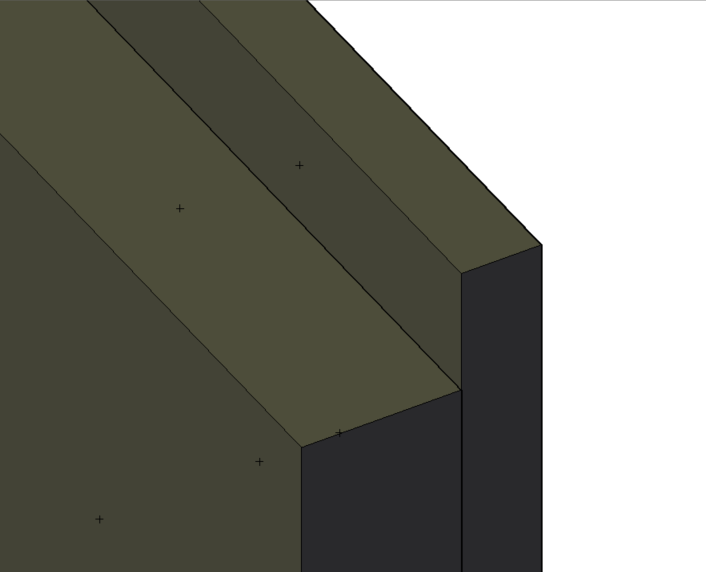
Sélection des sous-entités
Dans votre dessin, certaines entités ou sous-entités (faces, arêtes et contours) peuvent être cachées derrière d'autres entités. La touche Tab vous permet de faire défiler les sous-entités.
Les étapes suivantes montrent comment mettre en surbrillance une face cachée qui se trouve sous le curseur.
Lorsque l'option Sélectionner les arêtes est désactivée, l'option Sélectionner les faces est activée, l'option Sélectionner les contours détectés est activée.
- Placez votre curseur sur l'une des faces solides.
Dans l'exemple ci-dessous, la face supérieure du solide avant est mise en surbrillance (12).
- Appuyez sur la touche Tab pour faire défiler les entités cachées.
Maintenant, la face arrière du solide avant est mise en surbrillance (13).
- En appuyant de façon répétée sur la touche Tab, tout en maintenant le curseur à la même position, vous pouvez mettre en surbrillance tout le solide avant (14) et la face avant (15) et la face droite (16) du solide arrière. Enfin, le solide arrière entier est mis en surbrillance (17).
- Lorsque l'entité ou la sous-entité que vous souhaitez sélectionner est en surbrillance, cliquez dessus avec le bouton gauche pour la sélectionner.

Sélection de plusieurs entités à l'aide des zones de sélection
Les zones de sélection vous permettent de sélectionner une ou plusieurs entités à la fois. Pour utiliser une zone de sélection, cliquez avec le bouton gauche de la souris sur un espace vide dans la zone de dessin, puis déplacez le curseur jusqu'à ce que la zone de sélection couvre les entités que vous souhaitez sélectionner.
Il existe deux types de boîtes de sélection dans BricsCAD :
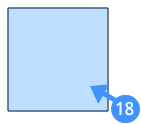
Une zone de sélection bleue (18) apparaît lorsque vous créez une sélection de gauche à droite. La zone de sélection bleue ne sélectionnera que les entités qui sont entièrement couvertes par cette zone de sélection.
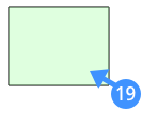
Une zone de sélection verte (19) apparaît lorsque vous créez une zone de droite à gauche. La zone de sélection verte sélectionne tous les éléments entièrement recouverts par la zone de sélection et tous les éléments qui s'intersectent avec l'une des arêtes de la zone.
Les étapes suivantes montrent comment sélectionner plusieurs entités à l'aide de la zone de sélection bleue :
- Cliquez et déplacez la souris vers la droite pour créer une zone bleue autour des entités que vous souhaitez sélectionner. Lorsque l'entité se trouve entièrement à l'intérieur de la fenêtre, elle est ajoutée au jeu de sélection.
L'exemple ci-dessous montre l'utilisation de la zone de sélection bleue lorsque le mode de sélection est défini sur Solides (par défaut).
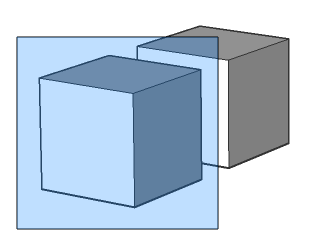
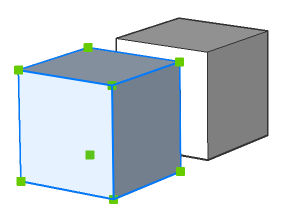
La boîte de sélection bleue couvre complètement le cube de gauche et donc seul ce cube est sélectionné dans le modèle.
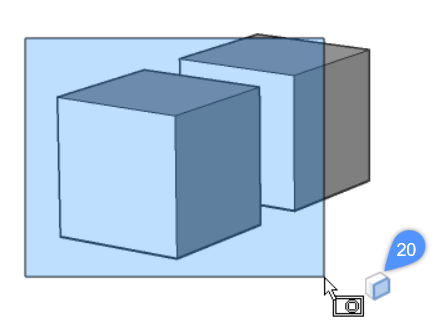
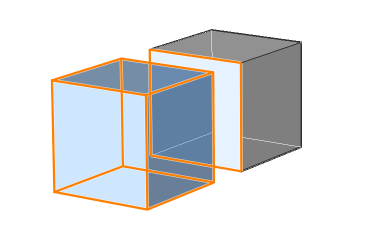
- Pour sélectionner les faces des solides et des surfaces 3D, appuyez une fois sur la touche CTRL pendant la sélection de la fenêtre. L'icône (20) à côté du curseur indique le mode de sélection. Les faces qui se trouvent entièrement à l'intérieur de la fenêtre sont sélectionnées lorsque le mode de sélection est réglé sur Sélectionner les faces.
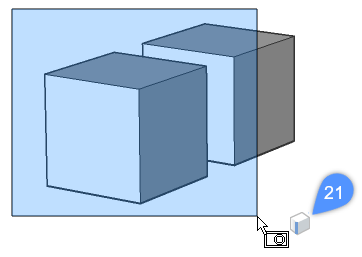
- Pour sélectionner les arêtes des solides 3D et des surfaces, appuyez deux fois sur la touche CTRL lors de la sélection de la fenêtre. L'icône Sélectionner les arêtes (21) apparaît à côté du curseur. Les arêtes qui se trouvent entièrement à l'intérieur de la fenêtre sont sélectionnés lorsque le mode de sélection est réglé sur Sélectionner les arêtes.
Les étapes suivantes montrent comment sélectionner plusieurs entités à l'aide de la boîte de sélection verte :
- Cliquez et déplacez la souris vers la gauche (fenêtre croisée) pour créer une zone verte autour des entités que vous souhaitez sélectionner. Lorsque les entités chevauchent la fenêtre ou sont complètement à l'intérieur de la fenêtre, elles seront ajoutées au jeu de sélection.
L'exemple ci-dessous montre l'utilisation de la zone de sélection verte lorsque le mode de sélection est mis sur défaut :
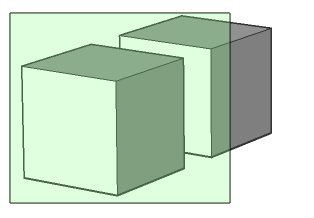
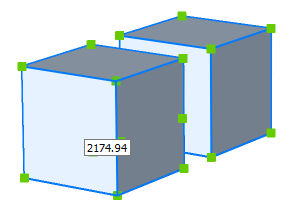
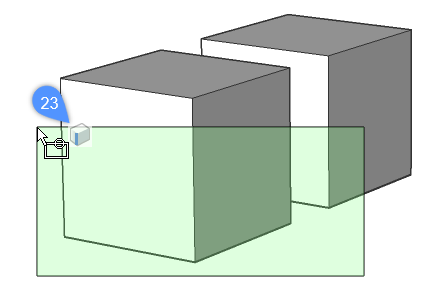
La zone de sélection verte sélectionne les deux cubes du modèle comme la zone de sélection chevauche les deux cubes.
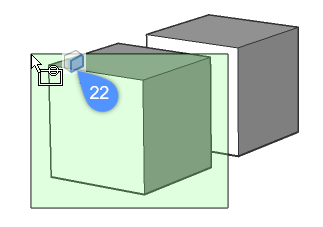
- Pour sélectionner des faces de solides 3D et de surfaces, utilisez la zone de sélection verte, appuyez une fois sur la touche CTRL lors de la sélection de la fenêtre. L'icône Sélectionner les faces apparaît à côté du curseur (22). Toute face entièrement ou partiellement à l'intérieur de la fenêtre de capture sera sélectionnée.
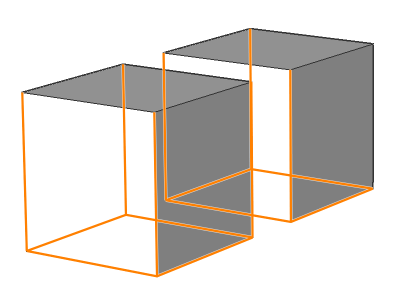
- Pour sélectionner les arêtes des surfaces et solides 3D, en utilisant la boîte de sélection verte, appuyez deux fois sur la touche CTRL pendant la sélection de la fenêtre. L'icône Sélection les arêtes apparaît à côté du curseur (23). Toutes les arêtes qui sont entièrement ou partiellement à l'intérieur de la fenêtre de capture seront sélectionnés.
Sélection/Mise en surbrillance des côtés et extrémités BIM sur les profils
- Cliquez sur l'icône Afficher les côtés et les extrémités dans la barre d'outils BIM.
- Passez la souris sur le solide linéaire dans l'espace modèle lorsque le curseur se trouve en haut ou en bas du solide linéaire. La face de l'Extrémité Bim apparaît en jaune, tandis que la face Côté BIM du solide linéaire apparaît en rouge.