
Utilisation du panneau Bibliothèque dans l’espace de travail Mécanique
À propos
Le panneau Bibliothèque ( ) offre un accès rapide à vos blocs mécaniques et aux éléments prédéfinis. Vous pouvez ajouter un modèle de CAO à la Bibliothèque, personnaliser son nom et sa catégorie pour une récupération facile, et insérer des blocs dans votre dessin en les glissant et déposant.
- Exécutez la commande OUVRIRPANNEAUBIBLIO.
- Cliquez avec le bouton droit de la souris sur un panneau du ruban ou une barre d'outils et choisissez Bibliothèque dans la liste de Panneaux.
Contenu du panneau Bibliothèque
Vous pouvez contrôler le contenu du panneau Bibliothèque dans le Menu.
Recherche d'un modèle dans les bibliothèques de blocs
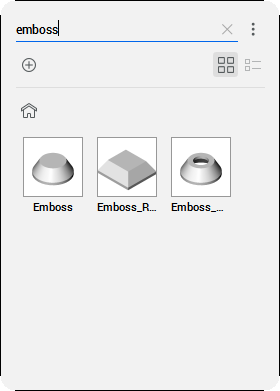
Entrez une chaîne de recherche dans le champ de recherche pour afficher les blocs correspondant à votre requête dans la catégorie en cours.
Insertion d'un boulon à tête hexagonal dans votre modèle 3D
Cette méthode peut être utilisée pour la plupart des blocs du panneau Bibliothèque.
Vous pouvez modifier la cote du boulon pendant ou après le processus d’insertion (via les panneaux Propriétés et Navigateur mécanique).
- Cliquez sur les .
- Cliquez sur une miniature de boulon depuis l’un des dossiers du panneau.
- Passez le curseur au-dessus de l’espace modèle et cliquez lorsque vous êtes à la position souhaitée.
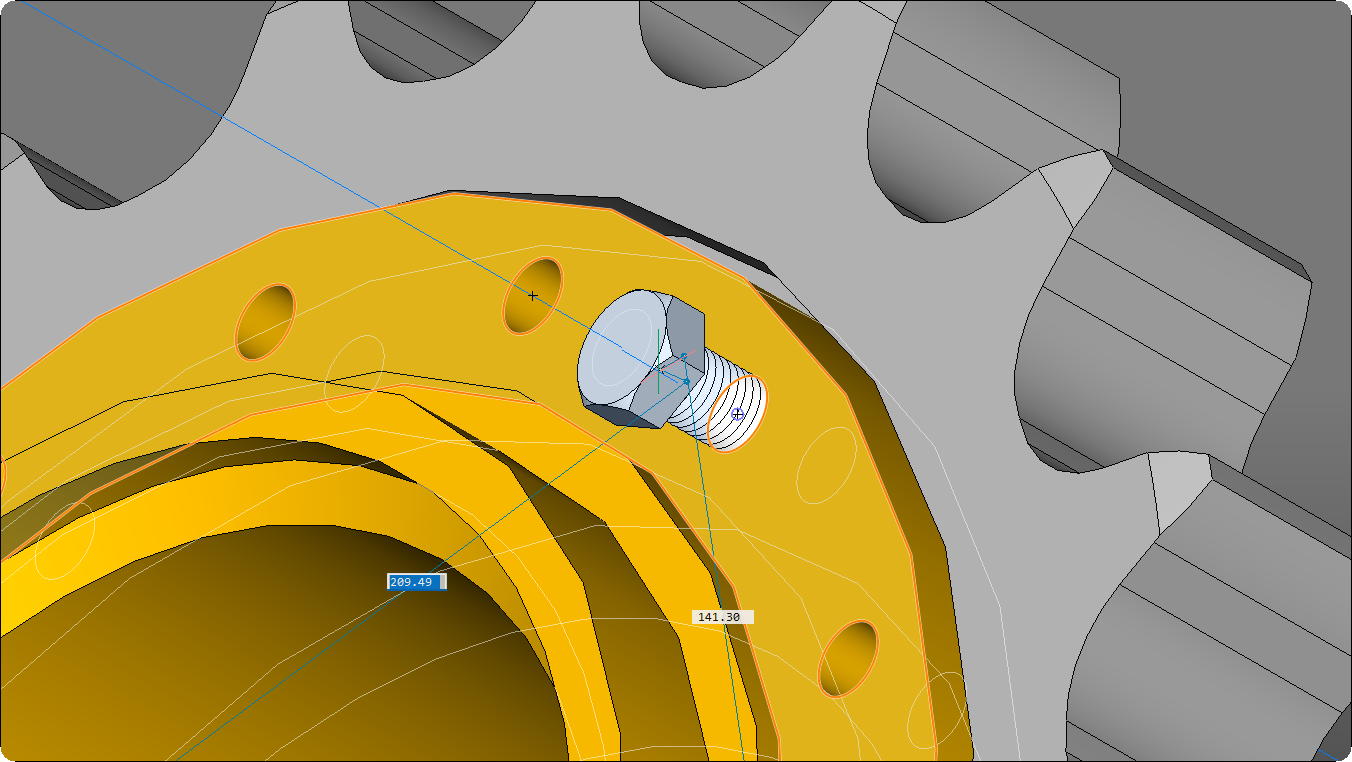
- Si les cotes dynamiques (DYN) sont activées, réglez la position du boulon en entrant les cotes dans les champs DYN. Appuyez sur la touche Tab pour faire défiler les champs DYN. Un champ DYN devient rouge pour indiquer que la distance est verrouillée.
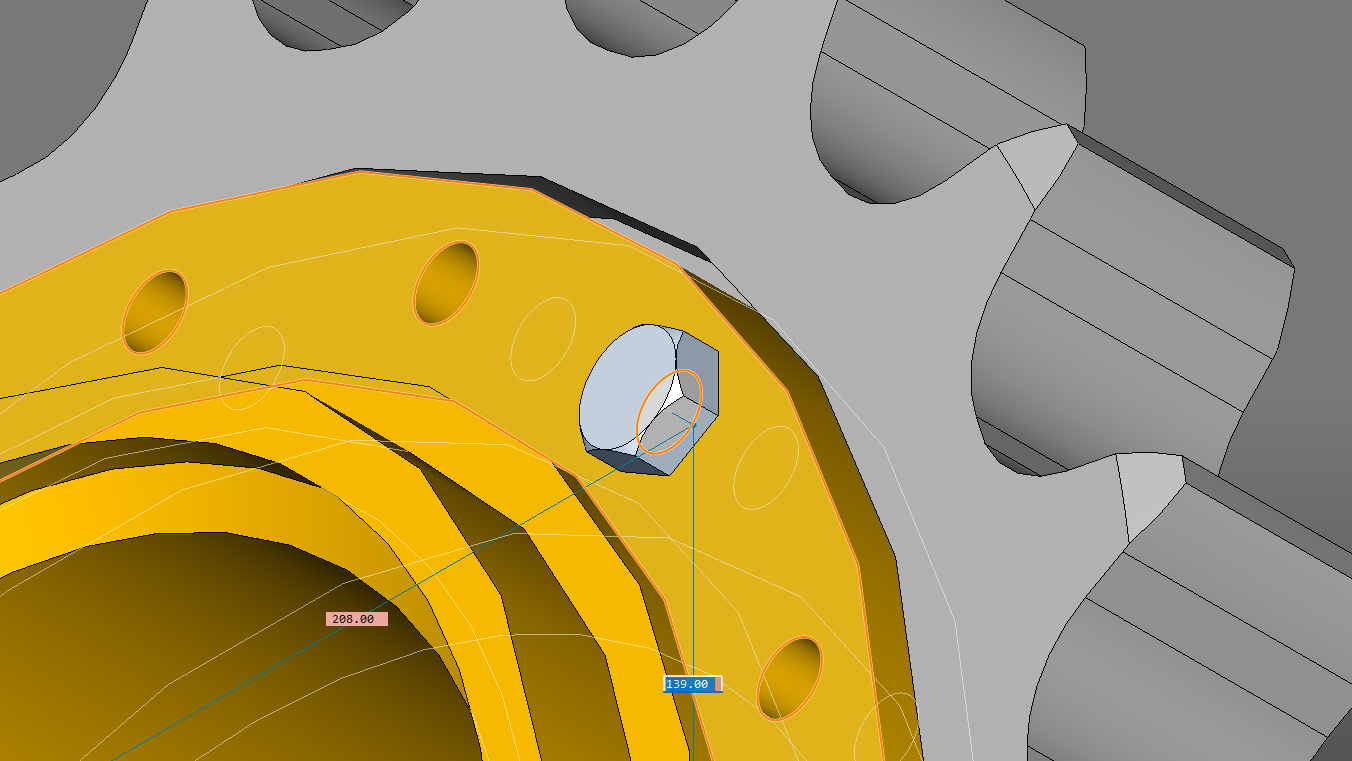
- Appuyez sur Entrée. Le boulon est inséré.
- (Facultatif) Pour ajuster les cotes du boulon après son insertion, allez sur le panneau Navigateur mécanique. Sélectionnez le boulon, descendez jusqu’à la section Paramètres et changez les paramètres selon les besoins.
Utilisation des blocs mécaniques
La valeur de la propriété Type pour tous les blocs de la Bibliothèque mécanique Bricsys est Bloc mécanique. Ces blocs se comportent de la même manière que les blocs ordinaires.
Utilisez la commande CONVERTCOMPOSANTSENBLOCS pour convertir des composants mécaniques (obsolètes) en blocs mécaniques.
Modifiez les blocs mécaniques avec la commande MODIFBLOC et remplacez-les par la commande BLOCKREPLACE.
Création d'un bloc de bibliothèque
Pour créer un bloc bibliothèque, ouvrez ou créez le dessin contenant la géométrie du nouveau bloc, puis ouvrez le panneau Bibliothèque.
- Sélectionnez quelles bibliothèques afficher dans le menu du panneau.
- Appuyez sur le bouton Ajouter
 ou lancez la commande CREERBLOCBIBLIO.
La boîte de dialogue Ajouter un bloc à la bibliothèque s'affiche.
- Sélectionnez les entités ou choisissez l'option Dessin entier.
- Saisissez un nom pour le bloc.
- (Facultatif) Saisissez un nouveau nom de catégorie ou choisissez une catégorie dans la liste.
- (Facultatif) Cliquez sur Afficher les options et définissez les options de création de bloc.
- Cliquez sur le bouton Créer.
Gestion des blocs de la bibliothèque de l'utilisateur
- Survolez la vignette du bloc.
- Cliquez sur l’icône Menu.

- (Facultatif) Cliquez sur l’icône Ouvrir le fichier pour ouvrir le fichier bloc.
Modifiez le fichier, puis enregistrez les modifications.
- (Facultatif) Cliquez sur l’icône Supprimer pour supprimer le fichier bloc.
Cliquez sur Oui pour confirmer.