
Édition des axes
Vue d'ensemble
Plusieurs options d'édition d'axe sont disponibles dans BricsCAD Civil, à l'aide de la commande AXEEDIT :
- Continuation d'un axe en plan ou un profil en long
- Ajout ou suppression de points Pi/Piv
- Suppression des éléments
- Ajout ou suppression des Discontinuités d'abscisse
Remarque : L'axe 3D sera automatiquement mis à jour.
Utilisez également la commande GEREPROFILSENLONG pour ajouter une surface à un dessin de profil en long.
Continuation d'un axe en plan avec AXEEDIT
- Dessinez un axe en plan en suivant les étapes de l'article Création d'axes et Création d'un axe par PI.
- Saisissez AXEEDIT dans la ligne de commande.
- Sélectionnez l'axe en plan que vous souhaitez modifier.
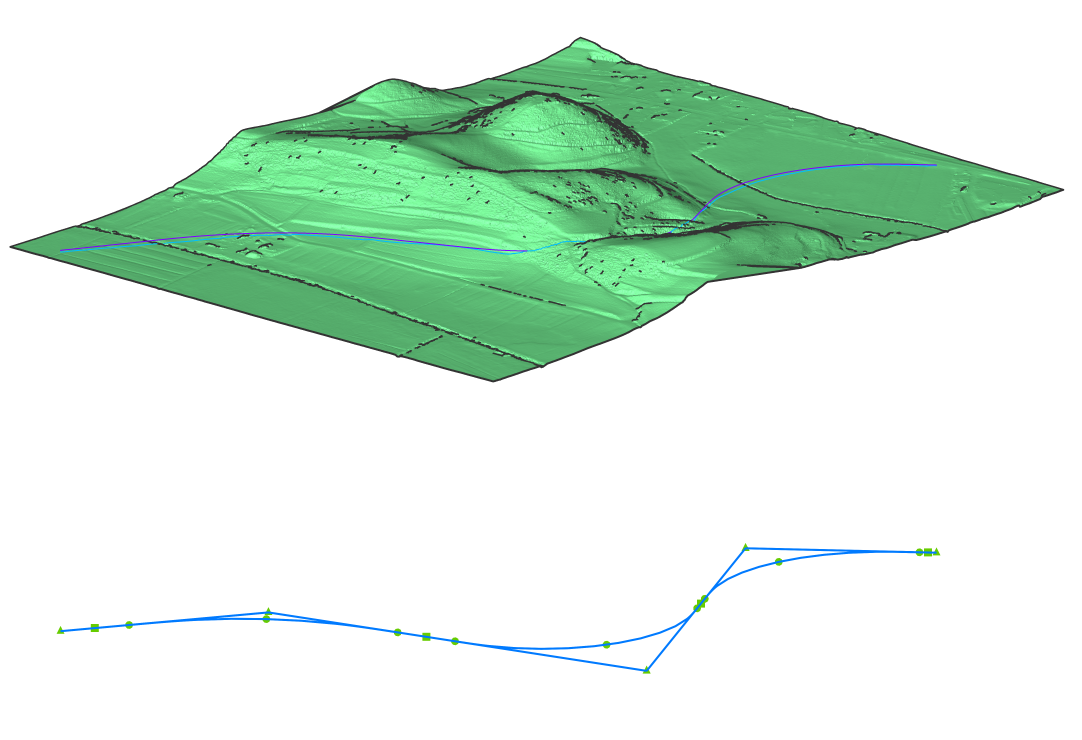
- Sélectionnez l'option Continuer avec Pi dans la ligne de commande.
- Choisissez de nouveaux points PI d'axe en plan pour continuer votre axe existant.
- Utilisez l'option Annuler dans la ligne de commande pour revenir à l'étape précédente.
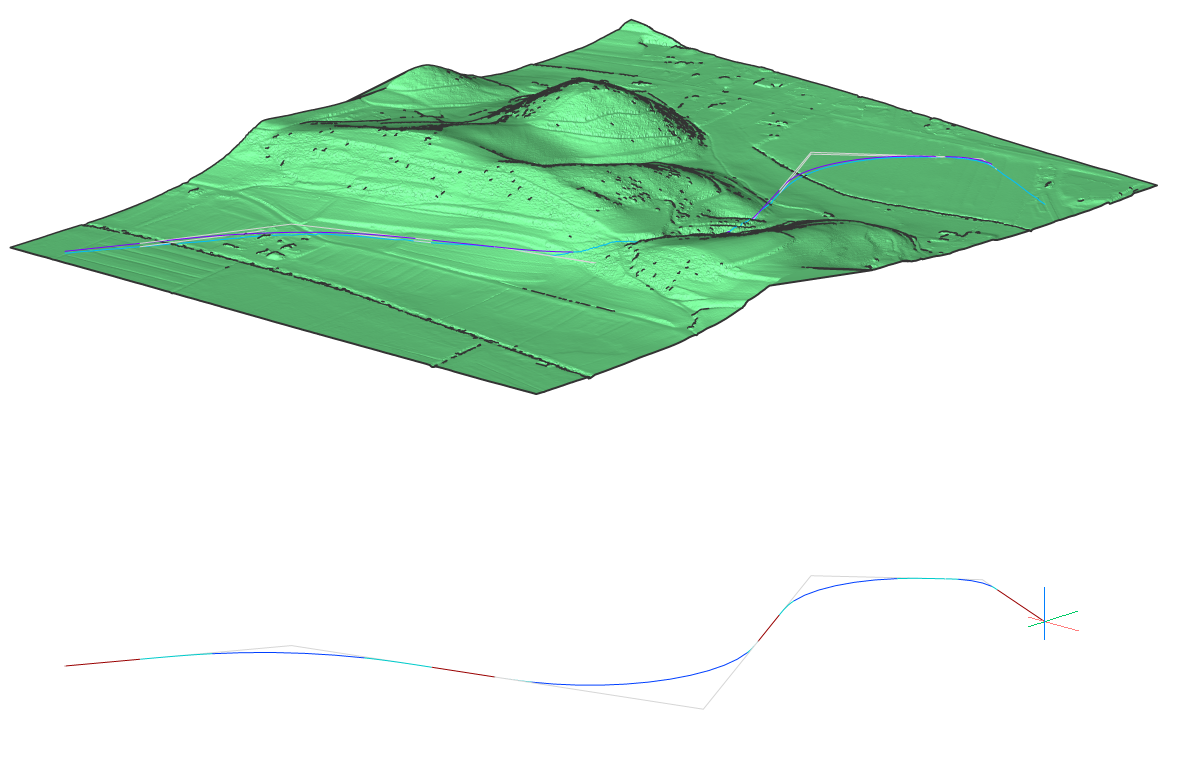
- Appuyez sur la touche Entrée lorsque vous avez terminé. Ce faisant, l'axe en plan est étendu en conséquence et l'axe 3D est mis à jour automatiquement.
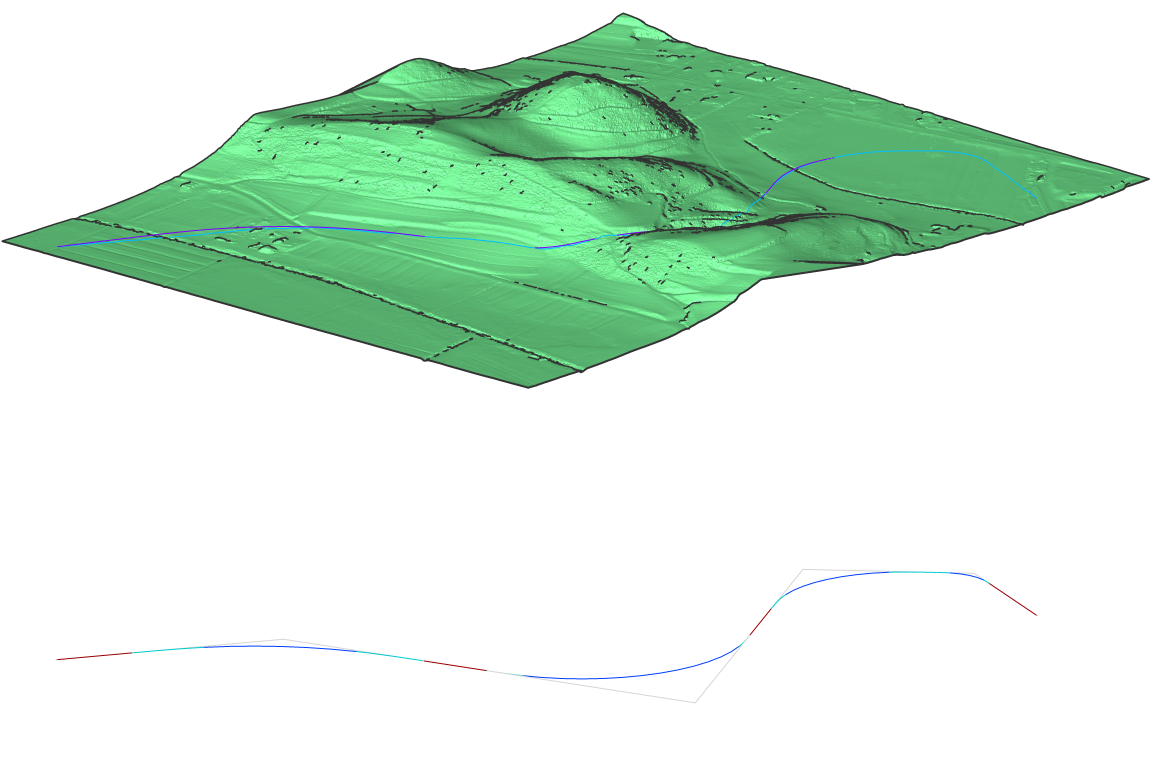
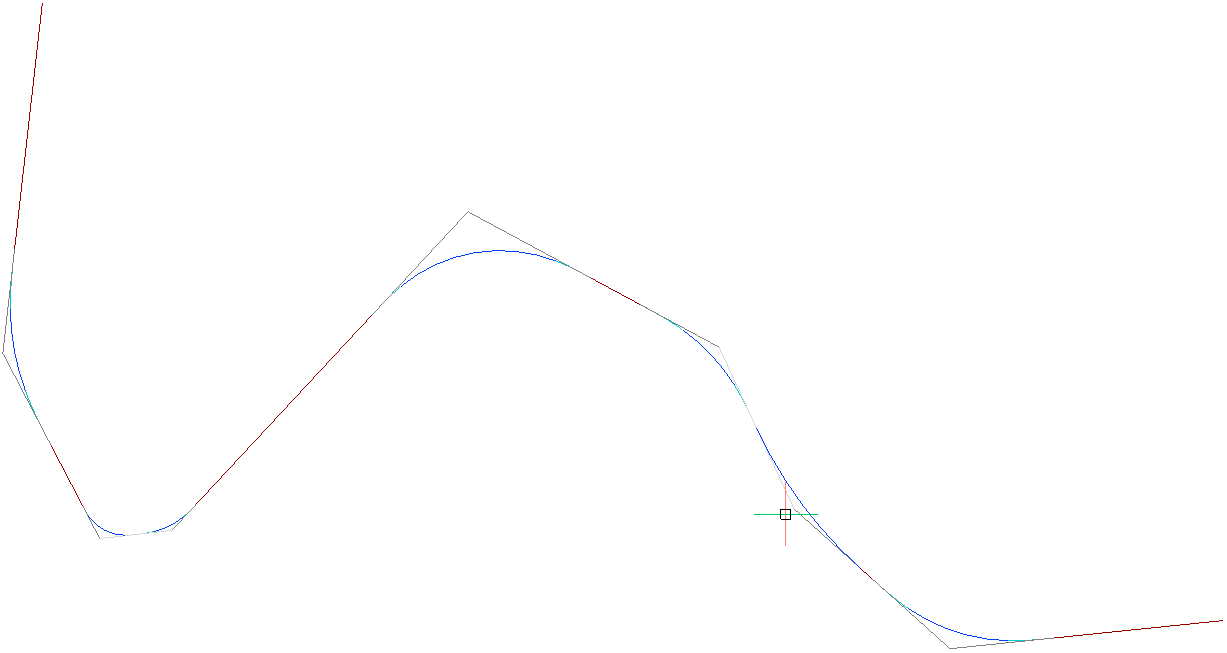
Ajout d'un PI à un axe en plan existant
- Saisissez AXEEDIT dans la ligne de commande.
- Sélectionnez l'axe en plan que vous souhaitez modifier.
- Sélectionnez l'option Ajouter Pi dans la ligne de commande.
- Choisissez un point pour ajouter le nouveau PI.
Avant d'ajouter un point PI
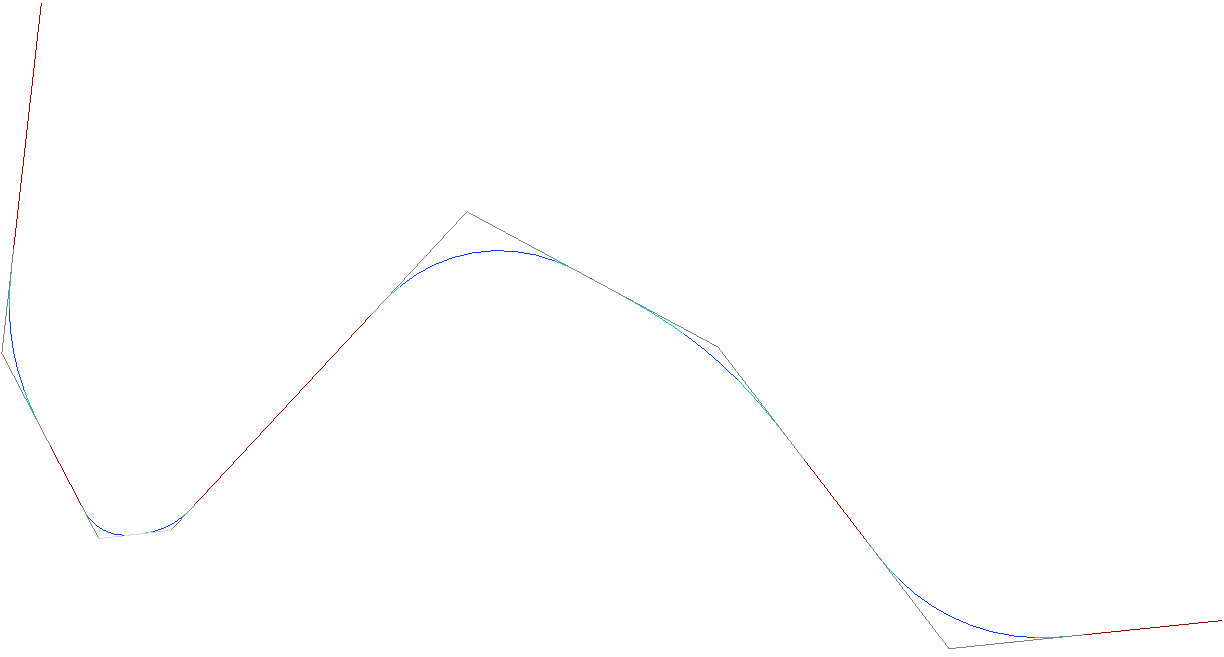
Après avoir ajouté un point PI
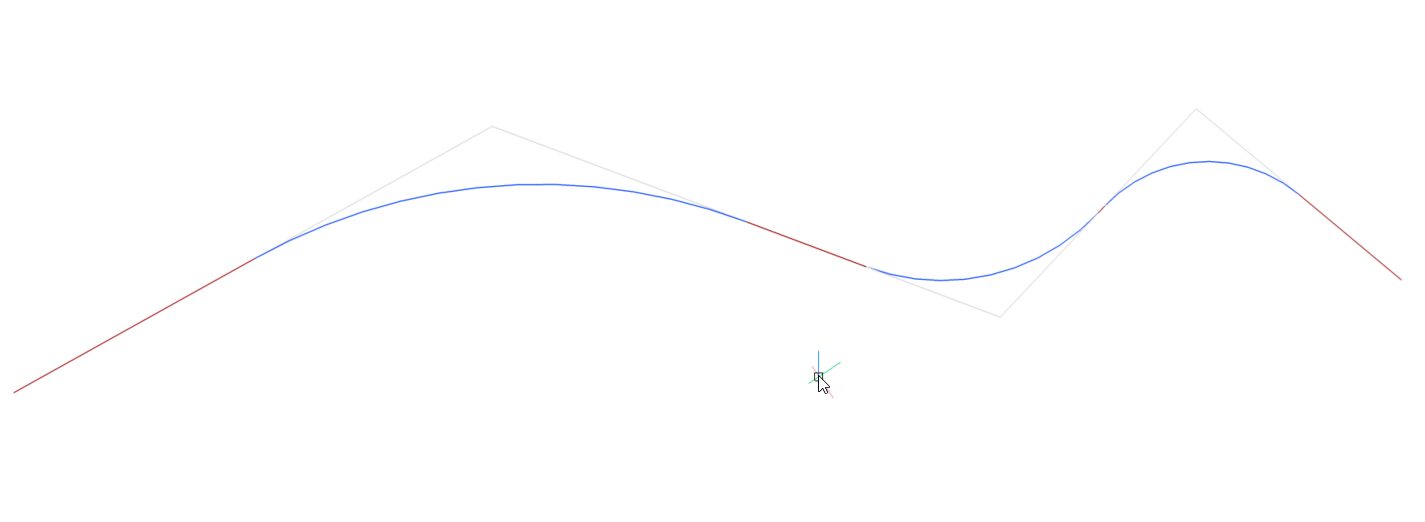
Suppression du PI de l'axe en plan existant
- Saisissez AXEEDIT dans la ligne de commande.
- Sélectionnez l'axe en plan que vous souhaitez modifier.
- Sélectionnez l'option Supprimer Pi dans la ligne de commande.
- Choisissez un point près du PI à supprimer.
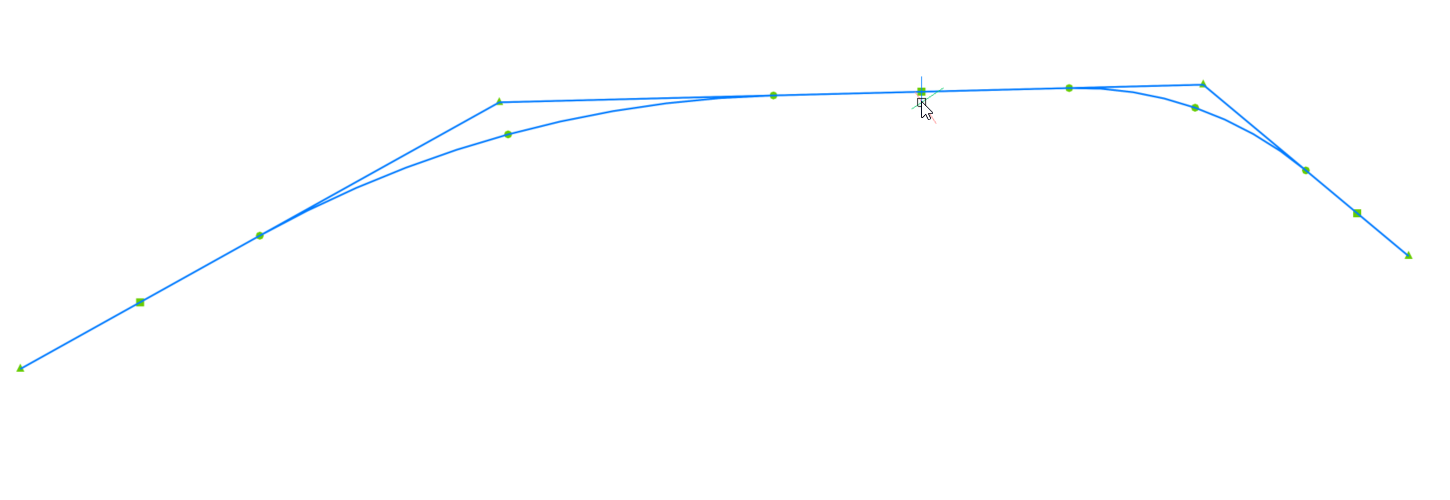
Ajouter une surface à un dessin de profil en long
- Ouvrez le fichier de dessin qui contient une surface TIN, des axes, un dessin de profil en long et un talus.
- Lancez la commande GEREPROFILSENLONG dans la ligne de commande.
- La boîte de dialogue Sélectionner un axe s'ouvre, pour sélectionner un axe en plan.Remarque : Si un axe en plan est déjà sélectionné dans le dessin, la boîte de dialogue Sélectionner un axe ne s'ouvre pas.
- Ensuite, la boîte de dialogue Gérer les profils en long s'ouvre.
- Cliquez sur le bouton Ajouter une surface pour un profil en long pour ouvrir la boîte de dialogue du même nom. Sélectionnez une surface dans la liste ou dans la zone de dessin, tel qu'un talus.
- Puis cliquez sur le bouton Ajouter.
- La boîte de dialogue Gérer les profils en long se rouvre.
- La surface de talus est ajoutée à la liste des surfaces et apparaît dans le dessin de profil en long.
Édition des axes via le panneau Propriétés
Vous pouvez modifier les paramètres du profil en long via le panneau Propriétés.
- Édition d'un profil en long
-
- Sélectionnez un Profil en long.
- Dans le panneau Propriétés, vous pouvez voir que le Profil en long se compose d'un certain nombre de PIV (1).
- Après avoir cliqué sur le champ PIV (2), le PIV sélectionné est mis en surbrillance dans le dessin (3).
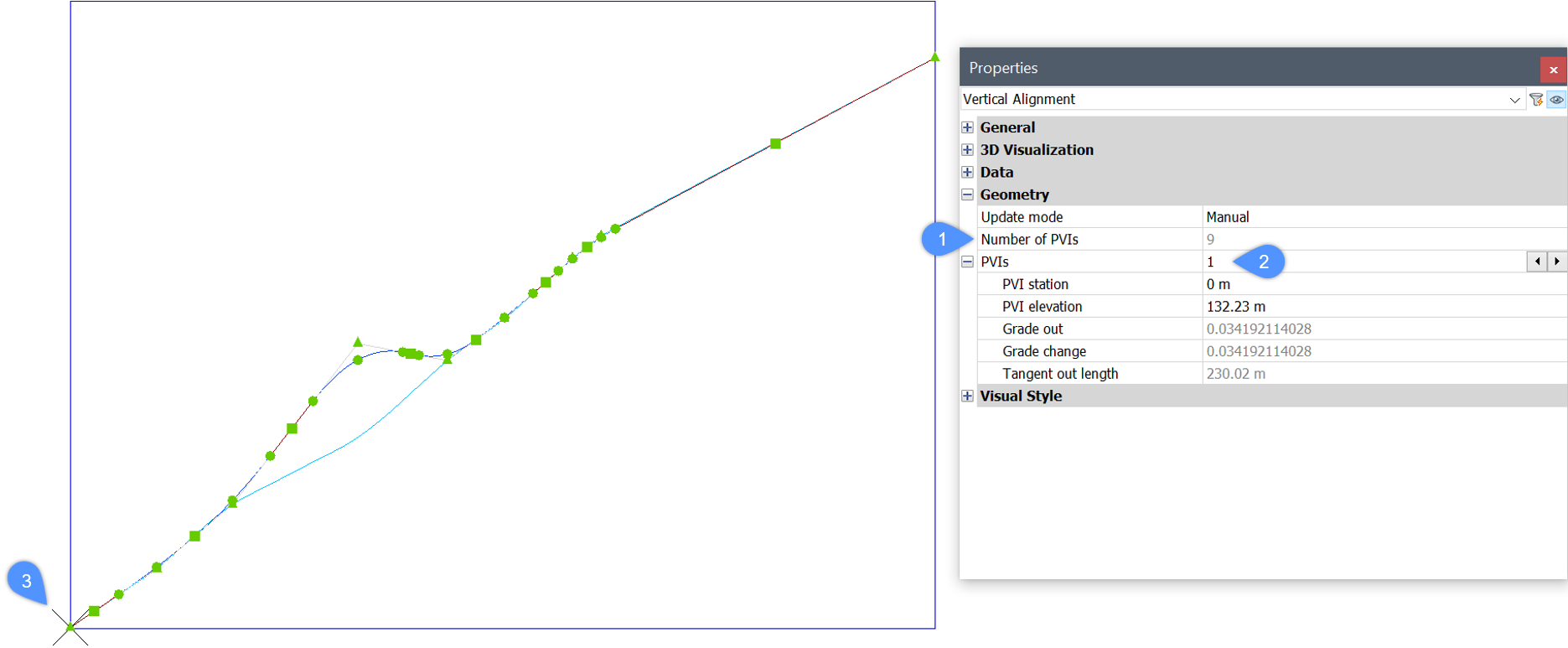
- Vous pouvez permuter entre les PIV et modifier les paramètres PIV du profil en long. Le Profil en long sera automatiquement mis à jour dans le dessin.
- Édition d'un axe en plan
-
- Sélectionnez un Axe en plan.
- Dans le panneau Propriétés, vous pouvez voir que l'Axe en plan se compose d'un certain nombre d'éléments (4).
- Après avoir cliqué sur le champ Élément (5), l’élément sélectionné est mis en surbrillance dans le dessin (6).
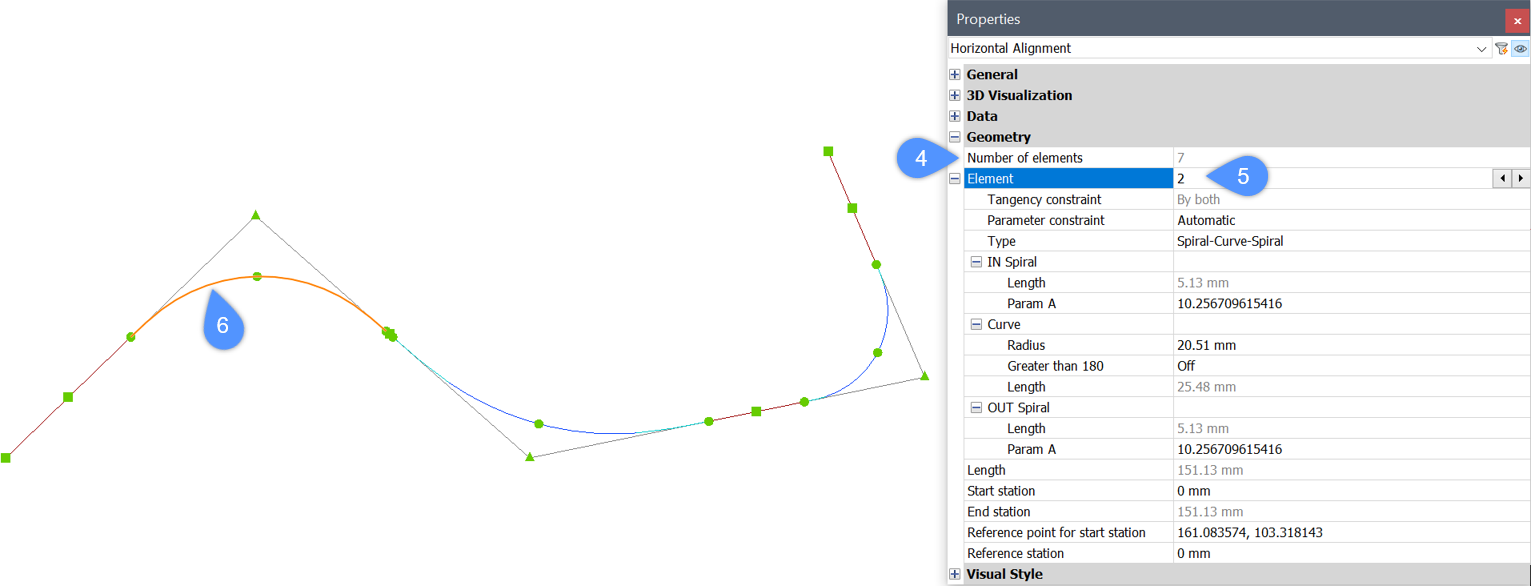
- Vous pouvez permuter les éléments et modifier les paramètres de l'élément Axe. L'Axe en plan sera automatiquement mis à jour dans le dessin.
- Édition d'un axe 3D
-
- Sélectionnez un Axe 3D.
- Dans le panneau Propriétés, vous pouvez modifier les paramètres de l'axe en plan (7) et du profil en long (8).
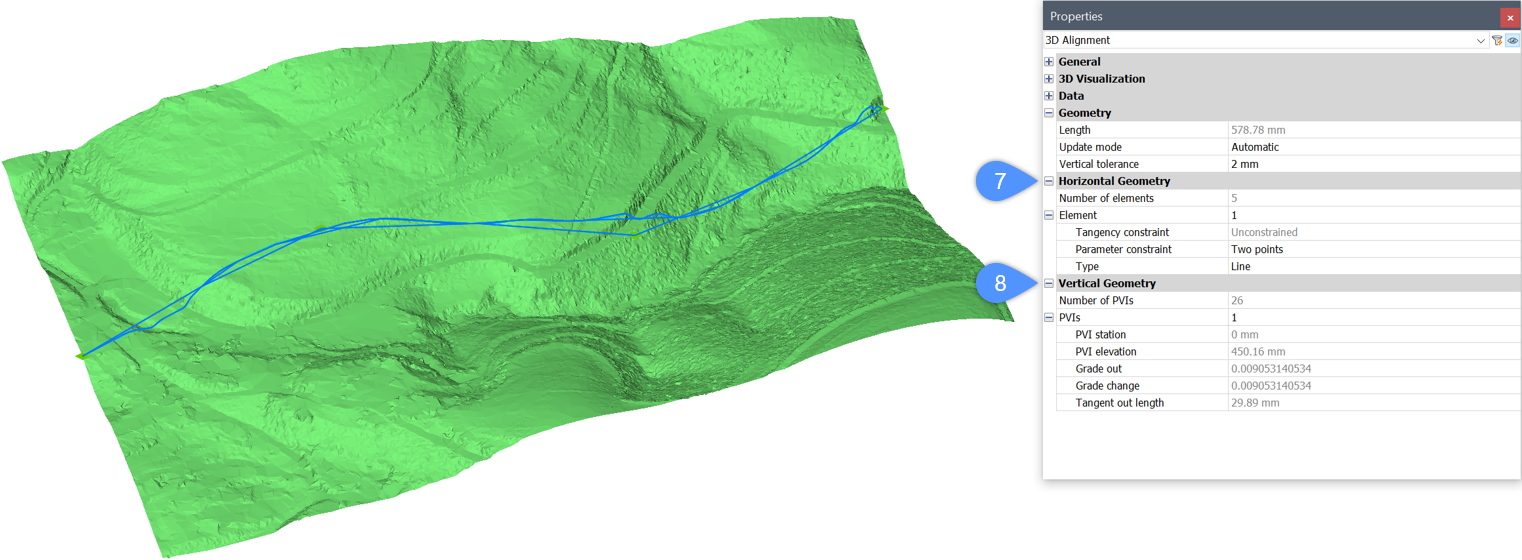
- Comme décrit ci-dessus, vous pouvez passer d'un élément à l'autre et modifier leurs paramètres. L'Axe 3D sera automatiquement mis à jour dans le dessin.
Utilisation des discontinuités d'abscisse de l'axe
La discontinuité d'abscisse d'axe peut être définie et modifiée comme souhaité.
- Ajout d'une discontinuité d'abscisse à un axe en plan existant
-
- Saisissez AXEEDIT dans la ligne de commande.
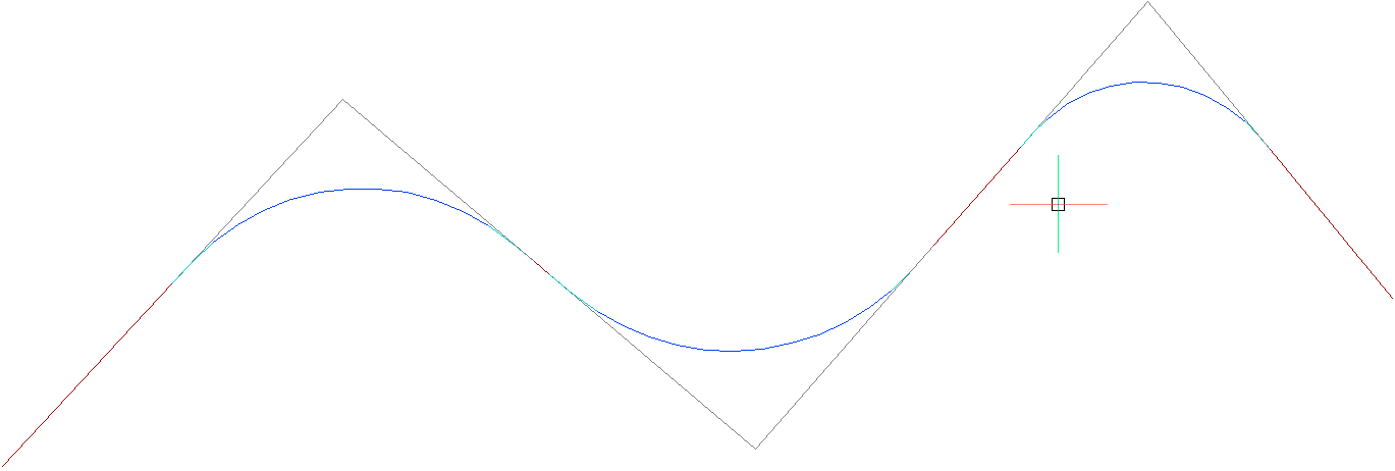
- Sélectionnez l'axe en plan que vous souhaitez modifier.
- Sélectionnez l'option Ajouter une discontinuité d'abscisse dans la ligne de commande.
- Choisissez un point pour ajouter une nouvelle Discontinuité d'abscisse
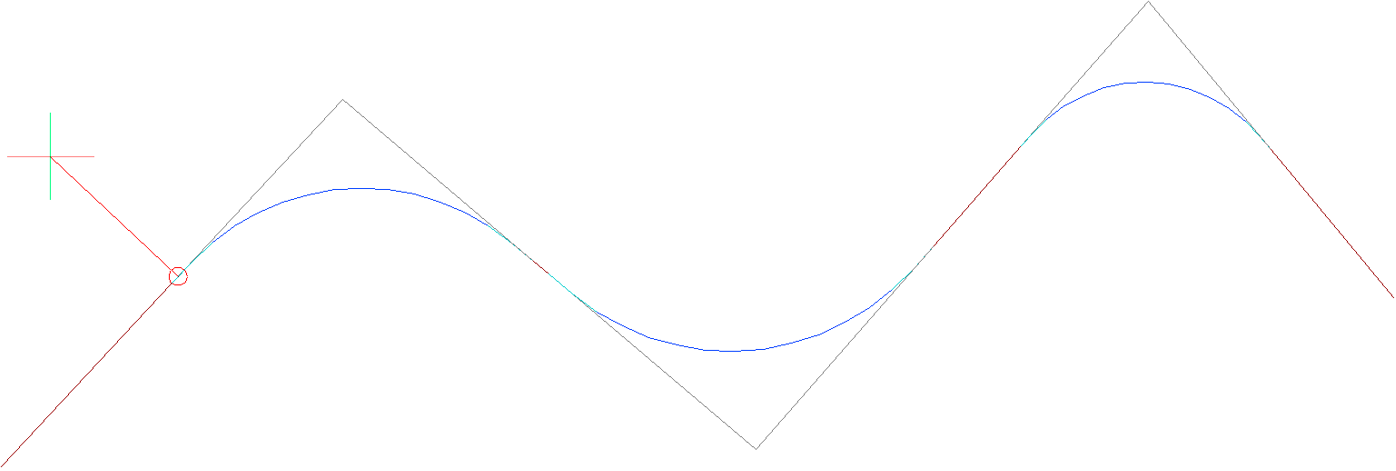
- Saisissez AXEEDIT dans la ligne de commande.
- Suppression de la discontinuité d'abscisse à partir d'un axe en plan existant
-
- Saisissez AXEEDIT dans la ligne de commande.
- Sélectionnez l'axe en plan que vous souhaitez modifier.
- Spécifiez le numéro d'index de la discontinuité d'abscisse que vous souhaitez supprimer.
- Saisissez AXEEDIT dans la ligne de commande.
- Édition des paramètres de la discontinuité d'abscisse via le panneau Propriétés
- Vous pouvez passer d'une Discontinuité d'abscisse à une autre et modifier les paramètres dans le panneau Propriétés.
- Sélectionnez un Axe en plan.
- Dans le panneau Propriétés, vous pouvez voir si l'Axe en plan a ajouté les discontinuités d'abscisse.
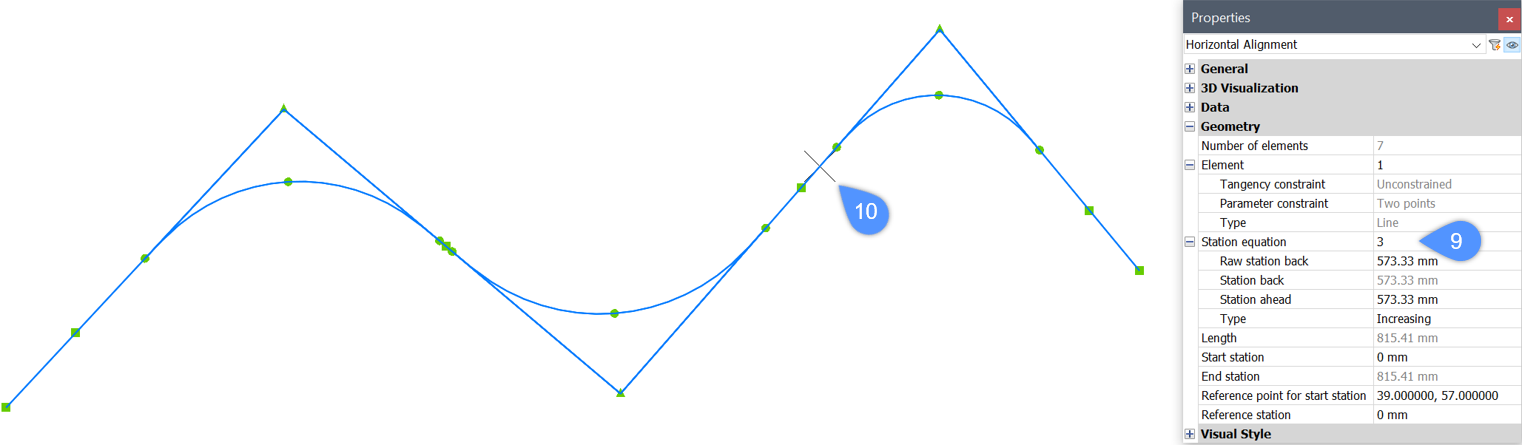
- Une fois que vous cliquez sur le champ Discontinuité d'abscisse (9), la discontinuité d'abscisse sélectionnée est mise en évidence dans le dessin (10).
- La valeur Abscisse curviligne non formatée avant discontinuité est relative au point de départ de l'axe (11) et au point spécifié pour la Discontinuité d'abscisse (12).Remarque : L'Abscisse curviligne de départ au point de départ de l'axe peut être différente de zéro (spécifiée par l’utilisateur). Si une seule Discontinuité d'abscisse est définie sur l'axe, alors l'Abscisse curviligne non formatée avant discontinuité correspond à la valeur de l'Abscisse curviligne avant discontinuité.
Modifiez le paramètre Abscisse curviligne non formatée avant discontinuité dans les propriétés de l'Axe en plan pour déplacer le point pour la Discontinuité d'abscisse sur l'axe.
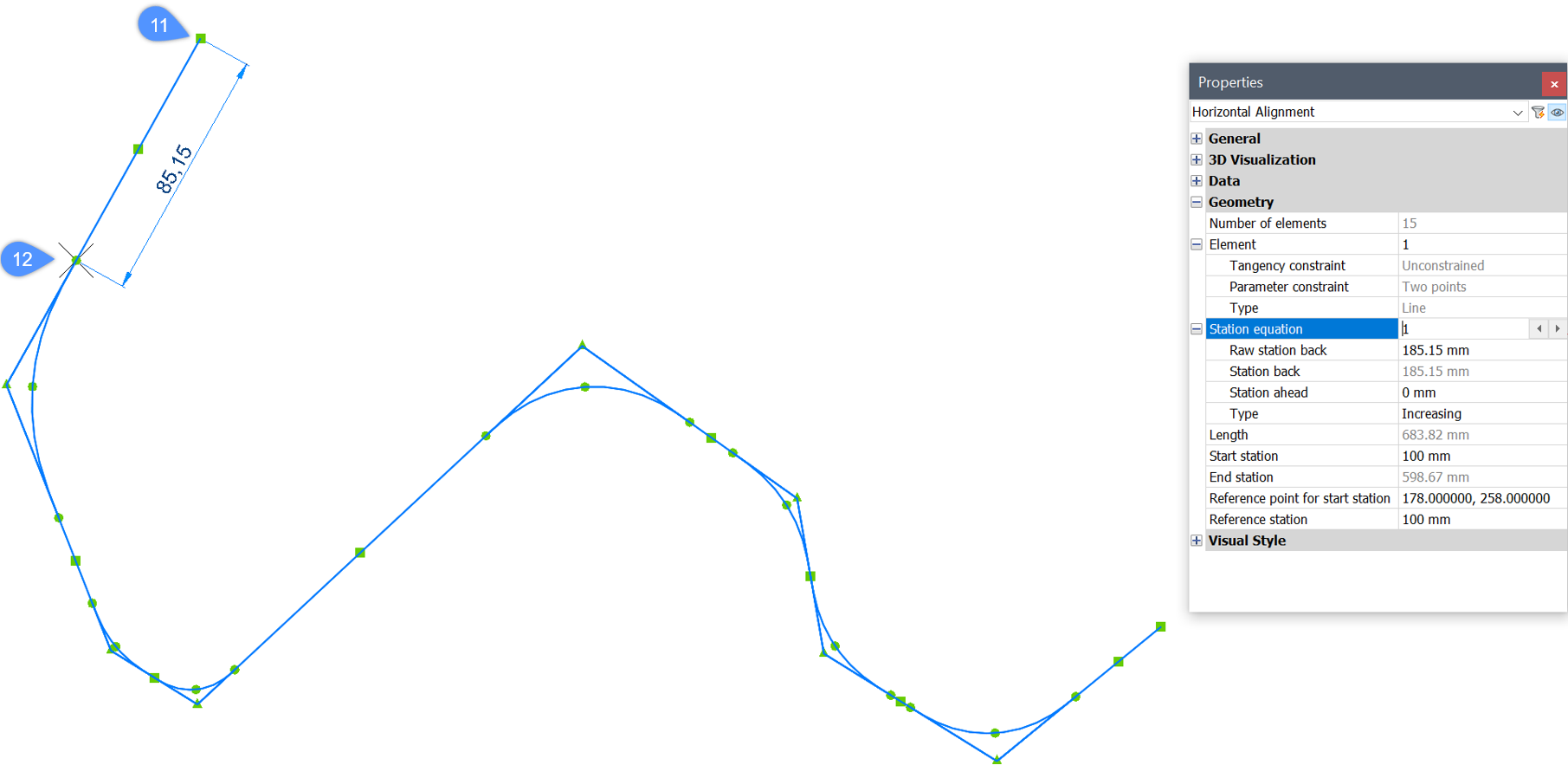
- La valeur de l'Abscisse curviligne avant discontinuité de toutes les discontinuités de l'abscisse, à l'exception de la première, est relative à la valeur de la discontinuité d'abscisse et de la valeur de l'Abscisse curviligne après discontinuité, placées directement devant. Si une seule discontinuité d'abscisse est définie sur l'axe, alors l'Abscisse curviligne avant discontinuité correspond à l'Abscisse curviligne non formatée avant discontinuité.
- L'Abscisse curviligne après discontinuité spécifie la nouvelle valeur de l'abscisse curviligne commençant après le nouveau point pour l'emplacement de la Discontinuité de l'abscisse sur l'axe.
- Le paramètre Type spécifie si les abscisses augmentent ou diminuent après le point pour l'emplacement de la discontinuité de l'abscisse sur l'axe.
- La valeur Abscisse curviligne non formatée avant discontinuité est relative au point de départ de l'axe (11) et au point spécifié pour la Discontinuité d'abscisse (12).