Info projet BIM (boîte de dialogue)
S'ouvre via :
- BIMINFOPROJET (commande)
- Panneau Compositions BIM
La boîte de dialogue Info projet BIM affiche des informations sur les propriétés, les matériaux, les compositions, les profils et les structures spatiales des bases de données de projet et centrales. Elle vous permet d'importer ou d'exporter la base de données et de définir la base de données du projet comme incorporée ou externe. Les bases de données projet et centrale des modèles BIM peuvent être modifiées à l'aide de cette boîte de dialogue.
Onglet Base de données du projet
Affiche les informations du projet BIM.
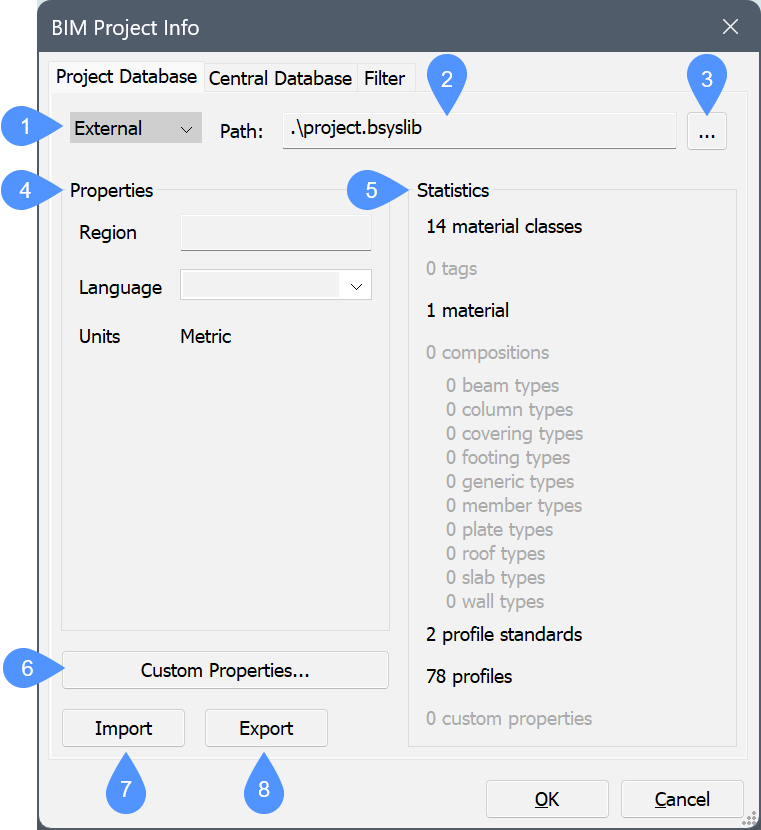
- Liste déroulante de la base de données projet
- Chemin
- Parcourir
- Propriétés
- Statistiques
- Propriétés personnalisées...
- Importer
- Exportation
- Liste déroulante de la base de données projet
- Choisissez entre Incorporée et Externe.
- Chemin
- Affiche le chemin d'accès de la base de données du projet.
- Parcourir
- Ouvre la boîte de dialogue Sélectionner ou créer une bibliothèque Bricsys.
- Propriétés
- Affiche les propriétés du projet BIM.
- Région
- Remplissez le champ de la région.
- Langue
- Vous pouvez choisir l'une des options de langue dans la liste déroulante.
- Unités
- Affiche le système de mesure utilisé dans le projet BIM (métrique, impérial).
- Statistiques
- Indique l'emplacement, les propriétés, les structures spatiales (nombre de bâtiments, étages, etc.) et le contenu de la base de données du projet actuel du modèle BIM (matériaux, compositions, profils).
- Propriétés personnalisées...
- Ajoute des propriétés personnalisées aux matériaux et aux compositions. Ouvre la boîte de dialogue Modifier les propriétés personnalisées (voir l'article relatif à la boîte de dialogue Modifier les propriétés personnalisées).
- Importer
- Importe les fichiers de bibliothèque XML ou CSV sélectionnés pour élargir la base de données, par exemple pour ajouter des matériaux, des compositions ou des profils. Ouvre la boîte de dialogue Sélectionner le fichier xml/csv à importer.
- Exportation
- Enregistre le fichier .xml les fichiers de la bibliothèque dans l'emplacement défini. Ouvre la boîte de dialogue Sélectionner l'emplacement pour enregistrer le fichier xml.
Onglet Base de données centrale
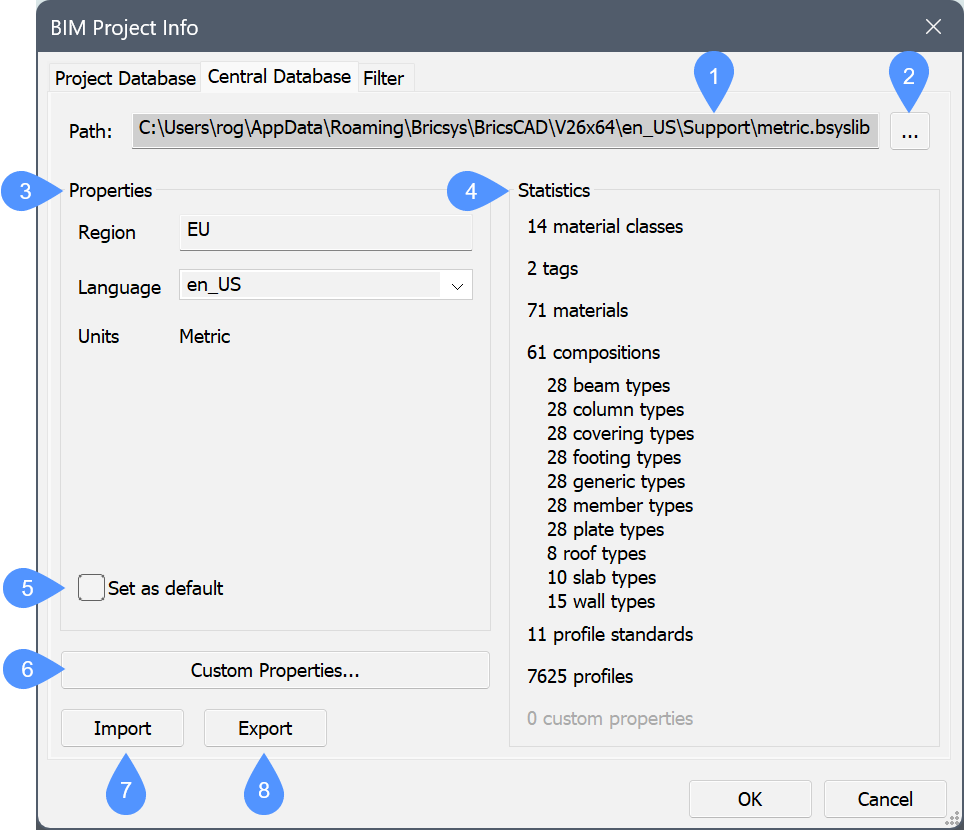
- Chemin
- Parcourir
- Propriétés
- Définir par défaut
- Statistiques
- Propriétés personnalisées...
- Importer
- Exportation
- Chemin
- Affiche le chemin de la base de données centrale du projet.
- Parcourir
- Ouvre la boîte de dialogue Sélectionner ou créer une bibliothèque Bricsys.
- Propriétés
- Affiche les propriétés du projet BIM.
- Région
- Remplissez le champ de la région.
- Langue
- Vous pouvez choisir l'une des options de langue dans la liste déroulante.
- Unités
- Affiche le système de mesure utilisé dans le projet BIM (métrique, impérial).
- Définir par défaut
-
Cette option vous permet de définir la base de données sélectionnée comme base de données de bibliothèque par défaut pour les projets suivants.
Remarque : Vous pouvez modifier les paramètres par défaut de la base de données de la bibliothèque (variables système DEFAULTBSYSLIBMETRIC et DEFAULTBSYSLIBIMPERIAL) dans la boîte de dialogue Paramètres sous .
- Statistiques
- Indique l'emplacement, les propriétés, les structures spatiales (nombre de bâtiments, étages, etc.) et le contenu de la base de données du projet actuel du modèle BIM (matériaux, compositions, profils).
- Propriétés personnalisées...
- Ajoute des propriétés personnalisées aux matériaux et aux compositions. Ouvre la boîte de dialogue Modifier les propriétés personnalisées (voir l'article relatif à la boîte de dialogue Modifier les propriétés personnalisées).
- Importer
- Importe les fichiers de bibliothèque XML ou CSV sélectionnés pour élargir la base de données, par exemple pour ajouter des matériaux, des compositions ou des profils. Ouvre la boîte de dialogue Sélectionner le fichier xml/csv à importer.
- Exportation
- Enregistre le fichier .xml les fichiers de la bibliothèque dans l'emplacement défini. Ouvre la boîte de dialogue Sélectionner l'emplacement pour enregistrer le fichier xml.
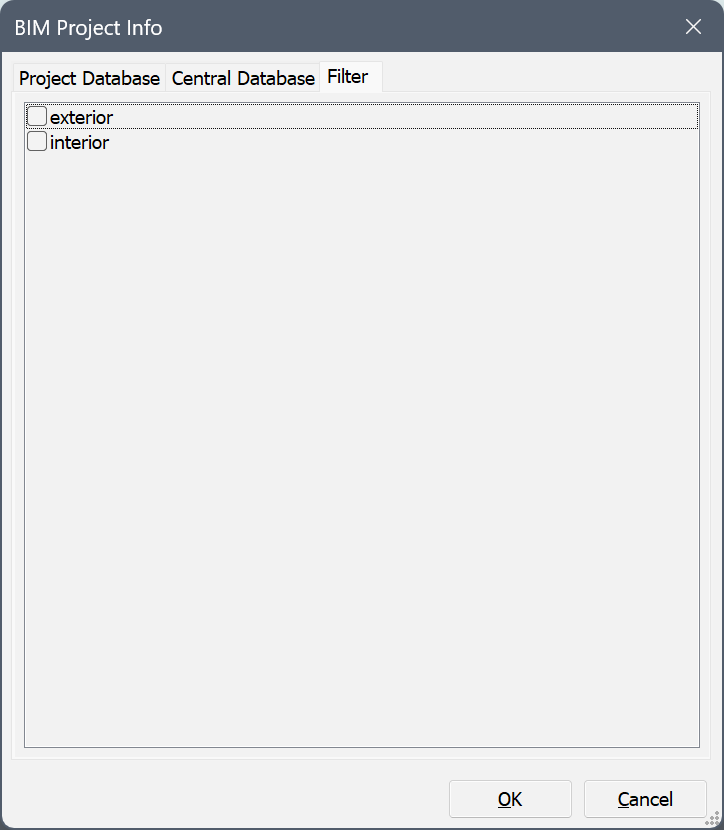
Onglet Filtre
Cochez les étiquettes que vous souhaitez utiliser dans le filtre.