
Personnaliser (boîte de dialogue)
S'ouvre via : CUI (commande)
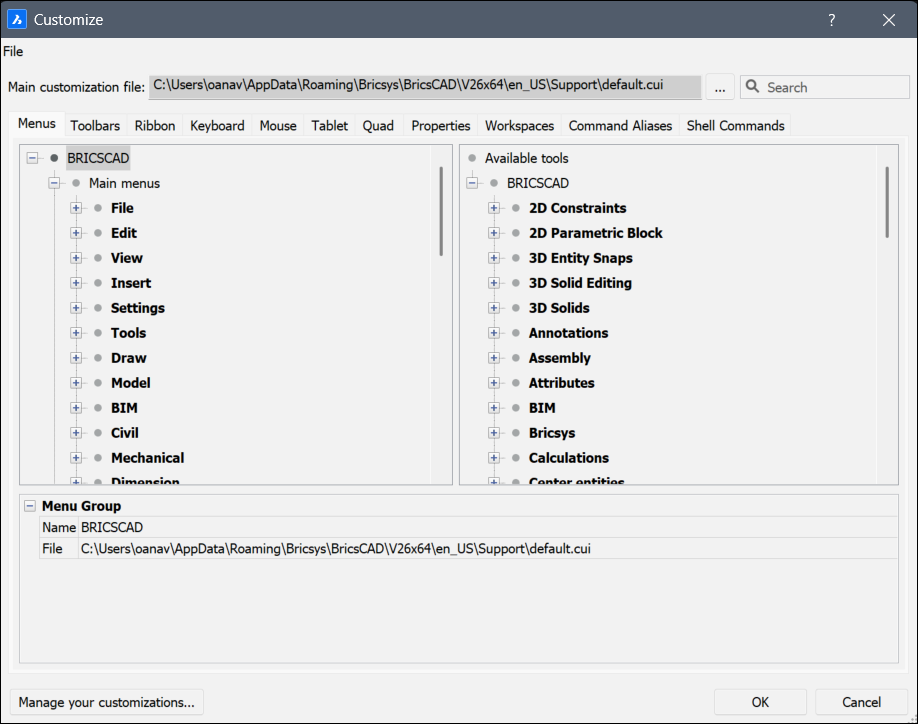
La boîte de dialogue Personnaliser vous permet de personnaliser l'interface utilisateur de BricsCAD.
Fichier
Cliquez sur ce bouton pour afficher un menu contextuel permettant de sélectionner des fichiers de personnalisation ou d'importer des espaces de travail.
- Charger un fichier CUI principal...
- Ouvre la boîte de dialogue Sélectionner le fichier CUI principal pour sélectionner un fichier de personnalisation. Voir la commande CHARGIUPERSO.
- Enregistrer un fichier CUI principal sous...
-
Ouvre la boîte de dialogue Enregistrer le fichier CUI principal pour enregistrer le fichier CUI principal courant.
Remarque : Vous pouvez enregistrer le fichier CUI principal sous un nom différent pour copier le fichier CUI principal adapté.
- Charger un fichier CUI partiel...
-
Ouvre la boîte de dialogue Choisir un fichier de personnalisation pour ouvrir un fichier CUI partiel.
Remarque : Pour les étapes de chargement d'un fichier CUI partiel, voir la section Chargement d'un fichier CUI partiel dans l'article Chargement et déchargement des fichiers CUI.
- Créer un nouveau fichier CUI partiel...
- Ouvre la boîte de dialogue Créer un fichier de personnalisation pour créer un fichier CUI vide.
- Importer le ou les espace(s) de travail...
- Ouvre la boîte de dialogue Choisir un fichier de personnalisation pour charger un ou plusieurs espaces de travail à partir d'un autre fichier CUI.
Fichier de personnalisation principal
Spécifie le fichier CUI qui définit la personnalisation du menu, de la barre d'outils et d'autres éléments de l'interface utilisateur.
- Parcourir
- Ouvre la boîte de dialogue Sélectionner le fichier CUI principal pour charger un autre fichier CUI principal.
- Recherche
- Recherche les noms de commandes dans la liste des outils disponibles.Conseil :
- Pour passer à la correspondance suivante, appuyez sur la touche F3.
- Pour passer à la correspondance précédente, utilisez le raccourci clavier Maj+F3.
Onglet Menus
Ajoute, modifie, déplace et supprime des éléments de menu.
Lorsque vous faites un clic droit sur un menu, un élément de menu ou un sous-menu dans l'onglet Menus, un menu contextuel s'ouvre. Voir la section Options du menu contextuel pour plus d'explications.
- Groupe de menu / Menu / Élément du menu / Sous-menu
- Affiche les options du menu, sous-menu ou élément de menu sélectionné.
- Titre
- Spécifie le nom affiché par le menu, l'élément de menu ou le sous-menu.Remarque : Vous pouvez ajouter '&' devant une lettre pour créer un raccourci de la touche Alt. Par exemple : &Ligne.
- ID
- Identifiant unique pour chaque élément du menu. (L'ID est attribué par BricsCAD).
- Alias
- Définit les alias du menu. L'icône de navigation ouvre la boîte de dialogue Éditer les alias dans laquelle vous pouvez modifier, créer ou supprimer des alias.
- Diesel
- Spécifie le code Diesel à employer par l'élément de menu ou le sous-menu.
- ID de l'outil
- Identifie l'élément du menu ou le sous-menu par rapport aux autres éléments du fichier CUI. (L'ID de l'outil est attribué par BricsCAD).
- Aide
- Spécifie la chaîne d'aide affichée sur la barre d'état.
- Commande
- Spécifie la ou les commandes ou les macros.
- Image
- Spécifie l'image à afficher pour l'élément de menu ou le sous-menu. L'icône de navigation ouvre la boîte de dialogue Image de l'outil. Il existe cinq options pour sélectionner une image.
Onglet Barres d'outils
Ajoute, déplace et supprime les éléments de la barre d'outils.
Lorsque vous cliquez avec le bouton droit de la souris sur une barre d'outils, un outil, un contrôle, une icône déroulante ou un séparateur dans l'onglet Barres d'outils, un menu contextuel s'ouvre. Voir la section Options du menu contextuel pour plus d'explications.
- Groupe de menu / Barre d'outils / Bouton de la barre d'outils
- Affiche les options de la barre d'outils ou du bouton, du contrôle ou de l'icône volante de la barre d'outils.
- Titre
- Spécifie le nom affiché par l'infobulle.
- ID
- Identifiant unique pour chaque élément de menu. (L'ID est attribué par BricsCAD).
- Alias
- Définit les alias de l'élément sélectionné. L'icône de navigation ouvre la boîte de dialogue Éditer les alias dans laquelle vous pouvez modifier, créer ou supprimer des alias.
- Position
- Spécifie la position de la barre d'outils sélectionnée. Vous pouvez choisir parmi les options suivantes : Flottant, Haut, Gauche, Bas, Droite.
- Affichage par défaut
- Détermine si l'élément sélectionné sera ajouté à l'espace de travail.
- Rangées
- Spécifie le nombre de rangées pour une barre d'outils non verrouillée.
- Xval Yval
- Spécifie la distance en pixels mesurée du coin supérieur gauche de l'écran à la barre d'outils. Elle s'applique aux barres d'outils non verrouillées.
Les valeurs sont tirées des options X,Y de la barre d'outils telles qu'elles sont définies dans l'onglet Espace de travail.
- Diesel
- Spécifie le code Diesel à utiliser par l'élément sélectionné.
- ID de l'outil
- Identifie l'élément de la barre d'outils par rapport aux autres éléments du fichier CUI. (L'ID de l'outil est attribué par BricsCAD).
- Aide
- Spécifie la chaîne d'aide affichée sur la barre d'outils.
- Commande
- Spécifie la ou les commandes ou les macros.
- Image
- Spécifie l'image à afficher pour le bouton de la barre d'outil. L'icône de navigation ouvre la boîte de dialogue Image de l'outil. Il existe cinq options pour sélectionner une image.
Onglet Ruban
Gère les rubans et/ou ajoute des panneaux à un onglet de ruban.
Lorsque vous faites un clic droit sur un onglet ou un groupe de fonctions du Ruban, un menu contextuel s'ouvre. Voir la section Options du menu contextuel pour plus d'explications.
- Groupe de menu / Onglet du ruban / Groupe de fonctions du ruban
- Affiche les options de l'Onglet du ruban ou de la Référence du groupe de fonctions du ruban sélectionné.
- ID
- Identifie l'élément dans le fichier CUI. (L'ID est attribué par BricsCAD).
- Réduire
- Permet de choisir si le panneau se repliera automatiquement ou s'il ne se repliera jamais.
- Étiquette
- Spécifie le nom affiché par l'Onglet du ruban ou la Référence du groupe de fonctions du ruban sélectionné.
- Titre
- Spécifie le nom de l'Onglet du ruban ou de la Référence du groupe du fonctions du ruban sélectionné.
- Astuce clé
-
Remarque : Les infobulles de raccourcis du ruban ne sont pas encore mises en place dans BricsCAD.
- Groupe de menus / Groupe de fonctions du ruban / Bouton partagé / Rangée de groupe de fonctions de ruban / Bouton de commande / Bouton bascule
- Affiche les options du Groupe de fonctions du ruban, du Bouton partagé, de la Rangée de groupe de fonctions de ruban, du Bouton de commande ou du Bouton bascule sélectionné.
- ID
- Identifie l'élément dans le fichier CUI. L'ID est attribué par BricsCAD.
- Étiquette
- Spécifie le nom affiché par l'élément sélectionné.
- Titre
- Spécifie le nom du Groupe de fonctions du ruban sélectionné.
- Style de bouton
- Spécifie le mode d'affichage du bouton sélectionné. Vous avez le choix entre Petit avec texte, Petit sans texte, Grand avec texte (vertical), Grand avec texte (horizontal) et Grand sans texte.Remarque : La taille de l'icône pour les petites options est de 16×16 pixels, tandis que pour les grandes options est de 32×32 pixels.
- Comportement
- Détermine le comportement du bouton le plus haut lorsque les utilisateurs cliquent dessus. Vous avez le choix entre Liste déroulante, Liste déroulante avec la commande récente, Séparation, Séparation avec la commande récente Séparation avec la commande récente (texte statique). Les options déterminent si le bouton affiche la commande par défaut (la première dans la liste des boutons) ou la plus récemment utilisée.Remarque : Les boutons de séparation permettent de cliquer sur la moitié supérieure pour exécuter la commande la plus récemment utilisée ou la moitié inférieure pour afficher la liste déroulante (volante).
- Style de liste
-
Remarque : Cette option n'est pas encore implémentée dans BricsCAD.
- Regroupement
-
Remarque : Cette option n'est pas encore implémentée dans BricsCAD.
- Image
- Spécifie l'image à afficher pour l'élément de ruban sélectionné.
- Redimensionner le style
-
Remarque : Cette option n'est pas encore implémentée dans BricsCAD.
- Redimensionner la priorité
-
Remarque : Cette option n'est pas encore implémentée dans BricsCAD.
- Justifier haut
-
Remarque : Cette option n'est pas encore implémentée dans BricsCAD.
- ID de l'outil
- Identifie l'élément de ruban par rapport aux autres éléments du fichier CUI. (L'ID de l'outil est attribué par BricsCAD).
- Aide
- Spécifie la chaîne d'aide affichée sur le ruban.
- Commande
- Spécifie la ou les commandes ou les macros.
Onglet Clavier
Attribue différents raccourcis clavier à différentes commandes.
Lorsque vous cliquez avec le bouton droit de la souris sur un raccourci clavier dans l'onglet Clavier, un menu contextuel s'ouvre. Voir la section Options du menu contextuel pour plus d'explications.
- Groupe de menu / Raccourci clavier
- Affiche les options du raccourci clavier sélectionné.
- Clé
- Spécifie le raccourci clavier utilisé.
- ID de l'outil
- Identifie l'élément de menu par rapport aux autres éléments du fichier CUI. L'ID de l'outil est attribué par BricsCAD.
- Aide
- Spécifie la chaîne d'aide qui s'affiche sur la barre d'état, même si les chaînes d'aide ne sont pas activées par les raccourcis clavier.
- Commande
- Spécifie la ou les commandes à associer au raccourci clavier.
- Image
- Spécifie l'image à associer à la commande, même si les images ne sont pas utilisées avec les raccourcis clavier.
Onglet Souris
Modifie les différentes actions connectées aux boutons de la souris.
Lorsque vous faites un clic droit sur un menu, un élément de menu ou un sous-menu dans l'onglet Souris, un menu contextuel s'ouvre. Voir la section Options du menu contextuel pour plus d'explications.
- Groupe de menus / Groupe de boutons / Élément de bouton
- Affiche les options du groupe de boutons ou de l'élément sélectionné.
- Alias
- Définit les alias de l'élément sélectionné. L'icône de navigation ouvre la boîte de dialogue Éditer les alias dans laquelle vous pouvez modifier, créer ou supprimer des alias.
- Bouton
- Spécifie le bouton de la souris utilisé.
- ID de l'outil
- Identifie l'élément de bouton par rapport aux autres éléments du fichier CUI. L'ID de l'outil est attribué par BricsCAD.
- Titre
- Spécifie le nom affiché par l'élément de bouton.
- Aide
- Spécifie la chaîne d'aide affichée sur la barre d'état.
- Commande
- Spécifie la ou les commandes ou les macros.
- Image
- Spécifie l'image à afficher pour l'élément de bouton. L'icône de navigation ouvre la boîte de dialogue Image de l'outil. Il existe cinq options pour sélectionner une image.
Onglet Tablette
Personnalise les options de la tablette.
Lorsque vous faites un clic droit sur un bouton ou un groupe de boutons dans l'onglet Tablette, un menu contextuel s'ouvre. Voir la section Options du menu contextuel pour plus d'explications.
- Groupe de menus / Groupe de boutons
- Affiche les options du groupe de bouton sélectionné.
- Alias
- Définit les alias de l'élément sélectionné. L'icône de navigation ouvre la boîte de dialogue Éditer les alias dans laquelle vous pouvez modifier, créer ou supprimer des alias.
Onglet Quad
Ajoute des commandes à l'onglet Quad ou déplace des commandes vers d'autres onglets.
Lorsque vous faites un clic droit sur un onglet de quad ou un bouton de quad dans l'onglet Quad, un menu contextuel s'ouvre. Voir le paragraphe Options du menu contextuel pour plus d'explications.
- Groupe de menu / Onglet Quad / Bouton Quad
- Affiche les options de l'onglet ou du bouton sélectionné.
- ID
- Identifie l'élément Quad dans le fichier CUI. L'ID est attribué par BricsCAD.
- Titre
- Spécifie le nom qui s'affiche sur le bouton Quad.
- Aide
- Spécifie la chaîne d'aide affichée sur le Quad.
- Commande
- Spécifie la ou les commandes ou macros liées au bouton Quad.
- Image
- Spécifie le nom qui s'affiche par le bouton Quad. L'icône de navigation ouvre la boîte de dialogue Image de l'outil. Il existe cinq options pour sélectionner une image.
- Filtre d'entité
- Spécifie quels éléments s'afficheront dans le Quad, selon le type d'entité.
Onglet Propriétés
Permet de modifier les propriétés qui s'affichent pour les différents types d'entités.
- Survol
- Spécifie les propriétés à afficher.
Onglet Espaces de travail
Contrôle les onglets de menu qui sont visibles dans les différents espaces de travail.
Lorsque vous cliquez avec le bouton droit de la souris sur un élément de l'onglet Espace de travail, un menu contextuel s'ouvre. Voir la section Options du menu contextuel pour plus d'explications.
- Nom
- Permet de modifier le nom de l'espace de travail affiché dans la liste des espaces de travail, la barre d'état et la barre d'outils Espace de travail (indiqué par la variable système WSCURRENT).
- Affichage
- Détermine si le nom de l'espace de travail s'affiche sur la barre d'état et les listes déroulantes de la barre d'outils.
- Description
- Affiche une brève description de l'espace de travail sélectionné.
- ID
- Identifie l'élément dans le fichier CUI. L'ID est attribué par BricsCAD.
- Barre de menus
- Active ou désactive l'état d'affichage de la barre de menus. Voir aussi la variable système MENUBAR (SAUF OS X).
- Barres de défilement
- Active ou désactive l'affichage des barres de défilement. Active/désactive la variable système WNDLSCRL.
- Défaut
- Indique si cet espace de travail est celui par défaut au démarrage de BricsCAD.
- Oui : affiche cet espace de travail au démarrage de BricsCAD.
- Non : n'affiche pas cet espace de travail.
- Type de pile
- Détermine l'affichage des panneaux. Voir aussi la variable système STACKPANELTYPE.
- Taille des boutons du panneau
- Spécifie la taille initiale des boutons des panneaux.
- Taille des boutons Quad
- Spécifie la taille initiale des boutons du Quad.
- Taille des boutons de la barre d'outils
- Spécifie la taille initiale des boutons de la barre d'outils.Remarque :
- Petit : affiche des icônes de 16×16.
- Grand : affiche des icônes 24×24.
- Extra large : affiche des icônes de 32×32.
- Marge du panneau du ruban
- Spécifie la taille de l'espace vide aux bords des panneaux de ruban, mesurée en pixels. Voir aussi la variable système RIBBONPANELMARGIN.
- Marge de la barre d'outils
- Spécifie la marge au-dessus et en dessous de chaque barre d'outils, mesurée en pixels. Voir aussi la variable système TOOLBARMARGIN.
- Marge intérieure des icônes outil
- Spécifie la marge entre les icônes de chaque barre d'outils, mesurée en pixels.
- Outil Supprimer
- Spécifie ce qu'il faut faire avec les entités d'outils suivant la commande SOUSTRACTION. Voir aussi la variable système DELETETOOL.
- Niveau de détail de DMCONTROLE
- Spécifie les messages à afficher. Voir aussi la variable système DMAUDITLEVEL.
- Soustraire DMPOUSSERTIRER
- Spécifie s'il faut activer le mode soustraire dans la commande DMPOUSSERTIRER. Voir aussi la variable système DMPUSHPULLSUBTRACT
- Extrusion à l'intérieur
- Détermine comment modifier l'entité parente lorsqu'elle touche l'entité extrudée/tournée lorsque l'option Auto de la commande EXTRUSION ou REVOLUTION est sélectionnée. Voir aussi la variable système EXTRUDEINSIDE.
- Extrusion à l'extérieur
- Détermine comment modifier l'entité parente lorsqu'elle touche l'entité extrudée/tournée lorsque l'option automatique de la commande EXTRUSION ou REVOLUTION est sélectionnée. Voir aussi la variable système EXTRUDEOUTSIDE.
- Générer des attributs associatifs
- Spécifie si des attributs associatifs sont générés pour les entités 3D. Voir aussi la variable système GENERATEASSOCATTRS
- Générer des dessins associatifs
- Spécifie l'association entre le modèle 3D et les vues générées (VUEBASE) et les plans calculés (BIMMAJCOUPE). Voir aussi la variable système GENERATEASSOCVIEWS
- Entités intersectées
- Détermine comment modifier l'entité parente lorsqu'elle touche l'entité extrudée/tournée lorsque l'option Auto de la commande EXTRUSION ou REVOLUTION est sélectionnée. Voir aussi la variable système INTERSECTEDENTITIES
- Mode du panneau Rapport
- Spécifie le mode du panneau Rapport. Applicable uniquement pour les commandes qui le prennent en charge. Voir aussi la variable système REPORTPANELMODE.
- Modes de sélection
- Spécifie les sous-entités à mettre en surbrillance lors de la sélection de l'entité. Voir aussi la variable système SELECTIONMODES
- Ouverture auto du gestionnaire de jeu de feuilles
- Indique si le panneau Jeux de feuilles s'ouvre automatiquement lorsqu'un dessin d'un jeu de feuilles est ouvert.
- Configuration de l'arborescence de structure
- Nomme le fichier .cst fichier de configuration d'arborescente de structure à utiliser.
- Unir les surfaces
- Détermine si les surfaces adjacentes extrudées/révolues doivent être unies. Voir aussi la variable système UNITESURFACES.
- Configuration des composants
- Nomme le fichier .ccf de configuration des composants à utiliser.
- Groupe de menu
- Permet de choisir parmi les groupes de menus disponibles.
- Titre
- Affiche le nom du menu affiché dans la barre de menus.
- Diesel
- Exécute le code Diesel lorsque vous sélectionnez le menu.
Onglet Alias de commande
Personnalisez les alias et ajoutez-les à différentes commandes.
Lorsque vous cliquez avec le bouton droit de la souris sur un élément de l'onglet Alias de commande, un menu contextuel s'ouvre. Voir la section Options du menu contextuel pour plus d'explications.
- Alias
- Spécifie le nom de l'alias, une abréviation de commande.Remarque : Lorsque vous cliquez sur Alias, la liste des alias et des commandes est classée par ordre alphabétique selon l'alias.
- Commande
- Spécifie la commande à laquelle l'alias est attribué.Remarque : Lorsque vous cliquez sur Commande, la liste des alias et des commandes est classée par ordre alphabétique de commande.
- Commandes
- Répertorie toutes les commandes disponibles auxquelles ajouter un alias.
- Ajouter
- Ouvre la boîte de dialogue Ajouter un alias pour ajouter un alias.
- Éditer
- Ouvre la boîte de dialogue Éditer l'alias pour éditer l'alias sélectionné.
- Supprimer
- Supprime l'alias sélectionné. Un avertissement s'affiche pour confirmer la suppression ou non de l'élément sélectionné.
Onglet Commandes Shell
Crée et modifie des commandes shell. Les commandes Shell exécutent des programmes externes à BricsCAD.
Lorsque vous cliquez avec le bouton droit de la souris sur un élément de l'onglet Commandes Shell, un menu contextuel s'ouvre. Voir la section Options du menu contextuel pour plus d'explications.
- Alias
- Spécifie le nom de la commande shell. Il s'agit de la commande que vous saisissez à l'invite ' : '.
- Commande Shell
- Spécifie la commande du système d'exploitation à exécuter ou le programme à exécuter.
Pour exécuter un programme, utilisez le préfixe Start (Démarrer), comme dans Start Notepad.exe.
- Invite
- Spécifie l'invite à afficher dans la ligne de commande, par exemple : Entrez le fichier à modifier.
- Attributs
- Détermine le fonctionnement de la commande Shell :
- Ne pas attendre : BricsCAD retourne immédiatement à l'invite de commande sans attendre la fin de l'application.
- Minimisé : l'exécution de l'application est réduite
- Caché : l'application n'apparaît pas à l'écran.
- Guillemets : la commande shell utilise des guillemets lorsque la chaîne de commande contient des espaces, comme C:\cad programs\file name.exe.
- Ajouter
- Ouvre la boîte de dialogue Ajouter une commande Shell.
- Éditer
- Ouvre la boîte de dialogue Éditer une commande Shell.
- Supprimer
- Supprime la commande Shell sélectionnée. Un avertissement s'affiche pour confirmer la suppression ou non de l'élément sélectionné.
Options dans le menu contextuel
Les options suivantes apparaissent lorsque vous cliquez avec le bouton droit de la souris sur un élément.
- Ajouter...
- Ajoute l'élément mentionné sous le dernier élément.
- Insérer...
- Ajoute l'élément mentionné au-dessus de l'élément sélectionné.
- Ajouter...
- Ajoute l'élément mentionné dans l'ordre alphabétique.
- Supprimer...
- Supprime le menu, le sous-menu, l'élément ou le séparateur sélectionné. Un avertissement s'affiche pour confirmer la suppression ou non de l'élément sélectionné.
Gérer vos personnalisations
Affiche la boîte de dialogue Gérer les personnalisations pour confirmer et annuler les modifications apportées à l'interface utilisateur.