
Migration des types de ligne personnalisés
Les fichiers LIN stockent les définitions des types de ligne. BricsCAD fournit deux fichiers LIN par défaut : default.lin pour les types de lignes en unités impériales et iso.lin pour les types de lignes en unités métriques. Pour migrer des types de lignes personnalisés, copiez les définitions requises de types de lignes à partir de ces fichiers. Vous pouvez également stocker des types de lignes personnalisés dans un fichier LIN séparé et le charger dans BricsCAD.
Pour migrer des types de lignes personnalisés, localisez chaque fichier, copiez les définitions de types de lignes personnalisés, puis enregistrez-les dans le fichier correspondant de BricsCAD.
Migration des types de ligne personnalisés depuis AutoCAD®
- Migration des types de lignes personnalisés en mesure métrique ou impériale
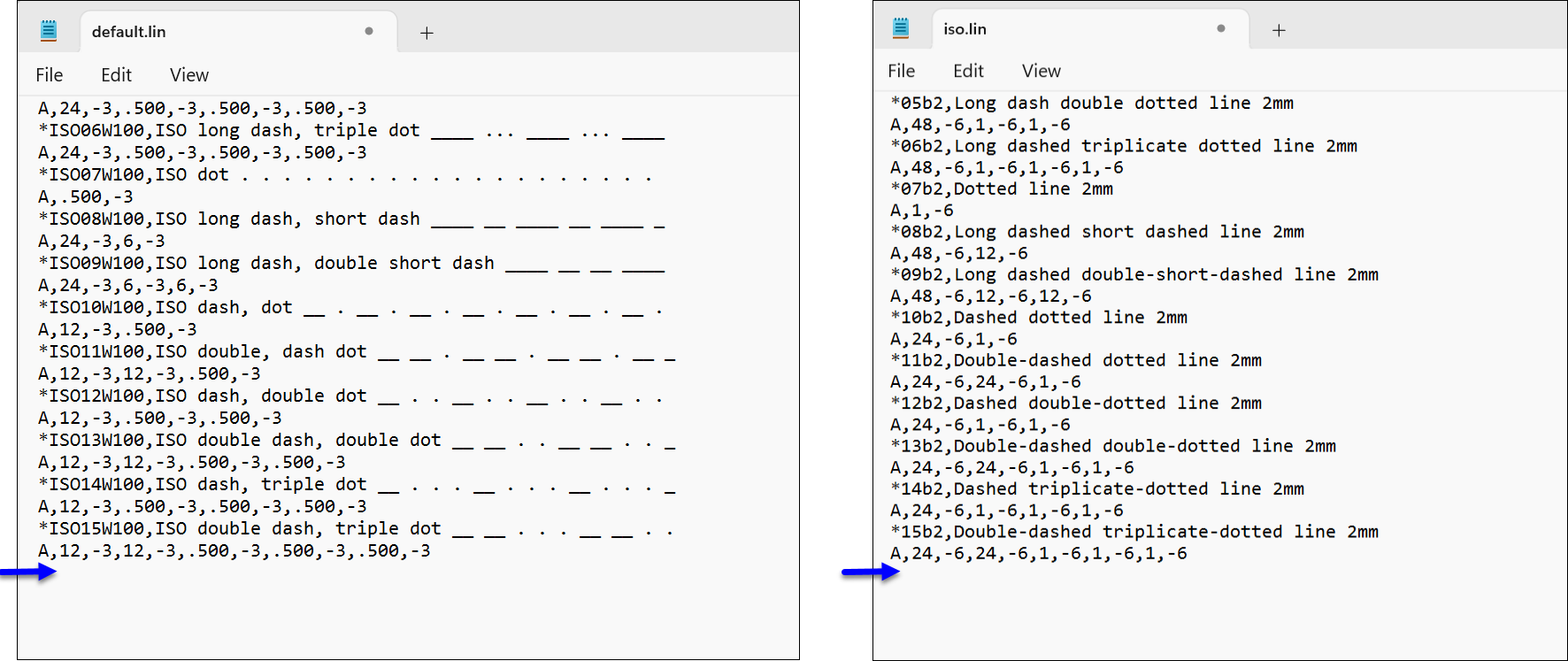
- Allez dans le dossier Support d'AutoCAD® et, dans un éditeur de texte, ouvrez le fichier acad.lin pour les types de lignes personnalisés en unités impériales ou le fichier autocadiso.lin pour les types de lignes personnalisés en unités métriques. Descendez jusqu'à la section Types de lignes définis par l'utilisateur et copiez la définition du type de ligne personnalisé.
Ensuite, allez dans le dossier Support deBricsCAD et, dans un éditeur de texte, ouvrez le fichier default.lin pour les types de lignes en unités impériales ou le fichier iso.lin pour les types de ligne en unités métriques. Collez la définition des types de lignes personnalisés à la fin du fichier, puis enregistrez les modifications et fermez.
- Migration des fichiers LIN
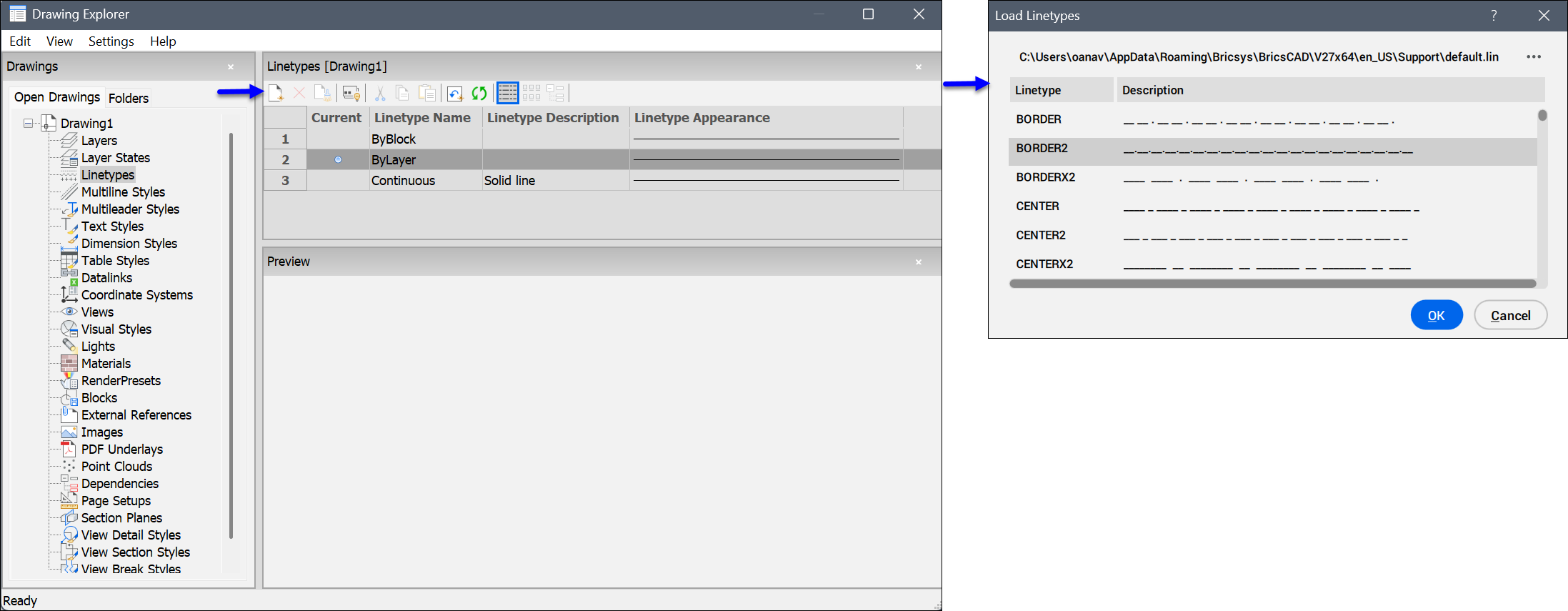
- Allez dans BricsCAD et exécutez la commande TYPELIGNE. Choisissez Nouveau pour ouvrir la boîte de dialogue Charger les types de lignes et importez votre fichier LIN personnalisé.
Il est recommandé de stocker les fichiers LIN personnalisés dans le dossier Support de BricsCAD.
Migration de types de lignes personnalisés depuis une version précédente de BricsCAD ou un autre ordinateur
- Migration des types de lignes personnalisés en mesure métrique ou impériale
- Allez dans le dossier Support dans la version précédente de BricsCAD ou dans BricsCAD dans un autre ordinateur. Dans un éditeur de texte, ouvrez le fichier default.lin pour les types de lignes personnalisés en unités impériales ou le fichier iso.lin pour les types de lignes personnalisés en unités métriques et copiez la définition.
Ensuite, dans la version actuelle de BricsCAD, allez dans le dossier Support. Dans un éditeur de texte, ouvrez le fichier default.lin pour les types de lignes personnalisés en unités impériales ou le fichier iso.lin pour les types de lignes personnalisés en unités métriques. Collez la définition des types de lignes à la fin du fichier, puis enregistrez les modifications et fermez.
- Migration des fichiers LIN
- Allez dans la version actuelle de BricsCAD, exécutez la commande TYPELIGNE et choisissez Nouveau pour ouvrir la boîte de dialogue Charger les types de lignes, puis importez votre fichier LIN personnalisé.
Il est recommandé de stocker les fichiers LIN personnalisés dans le dossier Support de BricsCAD.