
GEOCARTECLE (commande)
Permet de saisir des clés API pour accéder à des services de cartographie en ligne.

Description
Ouvre la boîte de dialogue Support des cartes en ligne, dans laquelle vous pouvez saisir des clés API pour accéder aux services de cartes en ligne.
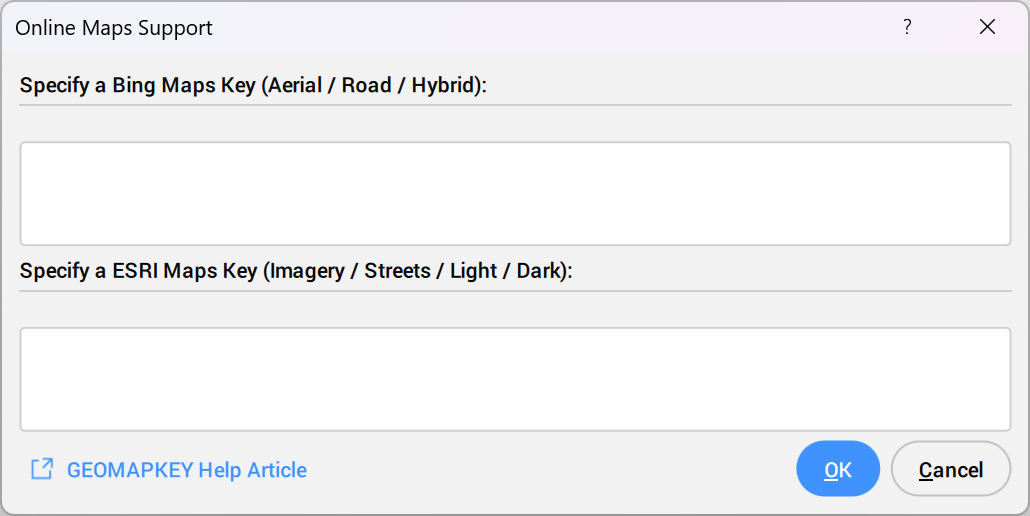
- Clé Bing Maps : Les cartes Bing sont obsolètes et ne peuvent plus être utilisées dans BricsCAD.
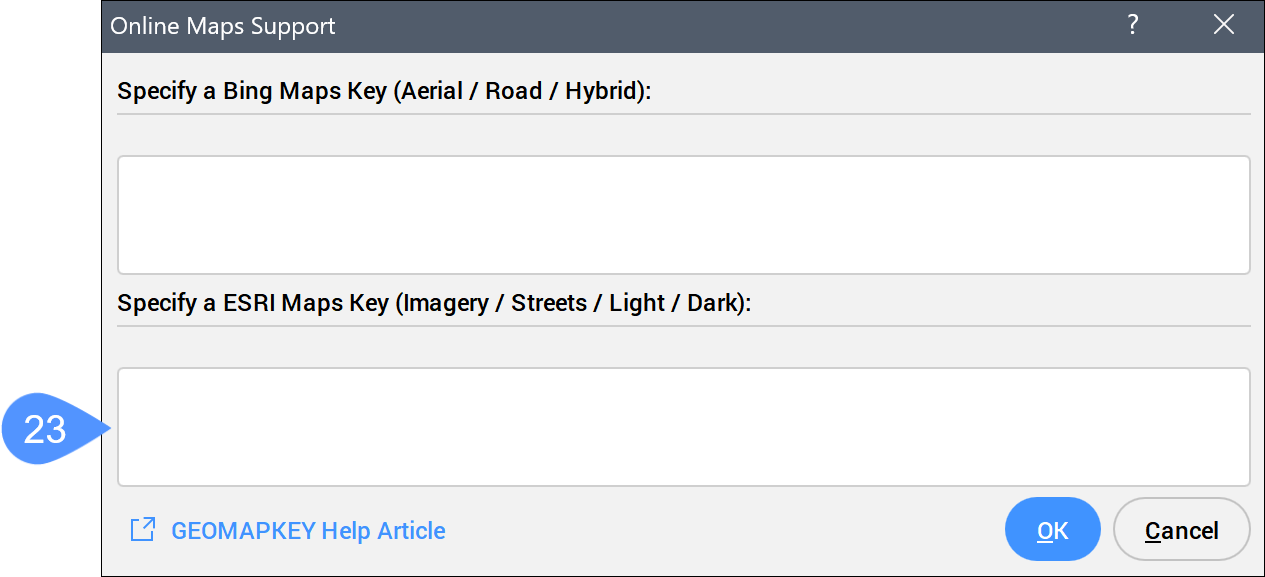
- Clé de cartes Esri : une clé de cartes Esri permet d'accéder aux cartes Esri en ligne et peut être générée sur la Plateforme de localisation ArcGIS.
Pour obtenir des informations sur les tarifs, consultez les tarifs de la plateforme de localisation ArcGIS.
Actuellement, les 2 premiers millions de tuiles par mois sont gratuits. Au-delà de ce seuil mensuel, une redevance de 0,15 $ par 1 000 tuiles s'applique. Si la limite de gratuité est dépassée, les cartes cessent de fonctionner jusqu'à ce que l'utilisateur active l'option de paiement à l'utilisation dans le tableau de bord ESRI ou achète un bon.
Conseil : Pour éviter de dépasser la limite de 2 millions de tuiles, il est conseillé à chaque utilisateur de créer son propre compte ESRI et sa propre clé API. - OpenStreetMaps : utilisation gratuite, sans clé API.
Configuration de la clé de cartes Esri
- Créez un compte gratuit sur la Plateforme de localisation ArcGIS. Cliquez sur le bouton Sign up for free (S'inscrire gratuitement) (1), puis remplissez toutes les informations demandées.
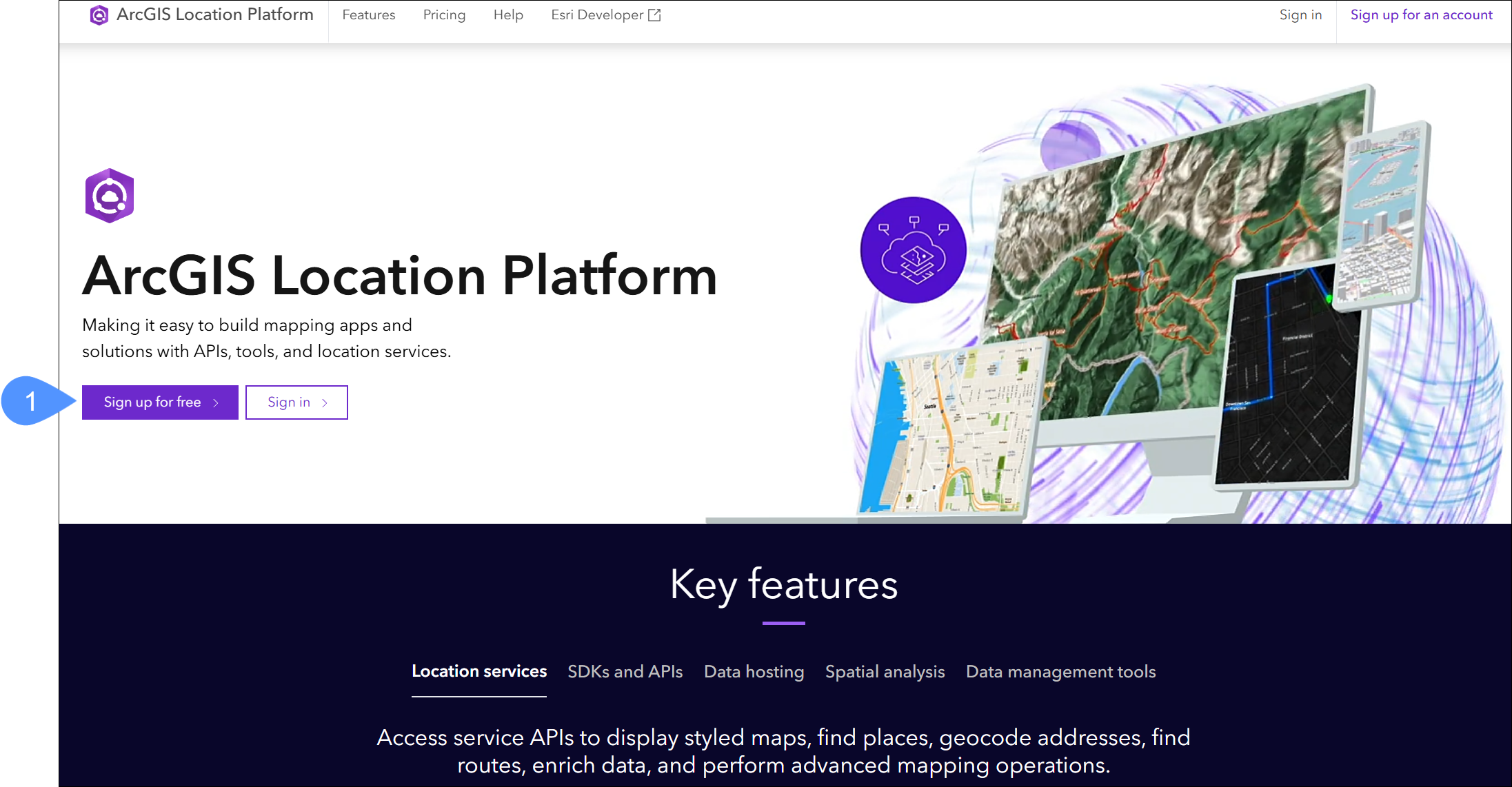 Remarque : Il peut arriver qu'Esri bloque de nouvelles inscriptions sans raison précise. Dans ce cas, envoyez un e-mail à accounts@esri.com pour résoudre le problème.
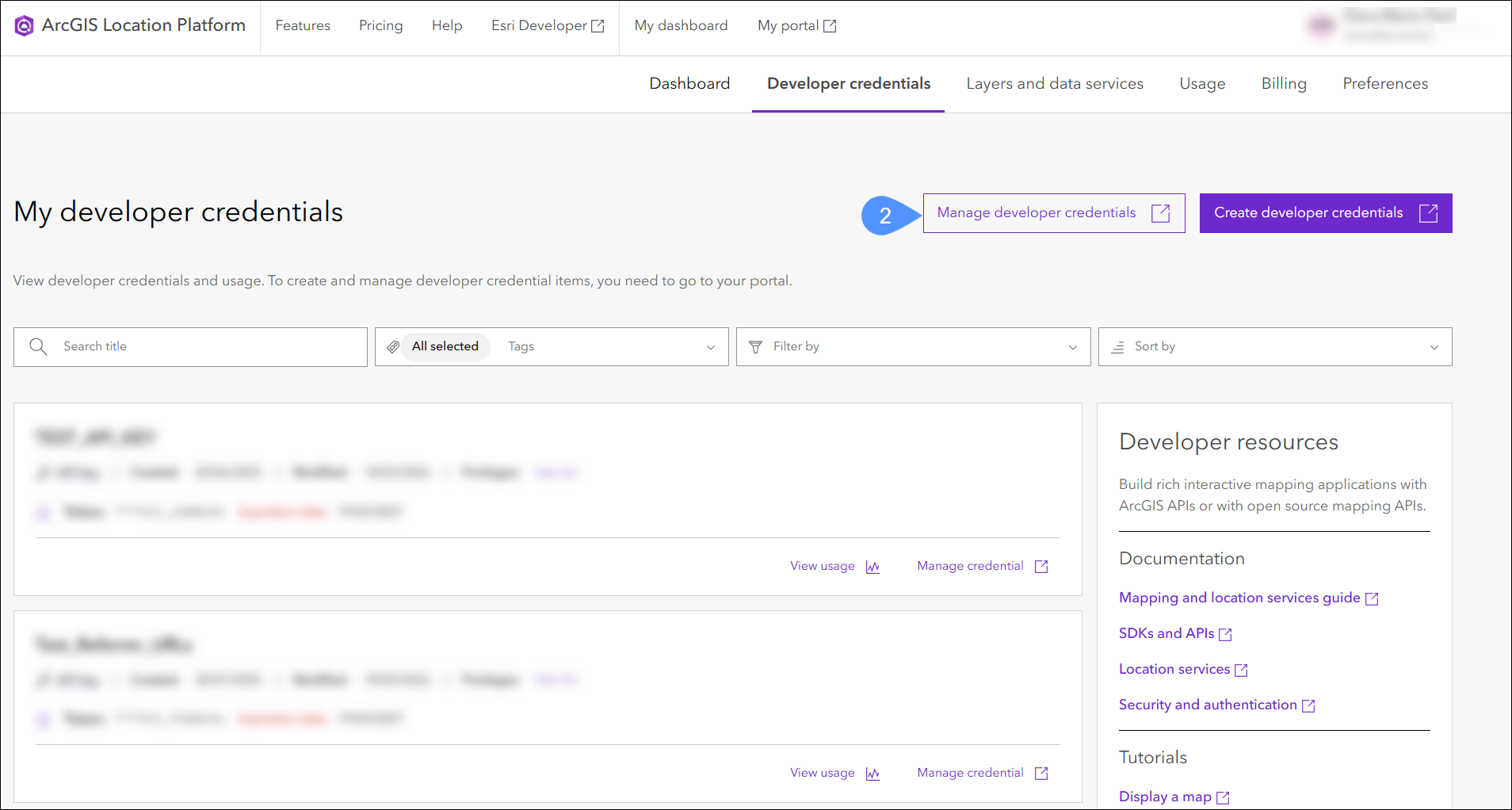
 - Une fois que vous vous êtes inscrit, connectez-vous, et sur le site allez à l'onglet Developer credentials (Identifiants du développeur), et sélectionnez Manage developer credentials (Gérer les identifiants du développeur) (2), ce qui ouvre une nouvelle fenêtre.
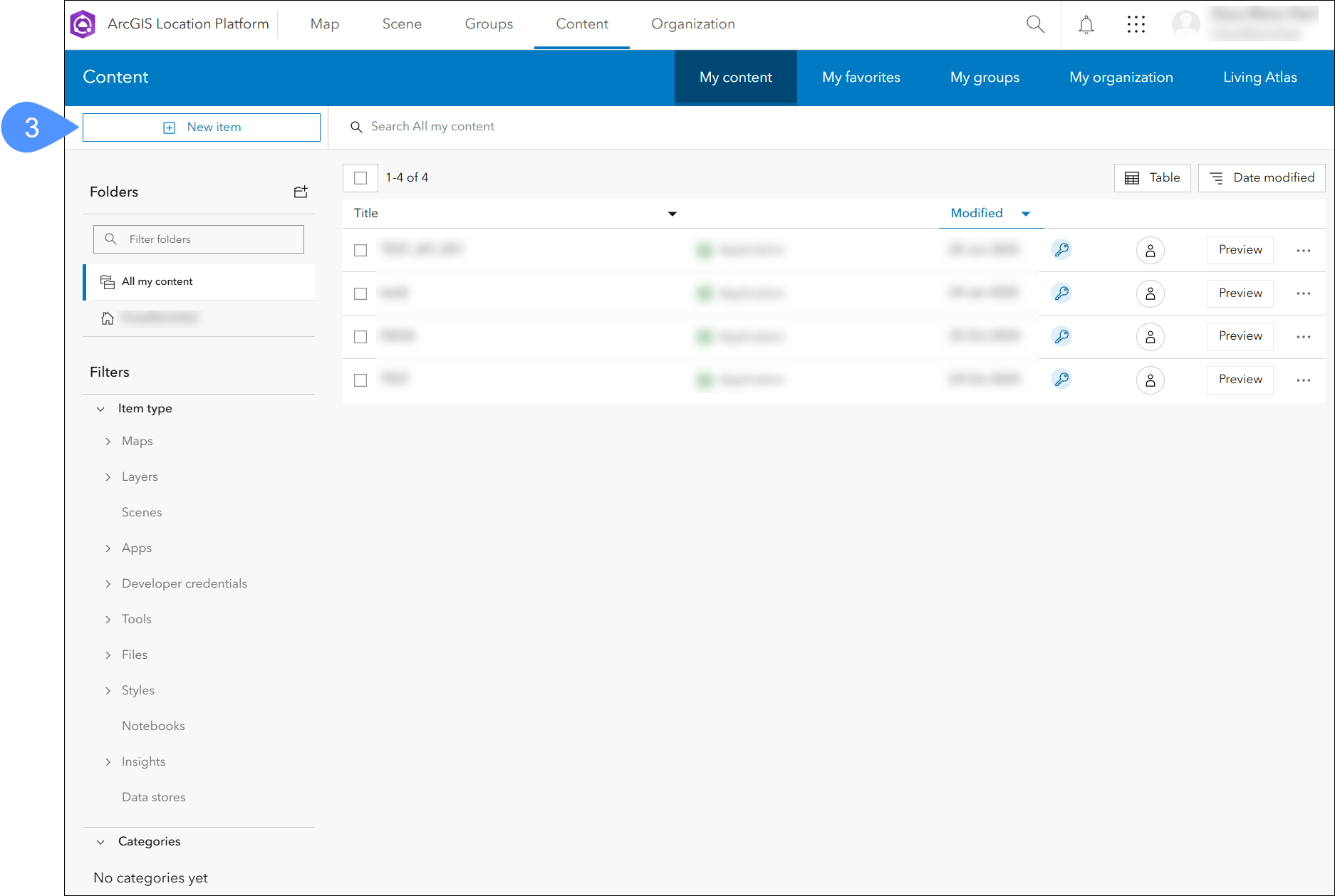
- Choisissez New Item (Nouvel élément) (3).
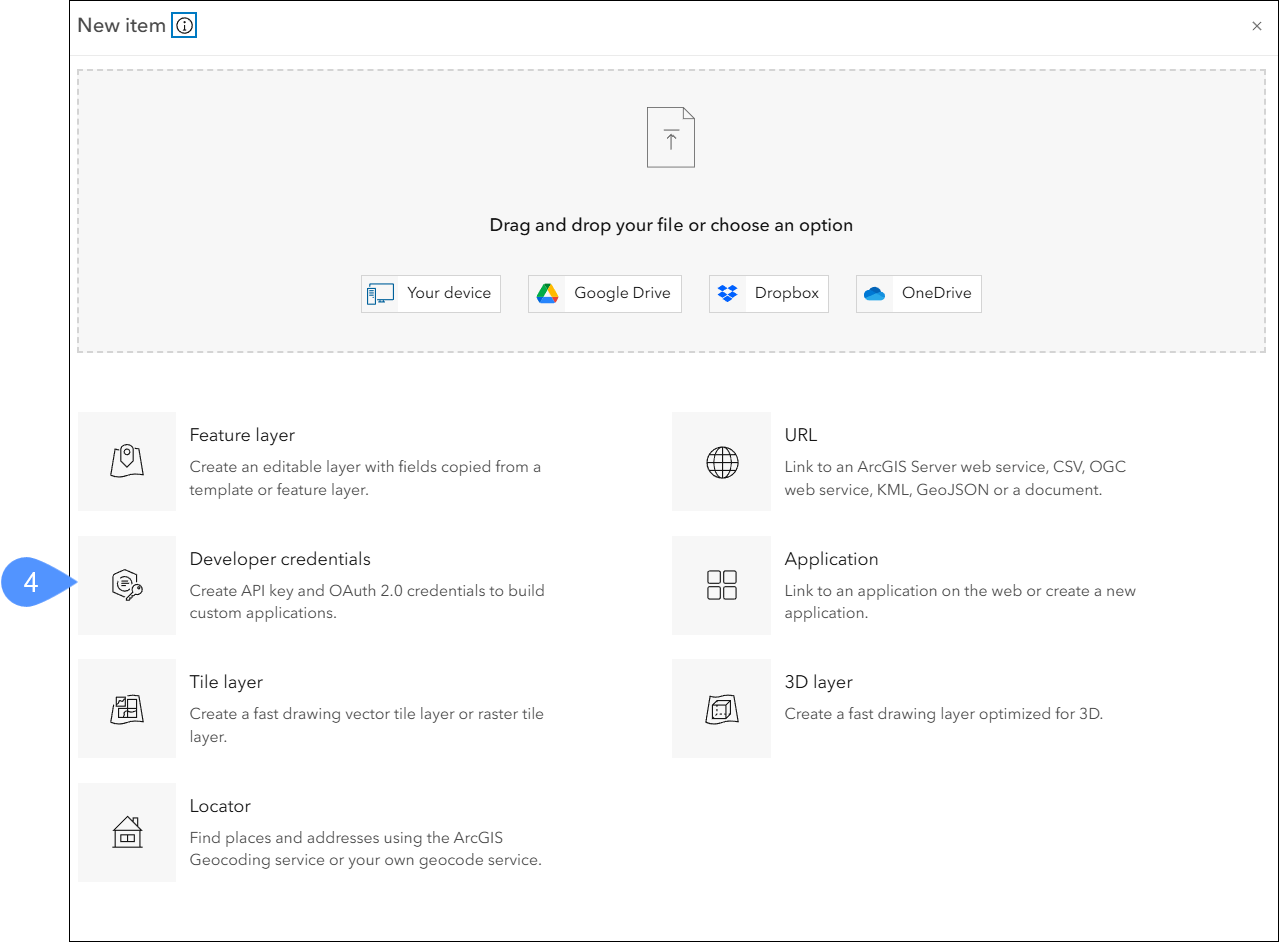
- Sélectionnez les Developer credentials (Identifiants de développeur) (4).
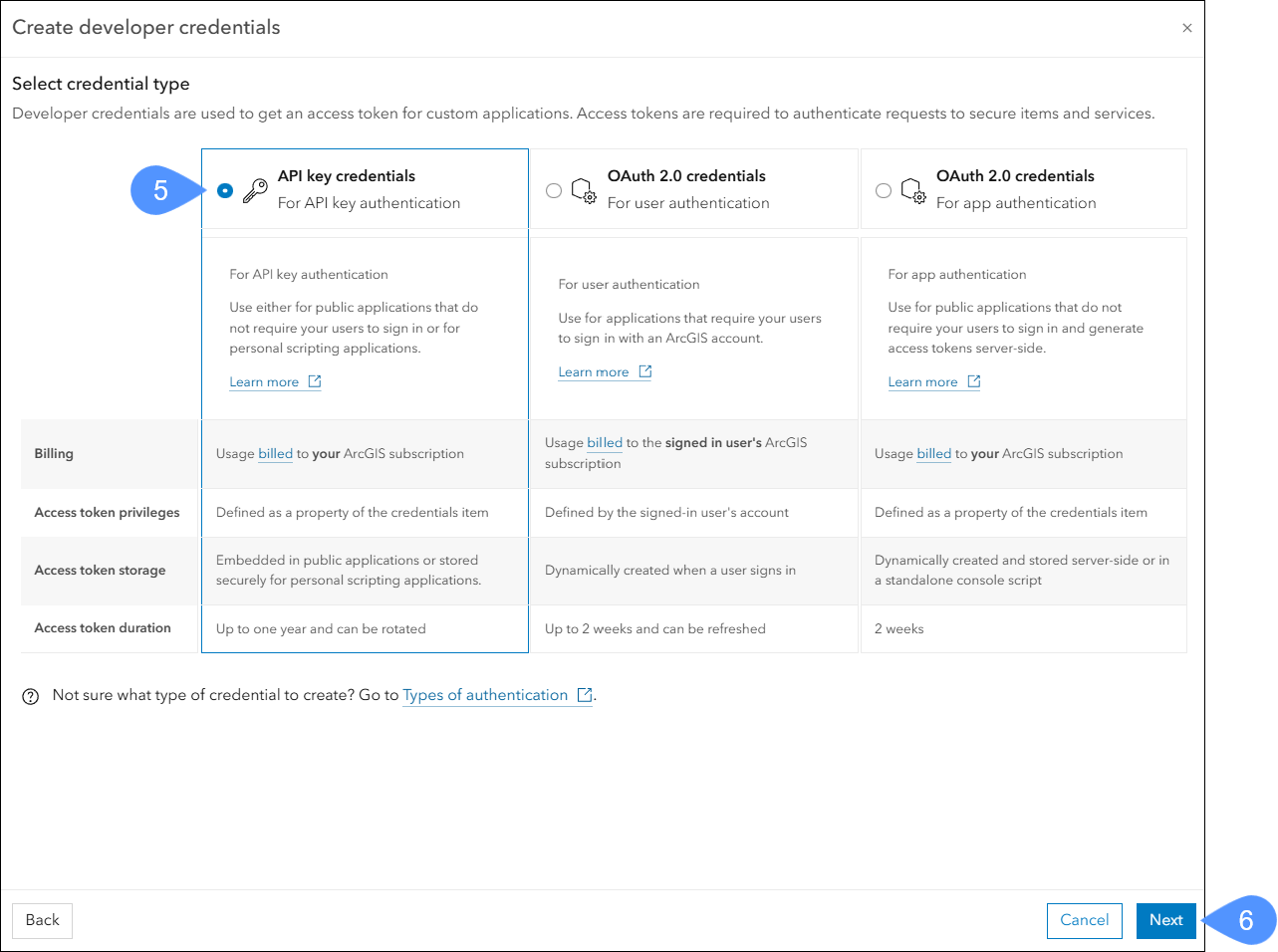
- Choisissez les API key credentials (Identifiants de clé API) (5) et cliquez sur Next (Suivant) (6).
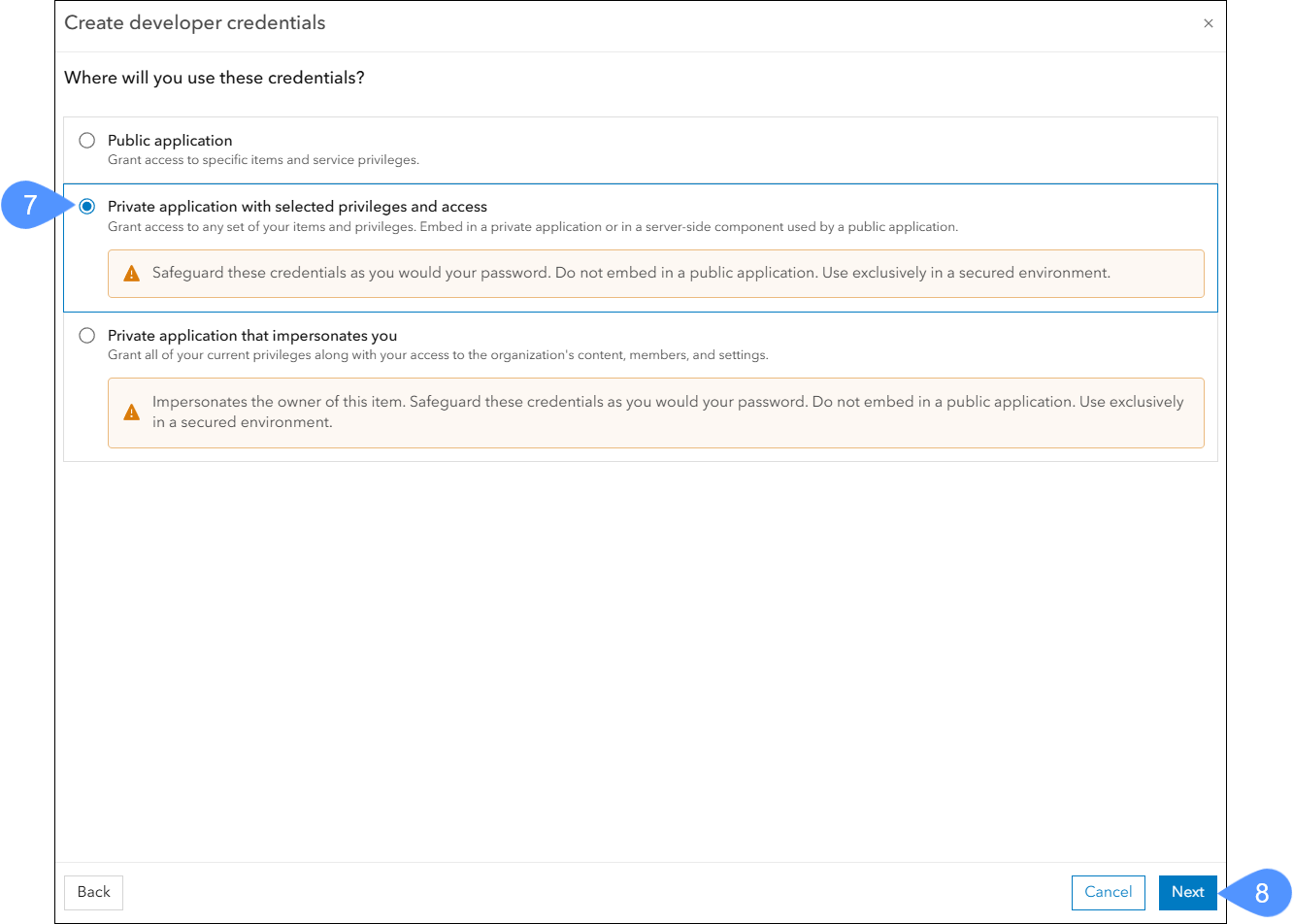
- Choisissez Private application with selected privileges and access (Application privée avec privilèges et accès sélectionnés) (7) pour utiliser ces identifiants et cliquez sur Next (Suivant) (8).
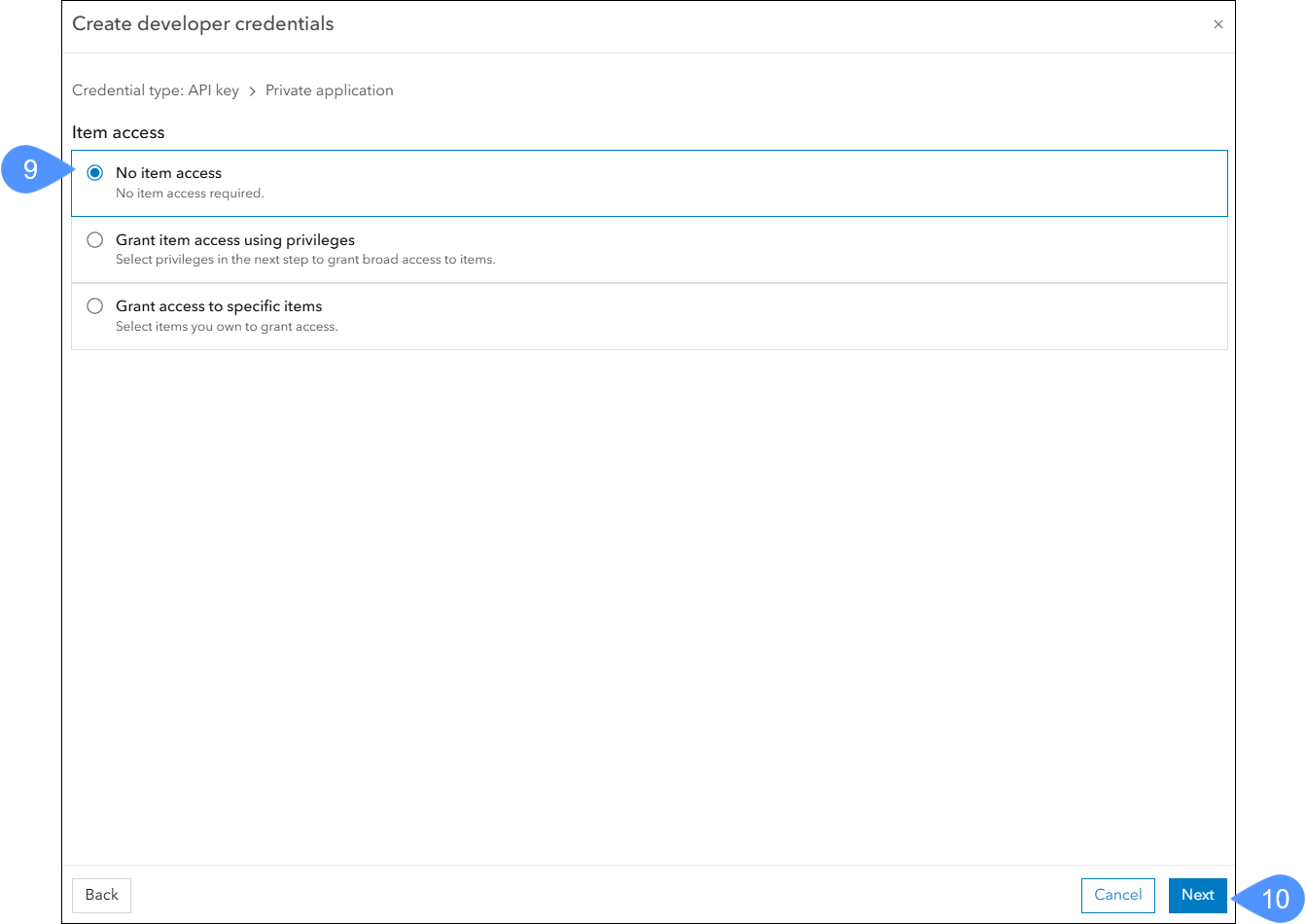
- Cliquez sur No item access (Aucun accès à l'élément) (9) si votre jeton ne nécessite pas d'accès à l'élément. Cliquez ensuite sur Next (Suivant) (10).
- Sous Privileges (Privilèges), sélectionnez Basemaps (Fonds de carte) (11) et cliquez sur Next (Suivant) (12).Remarque : Assurez-vous que le Basemap styles service (Service de styles de fonds de carte) et les Static basemap tile (Tuiles de fonds de carte) sont sélectionnés.
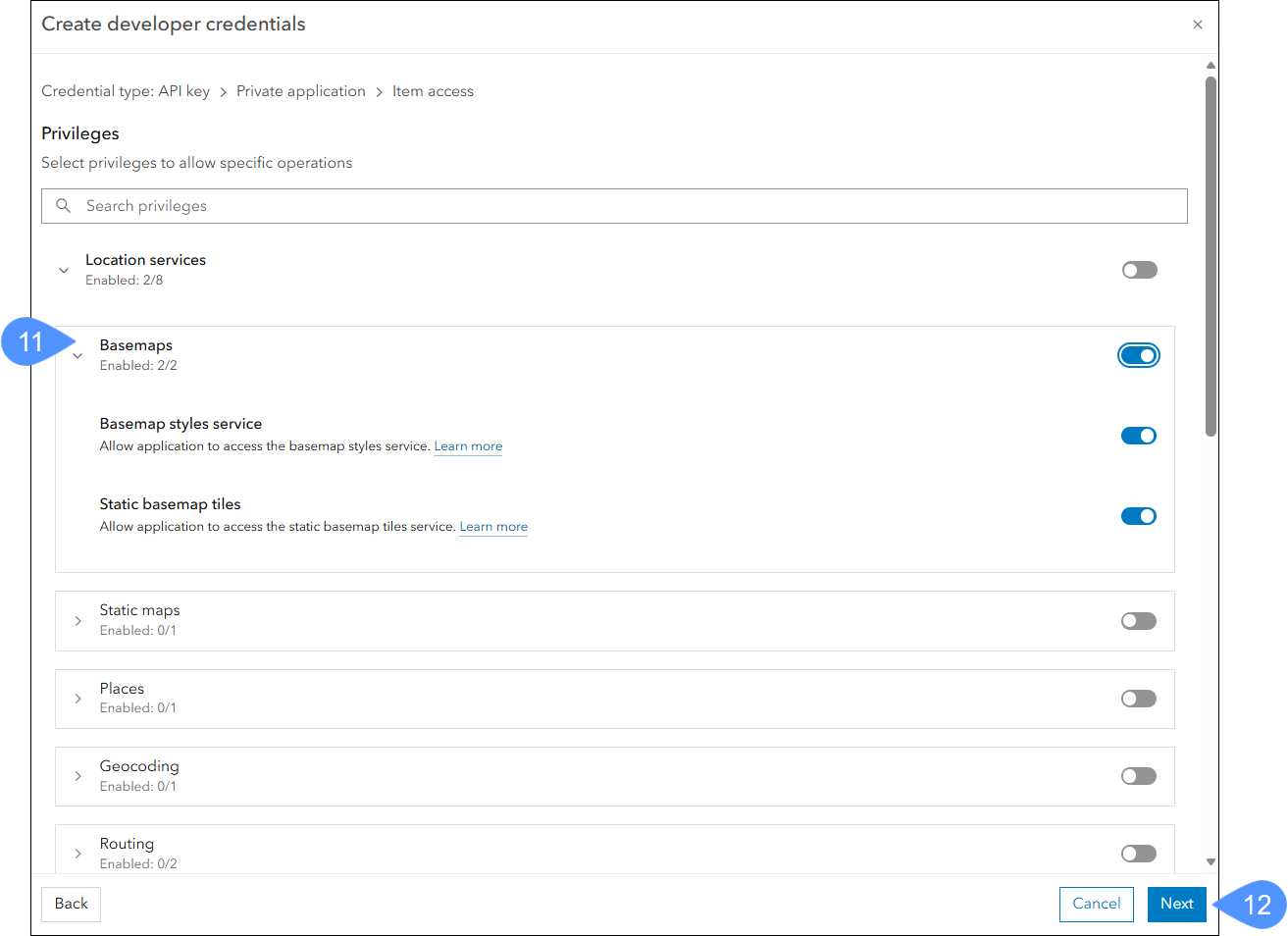
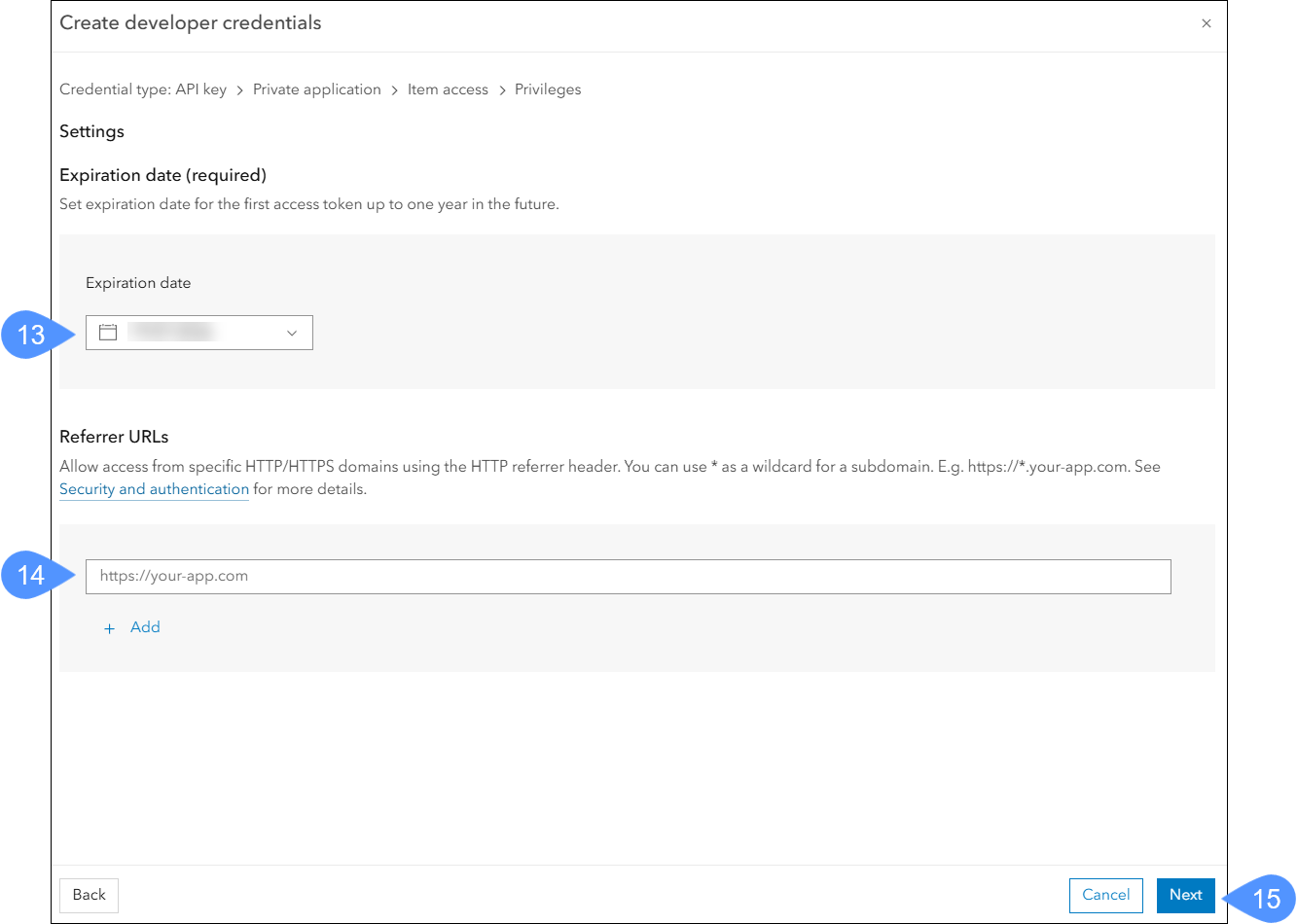
- Définissez une Expiration date (Date d'expiration) (13) pour la clé API.Remarque : La date d'expiration par défaut est de 90 jours à compter de la création, mais elle peut être prolongée jusqu'à un an au maximum. Lorsque la clé API actuelle expire, vous devez en générer une nouvelle.
Vous pouvez ignorer la section Referrer URLs (URL du référent) (14), mais assurez-vous que le champ est vide.
Cliquez sur Next (Suivant) (15).
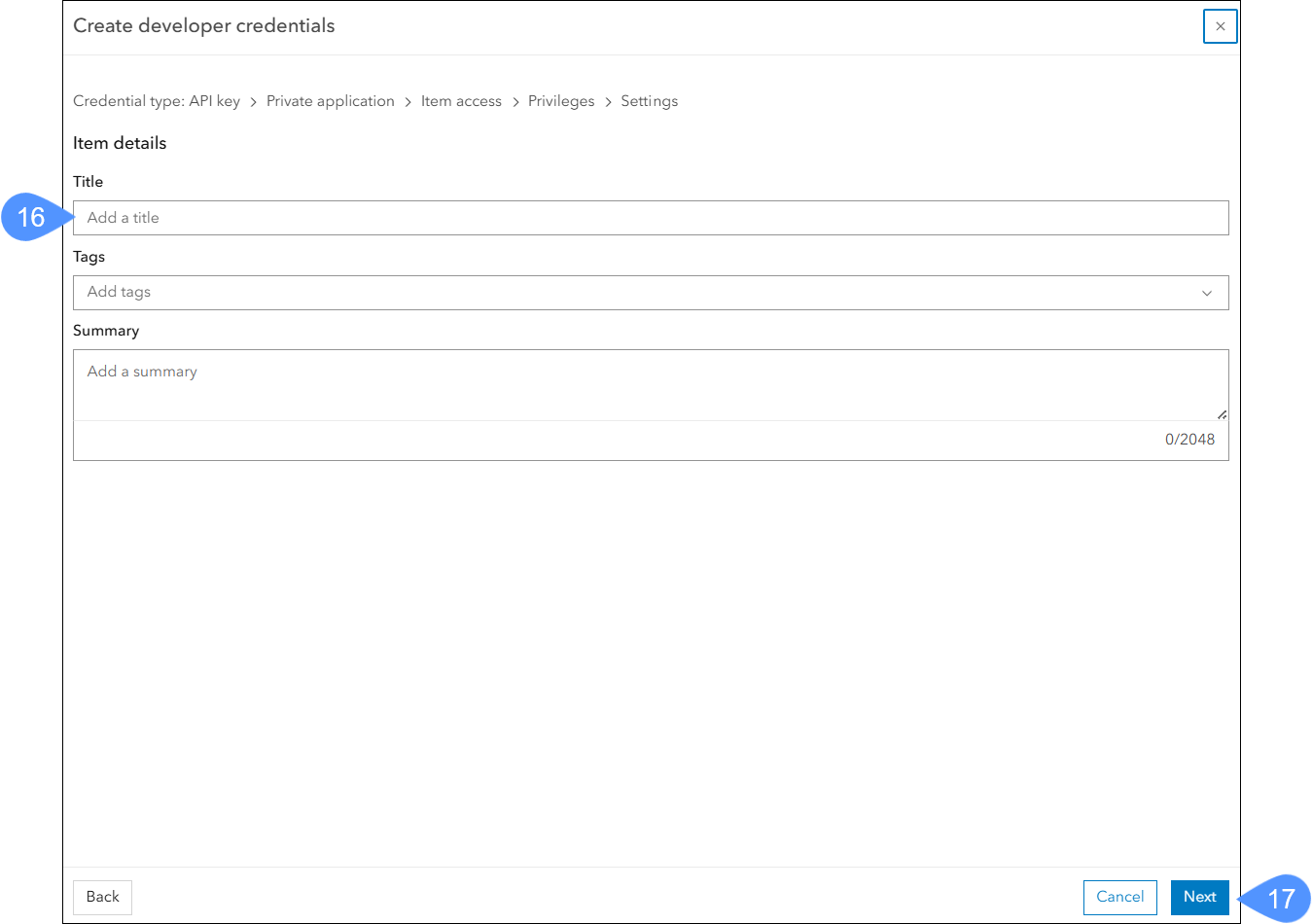
- Entrez un titre dans le champ Title (Titre) (16). Les autres champs peuvent être ignorés. Cliquez sur Next (Suivant) (17).
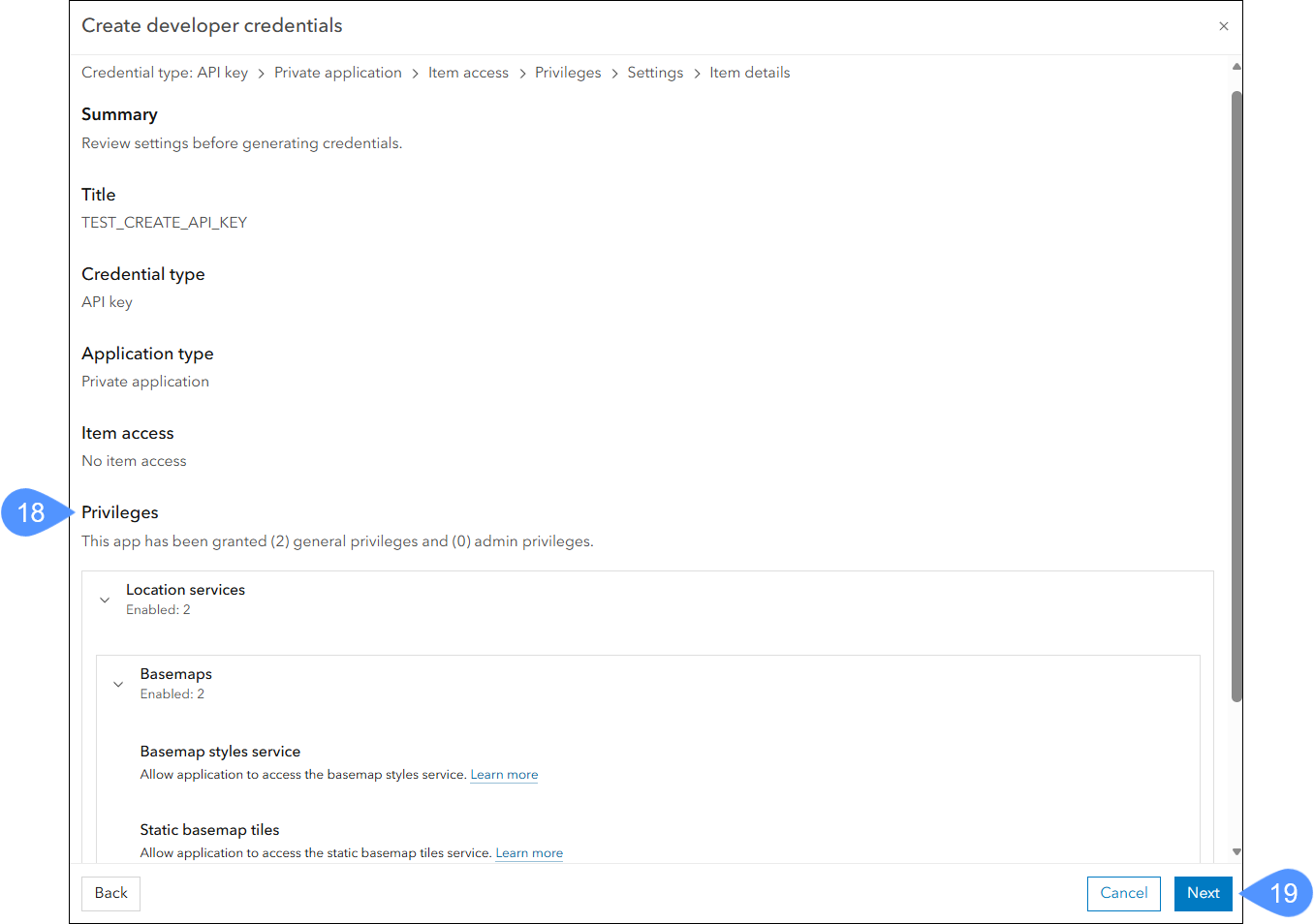
- Dans le résumé, assurez-vous que les privilèges incluent à la fois le Basemap styles service (Service de styles de fonds de carte) et les Static basemap tiles (Tuiles de fonds de carte) (18). Cliquez sur Next (Suivant) (19).
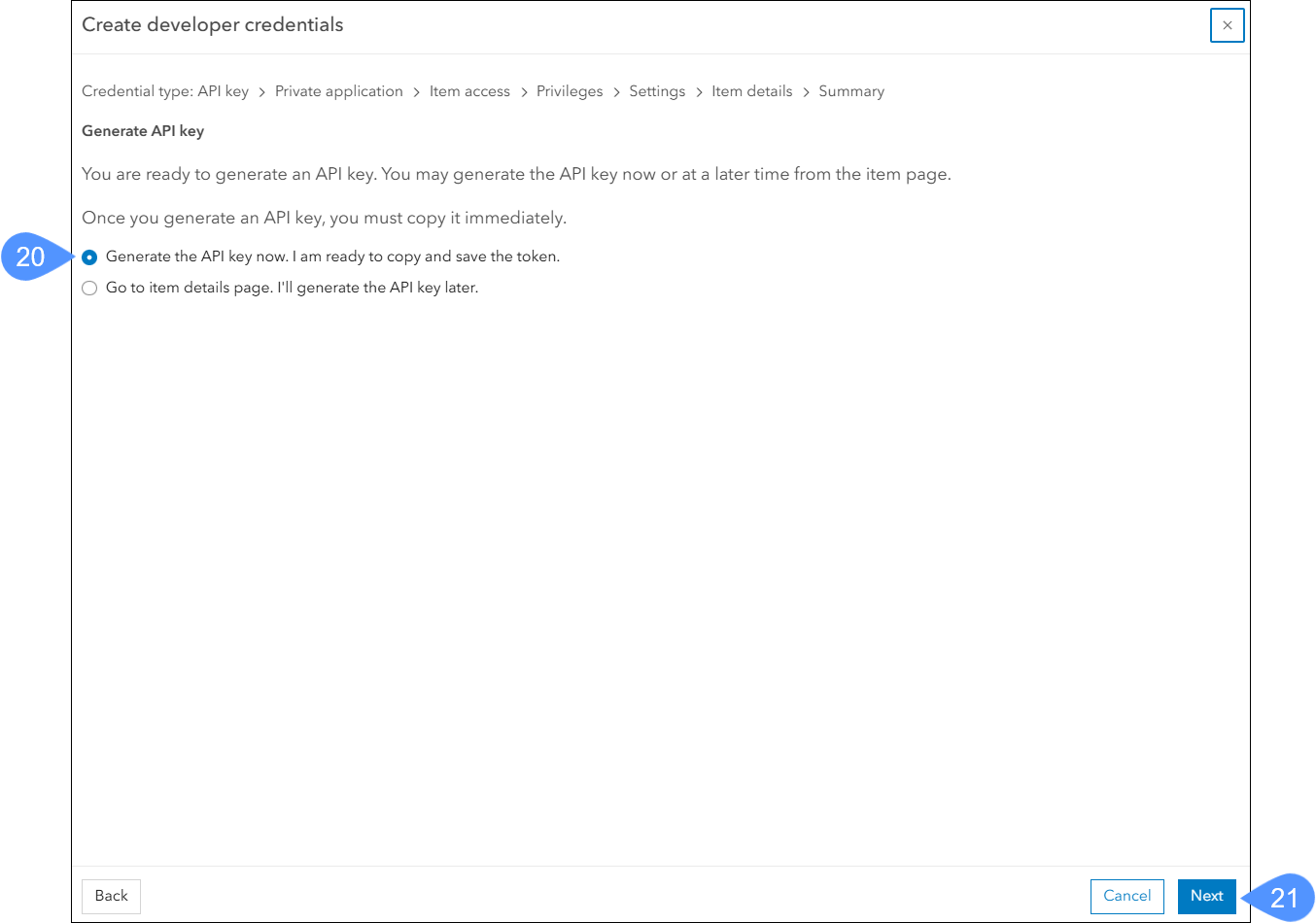
- Sélectionnez Generate the API key now. I am ready to copy and save the key (Générer la clé API maintenant. Je suis prêt à copier et à enregistrer la clé) (20) et cliquez sur Next (Suivant) (21).
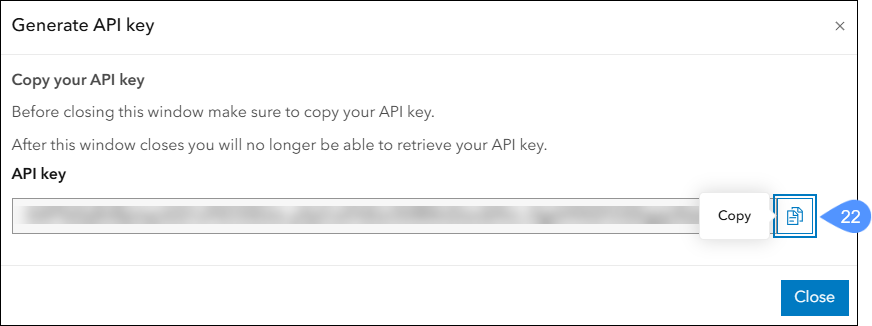
- Copiez la clé API dans le champ API key (Clé API) (22) et fermez la fenêtre.Remarque : Veillez à copier la clé API et à l'enregistrer dans un endroit sûr, car elle ne sera pas stockée sur votre compte Esri.
- Allez dans BricsCAD et exécutez la commande GEOCARTECLE pour ouvrir la boîte de dialogue Support de cartographie en ligne. Saisissez ensuite la clé API dans le champ clé ESRI (23) et cliquez sur OK.
- Exécutez la commande GEOCARTE et sélectionnez une carte Esri.
La ligne de commande affiche :
Sélectionnez le type de carte [Open Street Map/esri Imagerie/esri Urbaine/esri Claire/esri Foncée/esri Hybride/Inactif] <Inactif> :