
INSERER (commande)
Insère des blocs dans le dessin en cours.

Icône : 
Alias : I
Description
Ouvre la boîte de dialogue Insérer un bloc pour insérer une instance de bloc à partir d'une définition de bloc. La définition du bloc peut exister dans le dessin en cours ou dans un fichier externe.
- Vous pouvez insérer des fichiers DWG, DXF ou RFA entiers sous forme de blocs dans le dessin.
- Vous pouvez insérer des blocs standard, paramétriques ou dynamiques.
- Pour les blocs contenant des attributs, vous êtes invité à saisir des valeurs dans la ligne de commande ou dans la boîte de dialogue Éditer les attributs, en fonction de la valeur de la variable système ATTDIA.
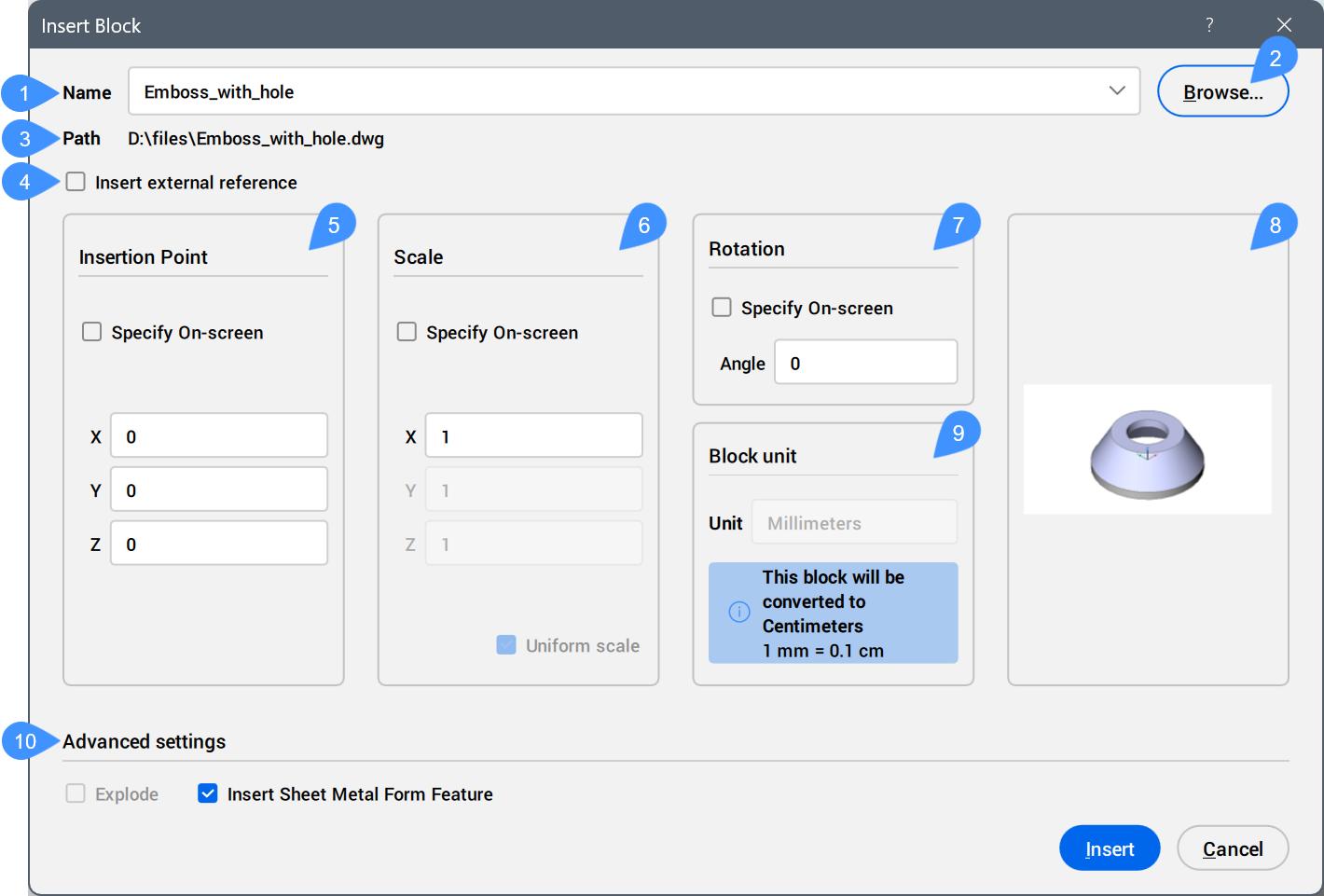
- Nom
- Parcourir
- Chemin
- Insérer une référence externe
- Point d'insertion
- Échelle
- Rotation
- Aperçu du bloc
- Unité de bloc
- Paramètres avancés
Nom
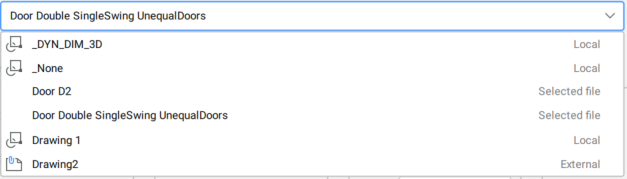
Spécifie le nom du bloc à insérer, dont la définition existe dans le dessin, ou le nom du fichier à insérer en tant que bloc.
Parcourir
Ouvre la boîte de dialogue Sélectionner un fichier de dessin qui vous permet de sélectionner un fichier DWG, DXF ou RFA à partir de votre ordinateur ou du réseau.
Chemin
Affiche le chemin d'accès au fichier pour l'insérer en tant que bloc.
Insérer une référence externe
Détermine si le bloc est inséré en tant que référence locale ou externe.
Point d'insertion
Spécifie le point d'insertion dans le dessin.
- Spécifier à l'écran
- Permet de sélectionner dynamiquement le point d'insertion du bloc dans le dessin en cours.Remarque : Les cotes dynamiques s'affichent si l'option Saisie dynamique (DYN) est active (voir l'article Cotes dynamiques).
Lorsque le SCUD est actif, utilisez le widget Assistant raccourcis pour modifier le nombre de cotes dynamiques qui s'affiche lors du placement du bloc. Appuyez sur la touche Ctrl pour permuter entre les options Toujours afficher 2 cotes dynamiques et Afficher les 4 cotes dynamiques le cas échéant.
 Remarque : Le widget Assistant raccourcis s'affiche si la variable système HOTKEYASSISTANT est réglée sur 1 et si la case Afficher les raccourcis clavier pour les options INSERER est sélectionnée dans la boîte de dialogue Configuration de l’assistant raccourcis (voir l'article Widget Assistant raccourcis).
Lors de l’insertion de blocs dynamiques, appuyez sur la touche Ctrl pour faire défiler les points d'insertion définis pour la définition de blocs dynamiques. Voir aussi l'article ORDRECYCLEBLOC (commande).
Échelle
Met le bloc à l'échelle.
- Spécifier à l'écran
- Permet de mettre dynamiquement à l'échelle le bloc dans le dessin en cours.
- Coordonnées d'entrée
- Définit la mise à l'échelle du bloc.
- X
- Permet de spécifier le facteur d'échelle le long de l'axe X. Saisissez une valeur négative pour inverser le bloc autour de l'axe Y.
- Y
- Permet de spécifier le facteur d'échelle le long de l'axe Y. Saisissez une valeur négative pour inverser le bloc autour de l'axe X.
- Z
- Permet de spécifier le facteur d'échelle le long de l'axe Z.
Remarque :- Les chiffres supérieurs à 1 agrandissent le bloc.
- 1 insère le bloc à sa taille réelle.
- Les chiffres inférieurs à 1 rendent le bloc plus petit.
- Valeurs inférieures à zéro - inverser le bloc, comme s'il s'agissait d'un miroir.
- Mise à l'échelle uniforme
- Détermine si le même facteur d'échelle est utilisé pour tous les axes.Remarque : Cette option est activée par défaut lors de l'insertion de blocs créés avec l'option Uniformité de l'échelle activée (voir l'article de la commande BLOC).
Rotation
Spécifie l'angle de rotation du bloc autour de son point d'insertion, en commençant par l'axe X à 0 degré.
- Spécifier à l'écran
- Permet de faire pivoter dynamiquement le bloc dans le dessin en cours.
Aperçu du bloc
Affiche un aperçu du bloc.
Unité de bloc
Effectue la mise à l'échelle automatique du bloc par rapport aux variables système INSUNITS et INSUNITSSCALING du dessin courant.
Paramètres avancés
Affiche les paramètres avancés disponibles, en fonction du type d'insertion.
- Décomposer
- Détermine s'il faut exploser le bloc inséré.
- Insérer un composant BIM
- Détermine si le bloc doit être inséré en tant que composant BIM.
 Remarque :
- L'option Insérer un composant BIM n'est disponible que si un bloc BIM externe est sélectionné pour l'insertion.
- Cette option est disponible pour une licence BricsCAD BIM. Si vous utilisez une licence BricsCAD Pro ou une licence BricsCAD Mechanical, l'option devient la fonction Insérer.
- Insérer une fonction
- Détermine si le bloc doit être inséré en tant qu'élément.
 Remarque :
- L'option Insérer une fonction est disponible si un bloc mécanique externe est sélectionné pour l'insertion.
- Une licence BricsCAD Pro ou supérieure est requise pour cette option.
- Insérer une fonction de forme de tôlerie
- Détermine si le bloc doit être inséré comme élément de forme de la tôle.
 Remarque :
- L'option Insérer une fonction de forme de tôlerie n'est disponible que si un bloc de fonctions de forme de tôlerie est sélectionné pour l'insertion et que l'espace modèle contient des tôles.
- Cette option est disponible pour une licence BricsCAD Pro ou supérieure.
- Utiliser des courbes de référence pour l'insertion
- Détermine si les courbes de référence sont utilisées pour l'insertion.
 Remarque :
- L'option Utiliser les courbes de référence pour l'insertion n'est disponible que si le dessin sélectionné contient des courbes de référence. Voir aussi l'article Flux de travail guidé par insertion floue.
- Une licence BricsCAD Pro ou supérieure est requise pour cette option.
- Utiliser le point de référence pour l'insertion
- Détermine si un point de référence est utilisé pour l'insertion.
 Remarque :
- L'option Utiliser le point de référence pour l'insertion n'est disponible que si le fichier DWG sélectionné contient un détail avec des courbes de guidage. Des détails avec des courbes de guidage peuvent être créés à l'aide des commandes COPIERGUIDE ET DEPLACERGUIDE.
- Elle n'est disponible que lorsque l'option Utiliser les courbes de référence pour l'insertion est activée. Dans le cas contraire, l'option apparaît en gris.
- Une licence BricsCAD Pro ou supérieure est requise pour cette option.
Options de la commande
Lorsque le de la boîte de dialogue Insérer un bloc est activée, les options suivantes apparaissent dans la ligne de commande.
- Modifier l'entité insérée
- Permet de modifier les expressions des paramètres de l'entité à insérer. Continuez à éditer les paramètres individuels jusqu'à ce que vous appuyiez sur TERMINER pour mettre fin à l'option.
- Entrez le nom du paramètre
- Spécifie le nom du paramètre.
- Entrez une expression
- Spécifie l'expression pour le paramètre.
- TERMINER
- Termine l'édition des paramètres individuels.
- Insertion intelligente
- Permet de connecter une pièce de tuyauterie standard à une autre pièce de ce type. La commande crée automatiquement des contraintes 3D appropriées entre les deux pièces et copie les expressions des paramètres de la pièce existante dans la nouvelle pièce.
- Retour
- Quitte l'option Insertion intelligente.
- Rotation du bloc mécanique
- Modifie l'angle de rotation de l'entité insérée.
- Inverser
- Inverse la direction de l'entité insérée.
- Multiple
- Insère plusieurs copies de la même entité en spécifiant un point d'insertion pour chaque instance.
- Rotation du bloc mécanique
- Permet de modifier l'angle de rotation du bloc inséré.Remarque : Cette option n'est disponible que lors de l'insertion de blocs paramétriques.
- Rotation du composant
- Permet de modifier l'angle de rotation du bloc inséré.
- Définir le point de base
- Permet de modifier le point de base de l'entité insérée.Remarque : La valeur par défaut est <0,0,0>.
- Nom
- Permet de modifier le nom de l'insertion du composant.
- Type d'insertion
- Spécifie le type de composant.
- Inverser
- Permet d'inverser la direction de l'entité insérée.
- Multiple
- Permet d'insérer plusieurs copies de la même entité en spécifiant un point d'insertion pour chaque instance.Remarque : Continuez à insérer des entités jusqu'à ce que vous appuyiez sur Entrée pour terminer la commande.
- Réseau
- Permet de créer un réseau associatif de l'entité insérée en spécifiant le point de base, la distance entre les colonnes, la distance entre les rangées et le point final du réseau.
- Direction
- Permet de sélectionner une entité axiale existante pour définir la direction.
- 2 points
- Sélectionne deux points pour définir la direction.
- Axe Z
- Sélectionne l'axe Z comme direction.
- Objet
- Permet de sélectionner une entité axiale.
- Dernier
- Utilise l'axe précédent.
- Vue
- Permet de spécifier un point dans la direction de la vue.
- Axe X
- Sélectionne l'axe X comme direction.
- Axe Y
- Sélectionne l'axe Y comme direction.
- Rangée unique
- Répartit les copies d'entités sur une seule ligne.
- Rectangulaire
- Distribue les copies d'entités dans un nombre quelconque de lignes.
- Colonnes
- Spécifie le nombre de colonnes.
- Rangées
- Spécifie le nombre de rangées.
- Placement
- Définit la distance entre les entités.
- Accepter
- Accepte le réseau résultant.
- Échelle
- Permet de mettre à l'échelle le bloc inséré.
- Changer les solides 3D cibles
- Vous permet d'appliquer l'entité insérée aux solides 3D existants dans le dessin actuel.
- Sélectionnez les solides 3D cibles
- Sélectionne les solides 3D cibles.
- Effacer
- Efface le jeu de sélection pour s'assurer qu'aucun solide n'est affecté par l'entité insérée.
- Sélectionner tous les solides 3D affectés
- Tous les solides qui croisent ou touchent des solides dans les calques BC_SUBTRACT et BC_UNITE de l'entité insérée sont affectés.