
PARAMETRES (commande)
Ouvre la boîte de dialogue Paramètres.

Icône : 
Description
Ouvre la boîte de dialogue Paramètres pour visualiser et modifier les variables système.
- Lorsque la variable système utilise une autre valeur que celle par défaut, une marque bleue s'affiche en regard de celle-ci.
- La plupart des variables système, mais pas toutes, sont disponibles dans la boîte de dialogue Paramètres. Vous pouvez modifier toutes les variables système à l'aide de la commande MODIFVAR.
Dans la boîte de dialogue Paramètres, vous pouvez modifier les valeurs des variables système et les préférences de l'utilisateur.
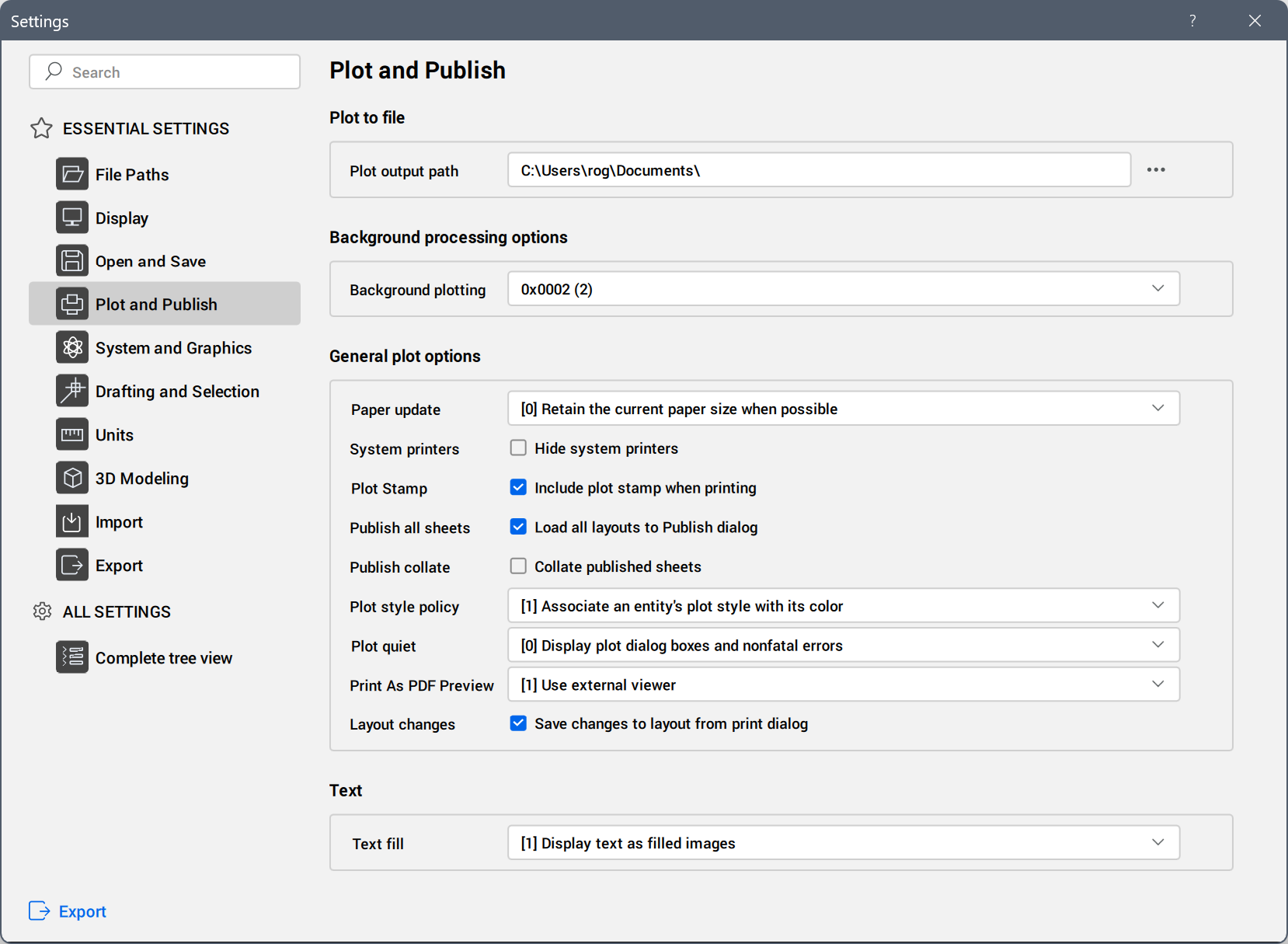
Barre de recherche
Liste les variables par le biais d'un champ de recherche en temps réel lorsque l'on saisit les lettres de leur nom ou de leur description.
PARAMÈTRES ESSENTIELS
Liste les paramètres fréquemment utilisés sous catégories.
Cliquez sur une catégorie pour afficher les paramètres ou sous-catégories correspondants. Si des sous-catégories sont présentes, cliquez sur une pour afficher les paramètres correspondants.
TOUS LES PARAMÈTRES
Liste les paramètres dans la catégorie Vue de l'arborescence complète.
- Tous les paramètres
- Liste tous les paramètres dans une vue arborescente.
- Paramètres modifiés
- Liste tous les paramètres dont les valeurs diffèrent de celles par défaut, elles sont indiquées par une marque bleue.
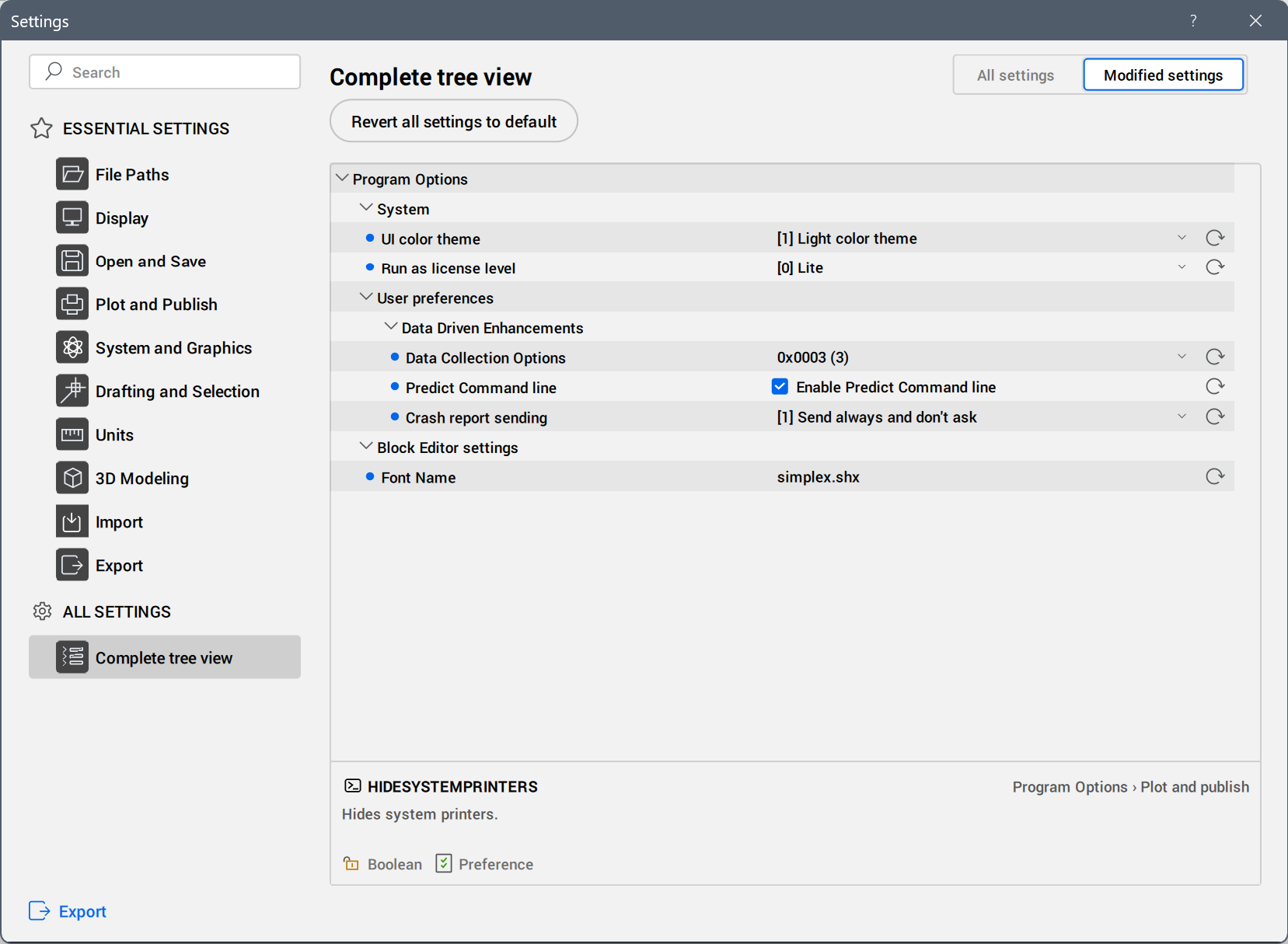
Cliquez sur un paramètre pour afficher les informations en bas de la boîte de dialogue.
Pour revenir à la valeur d'un paramètre modifié par défaut, appuyez sur le bouton Révenir à la valeur par défaut (
 ) à côté du champ de valeur de réglage.
Pour restaurer les valeurs de tous les paramètres modifiés à leurs valeurs par défaut, appuyez sur le bouton Restaurer tous les paramètres par défaut.
Exportation
Ouvre la boîte de dialogue Paramètres d’exportation pour enregistrer tous les paramètres et valeurs dans un fichier CSV.