
STYLEVUECOUPE (commande)
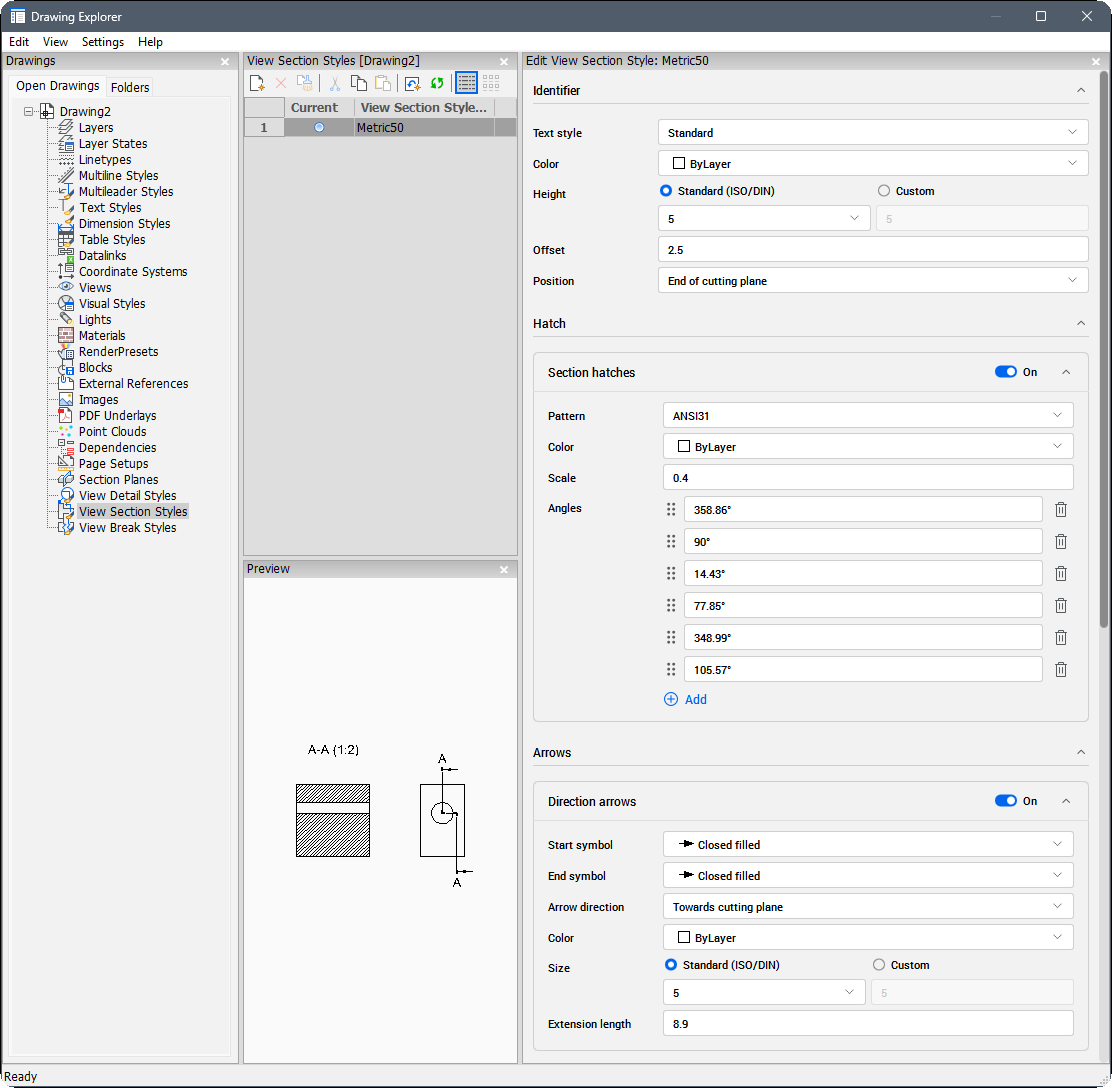
Ouvre la boîte de dialogue Explorateur de dessin avec la catégorie Styles de vues en coupe activée.

Icône : 
Description
Ouvre la boîte de dialogue Explorateur de dessin avec la catégorie Styles de vues en coupe sélectionnée pour visualiser et modifier les styles dans le dessin actuel.
La catégorie contient les panneaux suivants :
- Styles de vues en coupe : liste tous les Styles de vues en coupe dans le dessin.
- Éditez le style de la vue en coupe : permet la personnalisation du style actuellement sélectionné.
- Aperçu : aperçu du style actuellement sélectionné.
Pour plus d'informations sur la présentation de l'Explorateur de dessin, voir l'article Explorateur de dessin (boîte de dialogue).
Méthode
Sélectionnez un style dans le panneau Style de vues en coupe pour afficher et modifiez ses options dans le panneau Éditez le style de la vue en coupe : ou pour l'apercevoir dans le panneau Aperçu.
Options dans le panneau Éditez le style de la vue en coupe :
- Identifiant
-
- Style de texte
- Spécifie le style de texte utilisé par le texte de l'identifiant. Pour ajouter un style de texte différent, utilisez la commande STYLE pour le créer.
- Couleur
- Liste les couleurs disponibles. Cliquez sur l'option Sélectionner une couleur... dans la liste déroulante pour ouvrir la boîte de dialogue Couleur.
- Hauteur
- Spécifie la hauteur de l'identifiant.
- Norme (ISO/DIN)
- Définit la valeur de hauteur aux dimensions standard. Choisissez une valeur dans la liste déroulante.
- Personnalisée
- Définit la valeur de hauteur pour une dimension personnalisée.
- Décalée
- Spécifie la distance entre les lignes d'extrémité et les identifiants.
- Position
- Détermine où se trouvent les identifiants.
- Extrémité du plan de coupe
- Place les identifiants à l'extrémité des plans de coupe.
- Au-dessus de la ligne de flèche de direction
- Place les identifiants à l'extérieur du contour de coupe, en les positionnant de chaque côté de la ligne de flèche.
- Au-dessus du symbole de flèche de direction
- Place les identifiants à l'extérieur du contour de coupe, en les positionnant de chaque côté du symbole de la flèche.
- Origine de la flèche de direction
- Place les identifiants au début des flèches.
- Extrémité de la flèche de direction
- Place les identifiants à la fin des flèches.
- Hachures
-
- Hachures de coupe
- Affiche ou non les hachures de la coupe.
- Motif
- Choisit un motif de hachures dans la liste déroulante.
- Couleur
- Liste les couleurs disponibles. Cliquez sur l'option Sélectionner une couleur... dans la liste déroulante pour ouvrir la boîte de dialogue Couleur.
- Échelle
- Choisit l'échelle des hachures.
- Angles
- Définit l'angle du motif de hachures.
- Ajouter
- Ajoute des angles à la liste.
- Supprimer
- Supprime l'angle sélectionné de la liste.
Remarque : Le premier angle de la liste est attribué aux premières hachures, le deuxième angle aux deuxièmes hachures, etc.. S'il y a plus de coupes que d'angles, le programme revient au premier angle.
- Flèche
-
- Flèches de direction
- Affiche ou non les flèches de coupe.
- Symbole de départ
- Spécifie l'apparence du symbole de départ.
- Symbole de fin
- Spécifie l'apparence du symbole de fin.
- Direction de la flèche
- Spécifie la direction de la flèche.
- Vers le plan de coupe
- Définit la direction de la flèche vers le plan de coupe.
- À l'opposé du plan de coupe
- Définit la direction de la flèche à l'opposé du plan de coupe.
- Couleur
- Liste les couleurs disponibles. Cliquez sur l'option Sélectionner une couleur... dans la liste déroulante pour ouvrir la boîte de dialogue Couleur.
- Taille
- Spécifie la taille de la flèche.
- Norme (ISO/DIN)
- Définit la valeur de hauteur aux dimensions standard. Choisissez une valeur dans la liste déroulante.
- Personnalisée
- Définit la valeur de hauteur pour une dimension personnalisée.
- Longueur d'extension
- Spécifie la longueur des flèches.
- Plan de coupe
-
- Lignes du plan
- Affiche ou non les lignes du plan de coupe.
- Type de ligne
- Liste les motifs disponibles. Cliquez sur l'option Charger... dans la liste déroulante pour ouvrir la boîte de dialogue Charger les types de lignes.
- Couleur de ligne
- Liste les couleurs disponibles. Cliquez sur l'option Sélectionner une couleur... dans la liste déroulante pour ouvrir la boîte de dialogue Couleur.
- Épaisseur de ligne
- Spécifie l'épaisseur des lignes.
- Lignes d'extrémité et de pli
- Permet d'afficher les lignes d'extrémité et de pli.
- Type de ligne
- Liste les motifs disponibles. Cliquez sur l'option Charger... dans la liste déroulante pour ouvrir la boîte de dialogue Charger les types de lignes.
- Couleur de ligne
- Liste les couleurs disponibles. Cliquez sur l'option Sélectionner une couleur... dans la liste déroulante pour ouvrir la boîte de dialogue Couleur.
- Épaisseur de ligne
- Spécifie l'épaisseur des lignes.
- Longueur de la ligne de pli
- Spécifie la longueur de la ligne de pli.
- Longueur de la ligne d'extrémité
- Spécifie la longueur des lignes d'extrémité.
- Dépassement de la ligne d'extrémité
- Spécifie la distance entre la coupe et la fin de la ligne de plan.
- Étiquette
-
- Afficher l'étiquette
- Affiche ou non les étiquettes.
- Style de texte
- Choisissez le style du texte dans la liste déroulante.
- Couleur
- Liste les couleurs disponibles. Cliquez sur l'option Sélectionner une couleur... dans la liste déroulante pour ouvrir la boîte de dialogue Couleur.
- Hauteur
- Spécifie la hauteur de l'étiquette.
- Norme (ISO/DIN)
- Définit la valeur de hauteur aux dimensions standard. Choisissez une valeur dans la liste déroulante.
- Personnalisée
- Définit la valeur de hauteur pour une dimension personnalisée.
- Décalée
- Spécifie la distance entre la vue en coupe et l'étiquette.
- Position
- Détermine où se trouve l'étiquette.
- Au-dessus de la vue
- Place l'etiquette au-dessus de la vue en coupe.
- En dessous de la vue
- Place l'etiquette sous la vue en coupe.
Remarque : Chaque section et sous-section est réductible. Cliquez sur la flèche à côté du nom d'une section ou d'une sous-section pour la rétracter. Chaque sous-section se rétracte automatiquement si elle est désactivée.