
Éditer le jeu de mappage automatique (boîte de dialogue)
S'ouvre via : panneau Explorateur civil > onglet Paramètres > section Points Civil > champ Jeu de mappage automatique > option du menu contextuel menu Créer
La boîte de dialogue Éditer le jeu de mappage automatique permet de créer des codes pour assigner automatiquement des styles de points, des styles d'étiquettes de points, des descriptions complètes, des calques, des échelles et des rotations à tous les points partageant la même partie principale dans leur attribut de description brute de point, et de créer des lignes (poylignes géospatiales) entre ces points.
L'attribut de description brute du point Civil spécifie le code de mappage automatique utilisé pour créer le point dans le dessin. Lorsque le code de mappage automatique correspond à un attribut de description brute de point, les propriétés définies pour ce code sont appliquées au point lorsqu'il est ajouté au dessin.
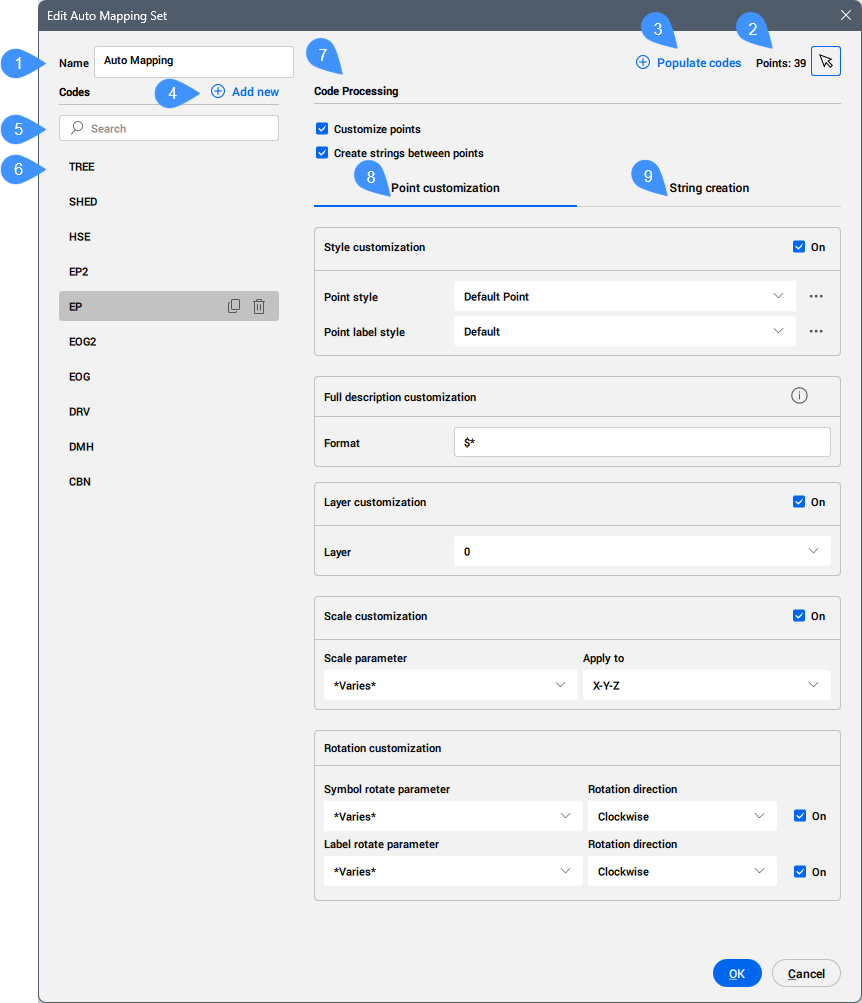
- Nom
- Bouton Sélectionner les points
- Renseigner les codes
- Nouvelle propriété
- Barre de recherche
- Liste des codes
- Traitement du code
- Personnalisation du point
- Création d'une polyligne géospatiale
Nom
Permet de définir un nom pour le jeu de mappage automatique.
Bouton Sélectionner les points
Permet de sélectionner un ou plusieurs points dans la zone de dessin.
Renseigner les codes
Ajoute les codes trouvés pour les points sélectionnés dans la liste des codes.
Nouvelle propriété
Permet d'ajouter manuellement un nouveau code.
Cliquez sur le nom par défaut NouveauCode pour le renommer afin qu'il corresponde à l'élément principal de l'attribut de description brute du point Civil.
Pour plus d'informations, voir l'article Créer des points Civil (boîte de dialogue).
Par exemple, si l'attribut de description brute du point est TR 30 15 Fir, le nom de code doit être TR.
Lorsque le nom de code correspond à l'élément principal de l'attribut de description brute des points Civil existants, la mise en correspondance est réalisée automatiquement lors du lancement de la commande APPLIQUERMAPPAGEAUTO.
Cela signifie que tous les points du dessin dont l'attribut de description brute commence par le code sélectionné (par exemple, TR) reçoivent automatiquement le style de point, le style d'étiquette de point et d'autres paramètres d'affichage correspondants.
Barre de recherche
Permet de rechercher un code spécifique dans la liste.
Liste des codes
Liste tous les codes créés ou importés à partir des points Civil sélectionnés.
Le code sélectionné peut être dupliqué ou supprimé.
Traitement du code
- Personnaliser les points
- Une fois cette option activée, vous pouvez personnaliser les propriétés de point Civil pour un code spécifique.
- Créer des polylignes géospatiales entre les points
- Une fois cette option activée, vous pouvez créer des polylignes géospatiales entre les points Civil.
Personnalisation du point
- Personnalisation du style
- Permet de définir comment les points ayant un code spécifique (par exemple, l'attribut de description brute du point civil) s'affichent dans le dessin.
- Style de point
- Permet de choisir un style de point dans la liste déroulante. Cliquez sur le bouton Sélectionner le style (
 )
)
- Style d'étiquette de point
- Permet de choisir un style d'étiquette de point dans la liste déroulante. Cliquez sur le bouton Sélectionner le style () pour ouvrir la boîte de dialogue Sélectionner le style afin d'éditer ou de copier un style de point.
- Personnalisation de la description complète
- Permet de définir les règles de création de l'attribut de description complète du point Civil en fonction de l'attribut de description brute du point.
Survolez le point d'exclamation sur le côté droit pour voir toutes les options disponibles.
Voici un exemple des formats disponibles pour un point Civil avec l'attribut de description brute du point défini comme TR 30 15 Fir :
Format Description complète du point $* TR 30 15 Fir $t HD $1 30 $2 15 $3 Fir $2" $3 Tree with $1' Drip 15" Fir Tree with 30' Drip 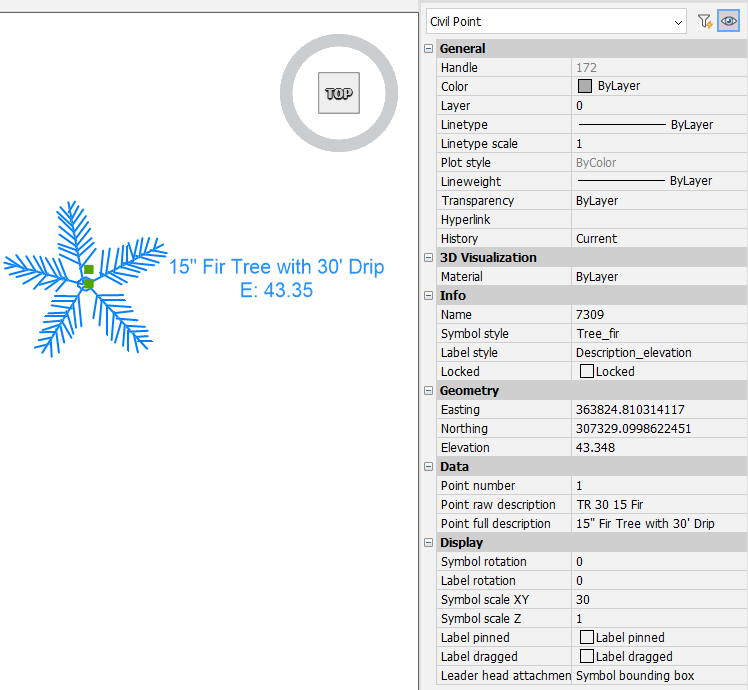
- Personnalisation des calques
- Définit le calque où tous les points Civil avec un même nom de code sont placés. Vous pouvez créer un nouveau calque en entrant un nom.
- Personnalisation de l'échelle
- Permet de mettre automatiquement à l'échelle le symbole du point Civil en fonction d'une valeur de paramètre choisie de l'attribut de description brute du point Civil.
- Paramètre d'échelle
- Permet de choisir un paramètre du point attribut de description brute du point Civil dans la liste déroulante.
- Appliquer à
- Permet de choisir l'échelle du symbole, X-Y-Z, X-Y ou Z.
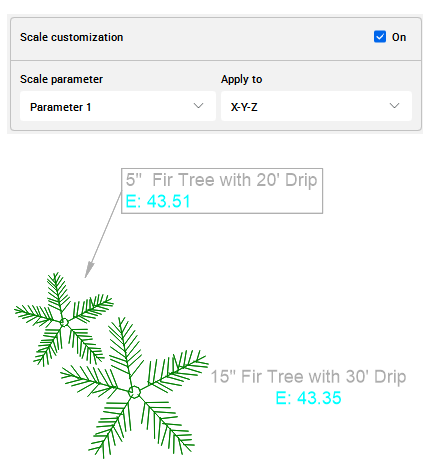
Voici comment le paramètre 1 de l'attribut de la description brute du point met à l'échelle les symboles pour deux points Civil dans le dessin.
Le premier point Civil, dont la description brute est définie sur TR 30 15 Fir établit le symbole à une échelle de 30, et le deuxième, dont l'attribut de la description brute est définie sur TR 20 5 Fir établit le symbole à une échelle de 20.
- Personnalisation de la rotation
- Permet de faire pivoter automatiquement le symbole et l'étiquette du point Civil en fonction de la valeur du paramètre sélectionné de l'attribut de description brute du point Civil.
- Paramètre de rotation du symbole
- Permet de choisir un paramètre de rotation du symbole de l'attribut de la description brute du point civil depuis la liste déroulante.
Création d'une polyligne géospatiale
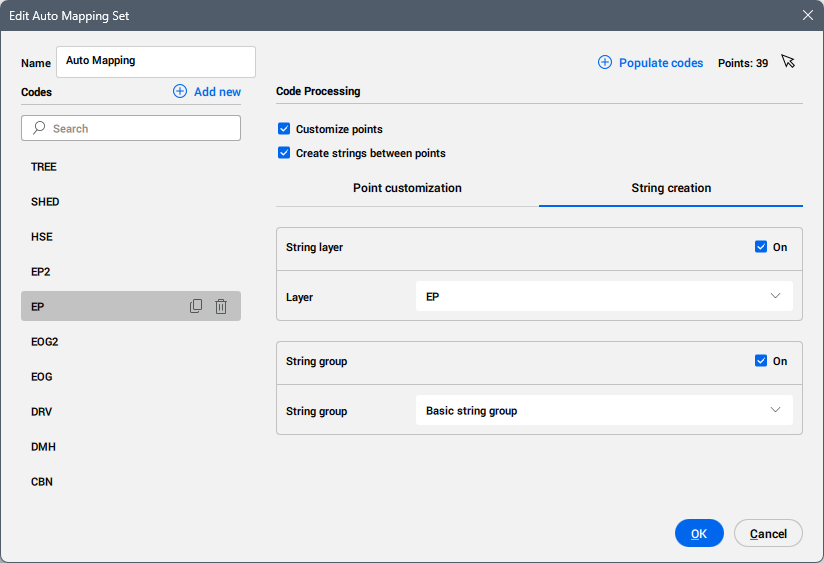
Permet de définir les règles de mappage automatique pour les polylignes géospatiales créées entre les points Civil.
- Calque de la polyligne géospatiale
- Permet de placer les poylignes géospatiales avec le même nom de code sur le calque sélectionné. Vous pouvez créer un nouveau calque en entrant un nom.
- Groupe de polylignes géospatiales
- Permet de placer les polylignes géospatiales sur le groupe sélectionné. Vous pouvez créer un nouveau groupe de polylignes géospatiales en entrant un nom.