
Tableau de consultation des propriétés (boîte de dialogue)
S'ouvre via :
- ACTIONBLOC (commande)
- Commande OUTILACTIONBLOC > Option Consultation
- TABLECONSULTBLOC (commande)
Avertissement de non-responsabilité
Important : Si vous achetez BricsCAD aux États-Unis ou pour une utilisation aux États-Unis, la fonctionnalité permettant de créer ou d’éditer des définitions de blocs dynamiques n’est pas disponible sous licence dans cette région. Veuillez consulter le CLUF pour plus d'informations.
La boîte de dialogue Tableau de consultation des propriétés permet de modifier les propriétés de l'action de consultation sélectionnée.
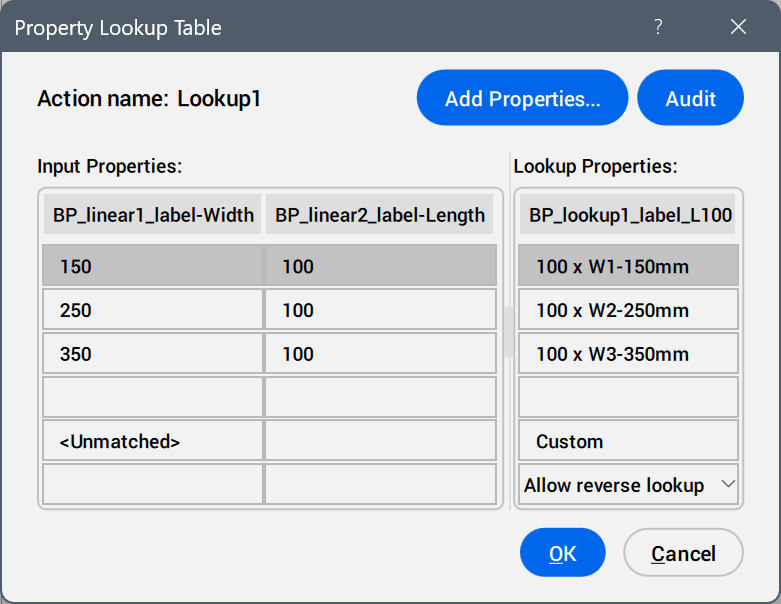
- Ajouter des propriétés...
- Ouvre la boîte de dialogue Ajouter les propriétés des paramètres pour afficher les paramètres disponibles.
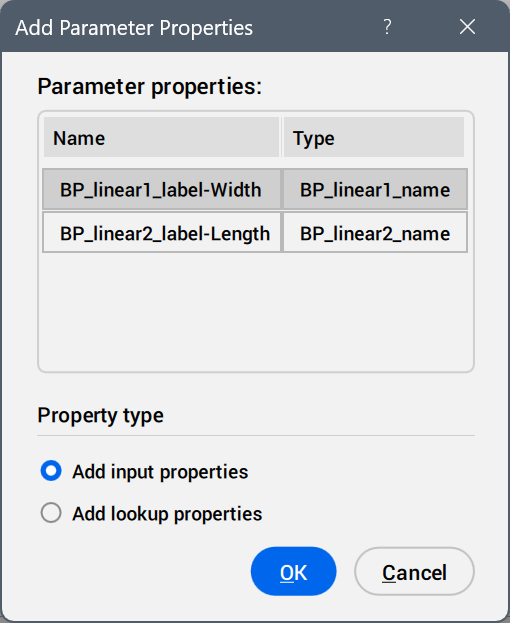
Sélectionnez les paramètres à ajouter en tant que colonnes de propriétés.
- Contrôle
- Recherche d'erreurs dans le Tableau de consultation des propriétés.
- Propriétés de saisie
- Modifie les valeurs des paramètres ajoutés.
- Propriétés de consultation
- Ajoute des noms aux options du tableau de consultation.
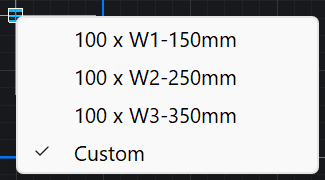
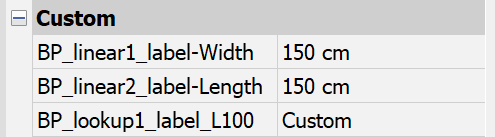
- Personnalisé
- S'affiche en tant qu'option du tableau de consultation lorsqu'une valeur est insérée manuellement dans le panneau Propriétés pour un paramètre utilisé dans le tableau de consultation.
- Liste déroulante de consultation inversée
-
- En lecture seule
- Désactive la consultation inversée.
- Cliquez avec le bouton droit de la souris sur un en-tête de colonne pour afficher les options du menu contextuel.
-
- Trier
- Trie les rangées du tableau en fonction des valeurs de la colonne sélectionnée, par ordre croissant ou décroissant.
- Supprimer une colonne de propriétés
- Supprime la colonne de paramètres sélectionnée.
- Effacer le contenu
- Supprime le contenu des cellules de la colonne sélectionnée.
- Cliquez avec le bouton droit de la souris sur une cellule pour afficher les options du menu contextuel.
-
- Insérer une rangée
- Insère une ligne au-dessus de la ligne sélectionnée.
- Supprimer une rangée
- Supprime la ligne sélectionnée.
- Effacer le contenu
- Supprime le contenu de la ligne sélectionnée.
- Déplacer vers le haut
- Déplace la ligne d'une position vers le haut.
- Déplacer vers le bas
- Déplace la ligne d'une position vers le bas.