
Style de dessin de profil en long (boîte de dialogue)
S'ouvre via :
- Panneau Explorateur Civil > onglet Paramètres > menu contextuel Styles de dessin de profil en long > options Créer ou Éditer
- Boîte de dialogue Sélectionner le style > Bouton Modifier le style...
La boîte de dialogue Styles de dessin de profil en long définit la manière dont un dessin de profil en long s'affiche.
Onglet Info
Affiche des informations sur le style dessin de profil en long.
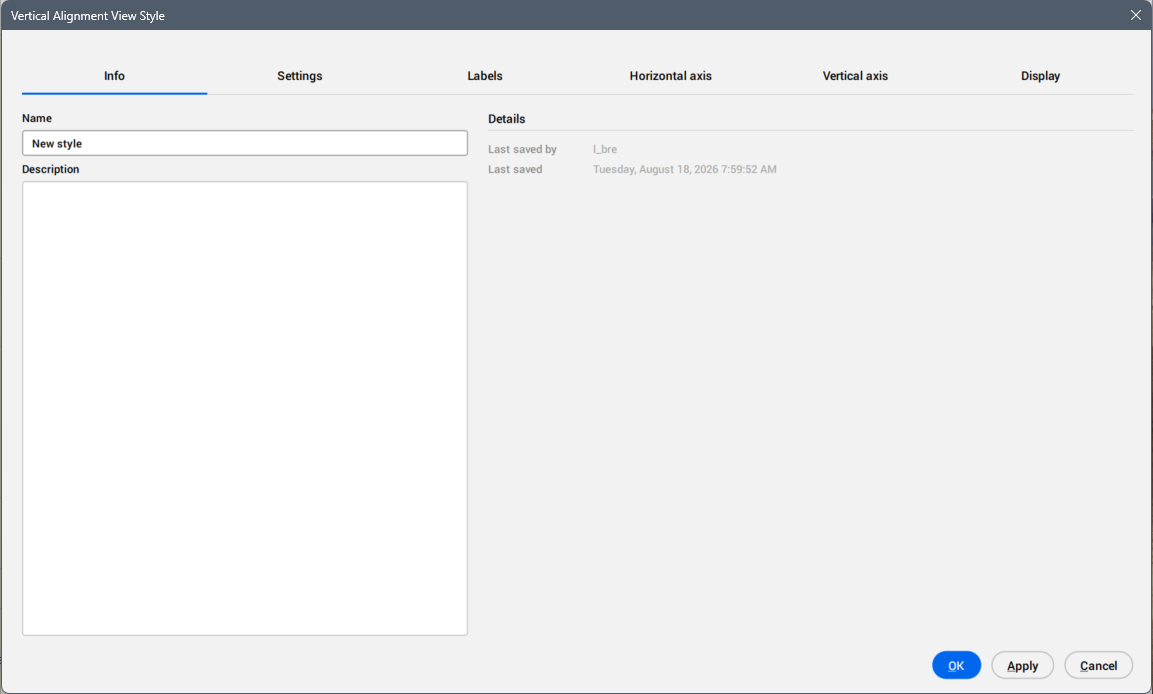
- Nom
- Définit le nom du style de dessin de profil en long.
- Description
- Définit la description du style de dessin de profil en long.
- Détails
- Affiche les dates du Dernier enregistrement par et du Dernier enregistrement.
Onglet Paramètres
Définit les paramètres généraux de style de dessin de profil en long.
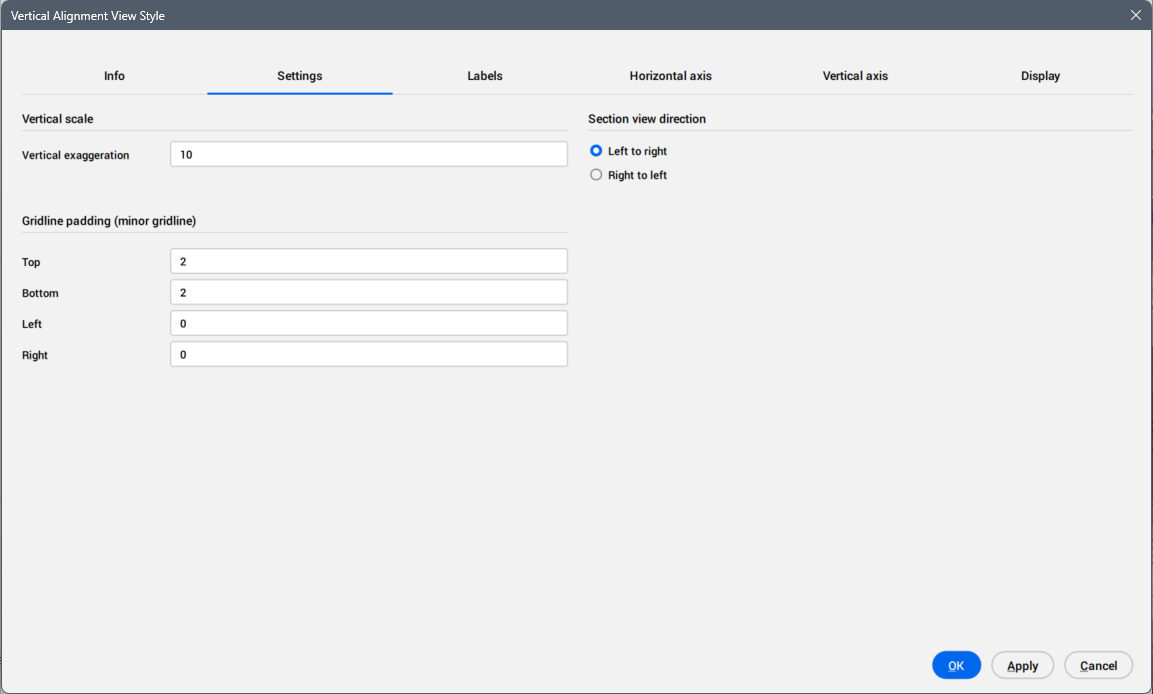
- Échelle verticale
- Définit l'échelle verticale utilisée dans les dessins de profils en long.
- Remplissage de la grille (grille secondaire)
- Spécifie la marge, mesurée en intervalles secondaires de lignes de grille, autour des étendues du dessin de profil en long.
- Haut
- Définit la distance entre le bord supérieur du cadre et les lignes de grille.
- Bas
- Définit la distance entre le bord inférieur du cadre et les lignes de grille.
- Gauche
- Définit la distance entre le bord gauche du cadre et les lignes de grille.
- Droite
- Définit la distance entre le bord droit de l'image et les lignes de grille.
Onglet Étiquettes
Ajoute et gère les étiquettes du dessin de profil en long.
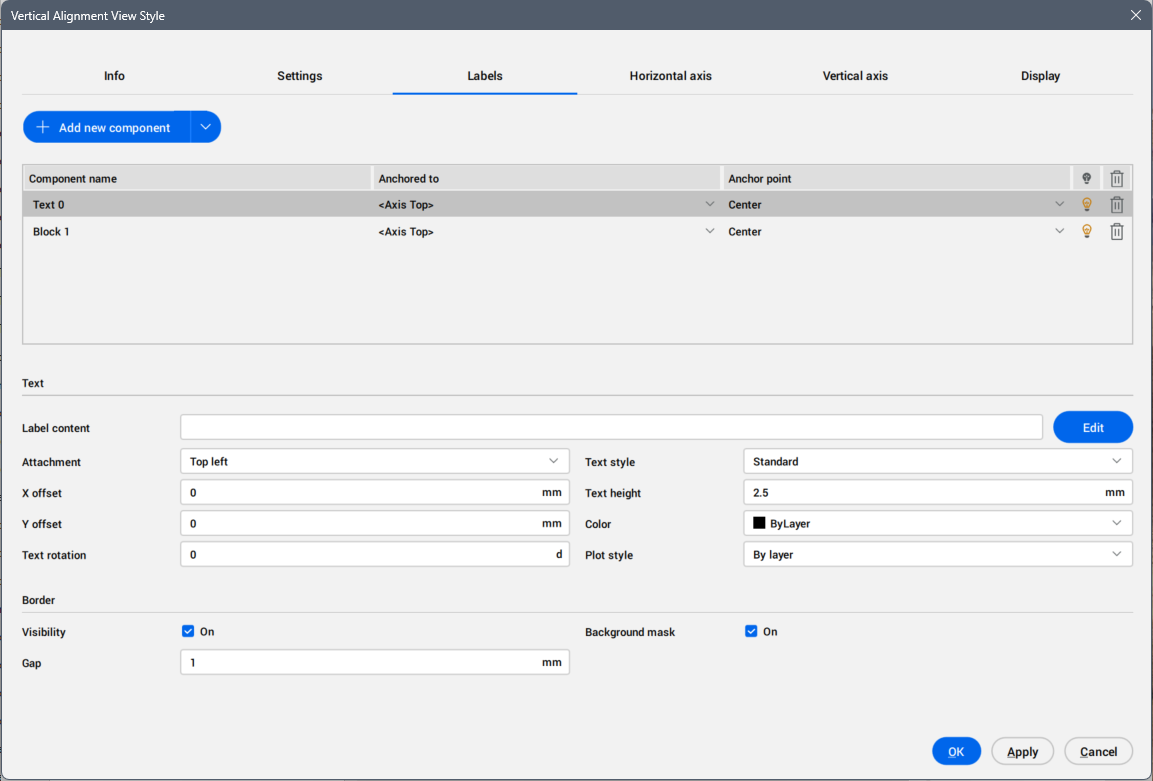
- Ajouter un nouveau bouton composant
- Ajoute un nouveau composant Texte définissant le style de dessin de profil en travers.
Pour ajouter un composant Bloc à la liste, cliquez sur la flèche à droite du bouton pour ouvrir la liste déroulante et choisissez Bloc.
- Liste des composants
-
Liste les composants des étiquettes du dessin de profil en long.
- Nom du composant
- Affiche les noms des composants.
- Ancré à
- Définit la dépendance de position (ancrage) entre les composants du dessin de profil en long.
Un composant peut être aligné soit par rapport à l'arête sélectionnée du cadre du dessin de profil en long, soit par rapport à un autre composant.
Les options d'axe sont les suivantes :
- <Axe supérieur> – aligne le composant sur le bord horizontal supérieur du cadre.
- <Axe inférieur> – aligne le composant sur le bord horizontal inférieur du cadre.
- <Axe gauche> – aligne le composant sur le bord vertical gauche du cadre.
- <Axe droit> – aligne le composant sur le bord vertical droit du cadre.
- Tous les autres composants de texte et de bloc sont répertoriés - sélectionnez-en un sur lequel aligner le composant actuel.
- Point d'ancrage
- Définit le point d'ancrage du composant sur le bord sélectionné du cadre du dessin de profil en long, ou sur le composant dépendant auquel il est ancré.
Cliquez sur le champ Point d'ancrage ou sur la flèche à droite vers le champ d'un composant pour ouvrir une liste déroulante des positions disponibles.
Lors de l'alignement d'un texte ou d'un bloc sur un axe, vous pouvez spécifier sa position exacte sur le bord du cadre.
- Gauche : attache le composant du côté gauche d'un axe horizontal.
- Centre : attache le composant au centre d'un axe horizontal.
- Droite : attache le composant du côté droit d'un axe horizontal.
- Haut : attache le composant sur la face supérieure d'un axe vertical.
- Milieu : attache le composant au centre d'un axe vertical.
- Bas : attache le composant sur le côté inférieur d'un axe vertical.
En alignant un texte ou un bloc sur un autre composant, vous pouvez le placer sur le point d'ancrage choisi pour ce composant.
- En haut à gauche : attache le composant en haut à gauche du point d'ancrage.
- En haut au centre : attache le composant sur le côté central supérieur du point d'ancrage.
- En haut à droite : attache le composant en haut à droite du point d'ancrage.
- Au milieu à gauche : attache le composant du côté gauche du point d'ancrage.
- Au milieu au centre : attache le composant au centre du point d'ancrage.
- Au milieu à droite : attache le composant du côté droit du point d'ancrage.
- En bas à gauche : attache le composant sur le côté inférieur gauche du point d'ancrage.
- En bas au centre : attache le composant au côté central inférieur du point d'ancrage.
- En bas à droite : attache le composant en bas à droite du point d'ancrage.
- Visible
- Active ou désactive la visibilité du composant.
- Retirer
- Supprime le composant.
Remarque : Pour modifier l'ordre de la liste, sélectionnez un en-tête de colonne et faites-le glisser à une nouvelle position.
- Propriétés du composant
- Définit les propriétés des composants textuels ou blocs.
- Texte
-
- Contenu de l'étiquette
- Affiche le contenu de l'étiquette du composant de texte.
Cliquez sur le bouton Modifier pour ouvrir la boîte de dialogue Éditeur de contenu textuel afin d'ajouter, de modifier ou de supprimer des attributs affichés dans l'étiquette. Consultez la boîte de dialogue Éditeur de contenu textuel pour plus d'informations.
- Attachement
- Définit la position des composants de texte par rapport au point sélectionné. Cliquez sur le champ pour ouvrir une liste déroulante avec les postes disponibles.
- Décalage X
- Spécifie le décalage du composant de texte par rapport au symbole dans la direction X.
- Décalage Y
- Spécifie le décalage du composant de texte par rapport au symbole dans la direction Y.
- Rotation du texte
- Définit l'angle de rotation du composant de texte. L'angle de rotation par défaut est de 0.
- Style de texte
- Spécifie le style de texte utilisé pour le composant de texte.
- Hauteur du texte
- Définit la hauteur des composants de texte.
- Couleur
- Définit la couleur du composant de texte.
- Style de tracé
- Définit le style de tracé du composant de texte.
- Bordure
- Définit le bord des cadres des dessins de profils en long.
- Visibilité
- Active ou désactive la visibilité des cadres de dessin de profil en long.
- Masque d'arrière-plan
- Si cette option est activée, un arrière-plan est ajouté.
Onglet Axe horizontal
Gère les intervalles horizontaux et les étiquettes pour les lignes de grille horizontales dans les dessins de profils en long.
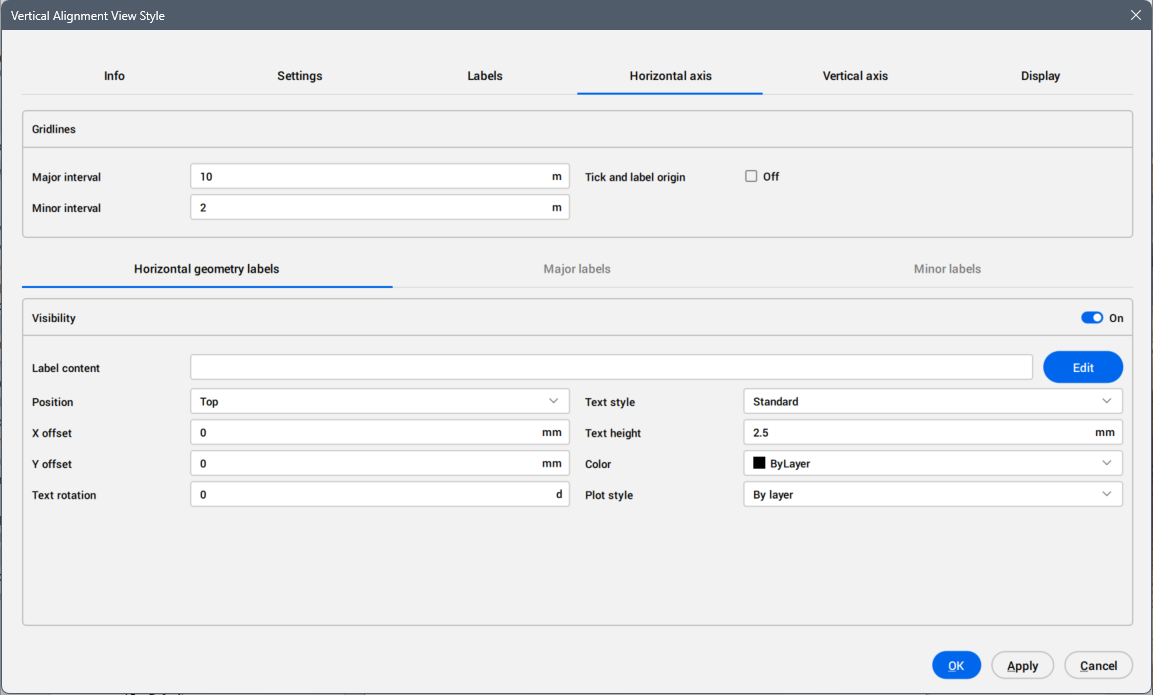
- Lignes de grille
- Définit les valeurs de la grille.
- Intervalle principal
- Définit l'espacement des lignes de grille principales.
- Intervalle secondaire
- Définit l'espacement des lignes de grille secondaires.
- Origine de la marque et de l'étiquette
- Définit la visibilité des marques à cocher et des étiquettes à l'origine. Sélectionnez la case à cocher pour activer la visibilité.
- Étiquettes de géométrie horizontale
- Définit des étiquettes pour la géométrie horizontale.
- Visibilité
- Active ou non la visibilité des étiquettes.
- Contenu de l'étiquette
- Affiche le contenu textuel de l'étiquette.
Cliquez sur le bouton Modifier pour ouvrir la boîte de dialogue Éditeur de contenu textuel afin d'ajouter, de modifier ou de supprimer des attributs affichés dans l'étiquette. Consultez la boîte de dialogue Éditeur de contenu textuel pour plus d'informations.
- Position
- Définit la position de l'étiquette par rapport aux lignes de grille.
- Décalage X
- Définit le décalage de l'étiquette par rapport au point d'insertion dans la direction X.
- Décalage Y
- Définit le décalage de l'étiquette par rapport au point d'insertion dans la direction Y.
- Rotation du texte
- Définit l'angle de rotation du texte de l'étiquette. La valeur par défaut est 0.
- Style de texte
- Spécifie le style de texte utilisé pour l'étiquette texte.
- Hauteur du texte
- Définit la hauteur du texte de l'étiquette.
- Couleur
- Définit la couleur de l'étiquette.
- Style de tracé
- Définit le style de tracé à partir de la liste déroulante des styles de tracé disponibles.
- Étiquettes principales
- Définit les étiquettes pour les intervalles principaux des lignes de grille, en utilisant les mêmes paramètres que pour les Étiquettes de géométrie horizontale ci-dessus.
- Étiquettes secondaires
- Définit les étiquettes pour les intervalles secondaires de lignes de grille, en utilisant les mêmes paramètres que pour les Étiquettes principales ci-dessus.
Onglet Axe vertical
Gère les intervalles de grille verticale et les étiquettes pour les lignes verticales dans les dessins de profils en long.
Pour une description détaillée, voir la section de l'onglet Axe horizontal ci-dessus.
Onglet Affichage
Gère la visibilité et les caractéristiques d'affichage de chaque composant dans les dessins de profils en long.
- Pour trier la liste par ordre croissant ou décroissant, cliquez sur le titre dans l'en-tête de la colonne.
- Faites un clic droit sur un en-tête de colonne pour ouvrir un menu contextuel, d'où vous pouvez cacher des colonnes inutiles ou les réinitialiser à leur position d'origine.
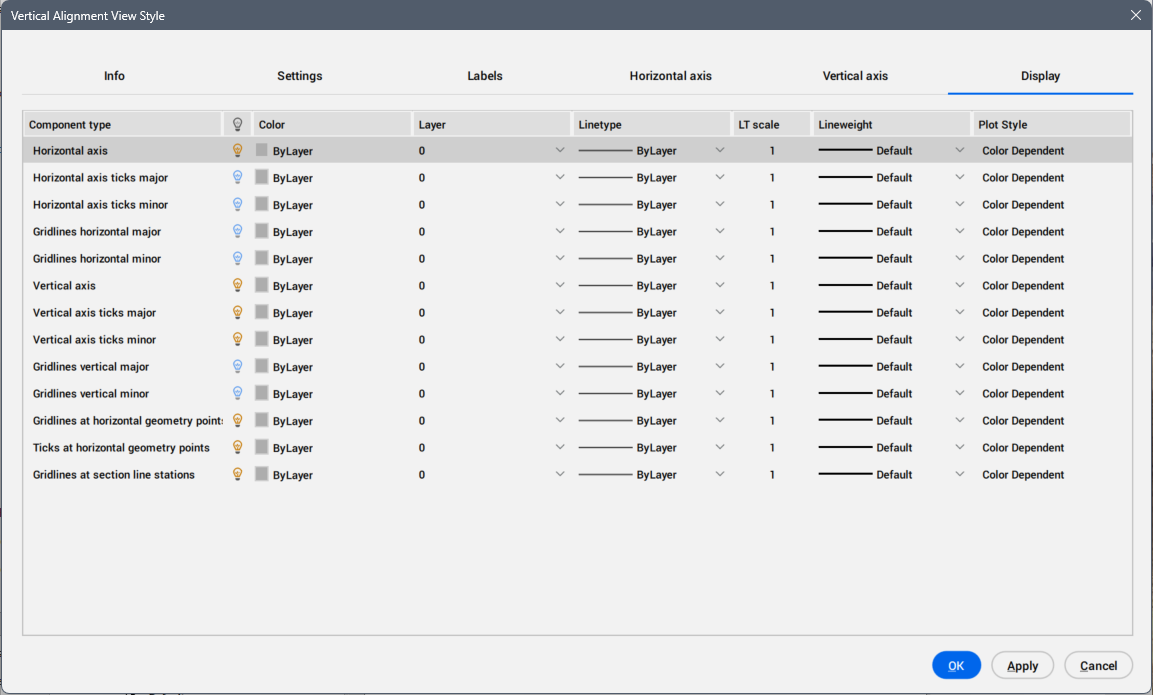
- Liste des composants
- Liste les composants du dessin de profil en long avec la visibilité et le calque assignés.