
Comment envoyer une demande de support ?
À propos
Les demandes de support vous permettent de déposer une réclamation, de poser une question ou même de demander de l'aide ou des informations.
Important : Une demande de support doit inclure une procédure pas à pas, des détails sur la question ou le problème, les symptômes et les erreurs observées. Le respect de ces lignes directrices permet à l'analyste de reproduire le problème et de répondre plus rapidement.
Consultez le plan de maintenance BricsCAD dans la section Quels sont les avantages de la maintenance BricsCAD ? pour en savoir plus sur le support fourni par nos experts avec les 3 dernières versions de BricsCAD et Bricsys 24/7.
Marche à suivre pour envoyer une demande de support
- Connectez-vous à votre compte sur www.bricsys.com.
- Allez dans Mes demandes de support et cliquez sur le bouton Nouvelle demande de support.
- Choisissez une catégorie pertinente en fonction de votre problème.Remarque : La catégorie correcte permet à l'analyste adéquat de traiter votre ticket plus rapidement et plus efficacement.
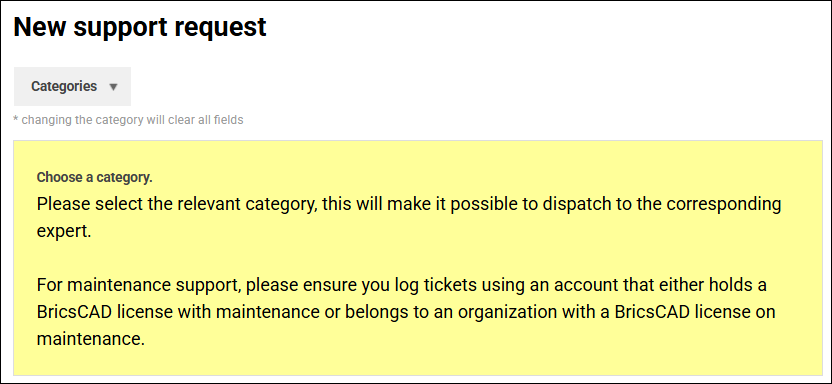
- Remplissez chaque champ en conséquence.Remarque : Au moment d'envoyer une demande de support, vous pouvez décocher l'option de communication en anglais pour recevoir une réponse traduite dans votre langue.
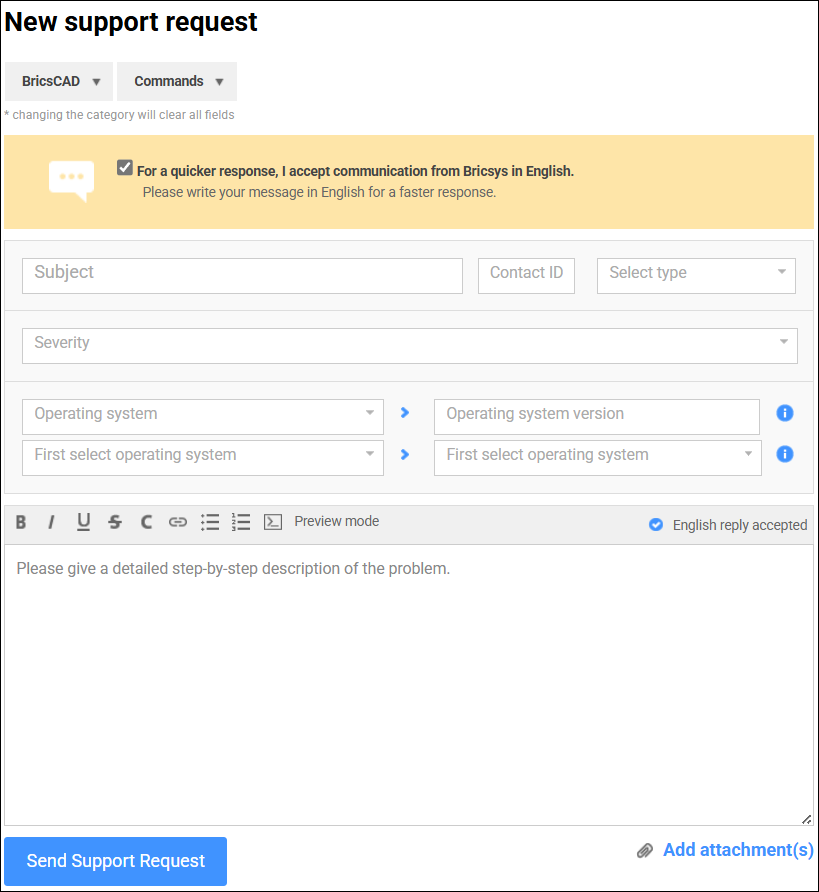
- Sujet : entrez un titre clair et suggestif.
- ID du contact : si vous soumettez un ticket au nom d'un tiers, l'identifiant du contact doit toujours être ajouté.Remarque : Le ticket s'affiche comme si le contact l'avait lui-même soumis, et le contact peut également consulter toutes les réponses externes.
- Type : sélectionnez le type correspondant à votre demande de support.
- Question administrative et Question commerciale : les demandes sont attribuées par défaut au support commercial.
- Rapport de bug, Demande de fonctionnalité et Problème technique : les demandes sont assignées par défaut au support technique.
- Inconnu : la demande ne peut être attribuée à aucun autre type.
Remarque : Veillez à sélectionner le type approprié pour une réponse plus rapide. Après la création de la demande de support, le type ne s'affiche pas. - Gravité : sélectionnez la gravité appropriée lors de la création du ticket.
- Blocage : à utiliser si vous êtes dans l'impossibilité totale de travailler et qu'il est urgent de trouver une solution.
- Cruciale : la question est importante et urgente.
- Majeure : la question a un impact réel sur votre façon de travailler.
- Moyenne : à utiliser pour une demande régulière en tant qu'état standard.
- Suggestion : à utiliser pour les demandes de fonctionnalités et les questions qui ne sont pas urgentes.
- Système d'exploitation : sélectionnez le système d'exploitation de votre ordinateur.
- Version du système d'exploitation : saisissez la version de votre système d'exploitation.
- Langue de BricsCAD : sélectionnez la langue de BricsCAD.
- Version de BricsCAD : sélectionnez votre version de BricsCAD.
- Description : entrez une procédure pas à pas avec un contexte de départ bien défini.Important :
- Fournissez une description détaillée du flux de travail, y compris les commandes ou actions spécifiques qui peuvent être à l'origine du problème.
- Si possible, la description détaillée doit commencer par un profil utilisateur BricsCAD par défaut, un nouveau dessin, aucun plug-in tiers ou aucune personnalisation de l'utilisateur, et un fichier CUI par défaut. Consultez aussi l'article Comment démarrer BricsCAD en mode sans échec, sans aucune application.
- Si vous voulez signaler un plantage, consultez l'article Comment signaler un plantage de BricsCAD ?.
- Joindre : permet d'attacher le fichier du dessin si nécessaire.
Remarque :- Lorsque la catégorie Applications est choisie, un champ supplémentaire est disponible pour vous permettre de choisir l'application que vous utilisez. Cochez la case Je pense que ce problème est lié à BricsCAD pour l'envoyer au support de BricsCAD ou décochez-la pour envoyer la demande au développeur de l'application. Vous ne pouvez pas modifier votre demande de support après l'avoir envoyée.

État d'une demande de support
- Ouverte : la demande de support a été envoyée.
- En cours d'analyse : un analyste a commencé à étudier votre problème.
- En attente d'une réponse : l'analyste a besoin de recevoir plus d'informations de votre part.
- Fermée : l'analyste a clôturé la demande de support.