
Utilizzare parametrizza
Comandi
PARAMETRIZZA, APRIPANNELLOPARAMETRI
Informazioni
La parametrizzazione è un processo che aggiunge automaticamente vincoli e parametri a un insieme di solidi 3D, senza alcun lavoro manuale. Per ogni valore univoco, viene creato un parametro specifico. I vincoli e i parametri sono rappresentati dal nome e dall'espressione nel Navigatore Meccanico. Ciascun parametro può essere animato per mostrare a quali parametri corrisponde nel modello. La geometria parametrizzata diventa controllabile in termini di forma e dimensione. Quando uno dei parametri viene modificato, il modello geometrico verrà aggiornato automaticamente.
Procedura: parametrizzazione automatica di un componente
- Aprire il modello geometrico che rappresenta il componente.
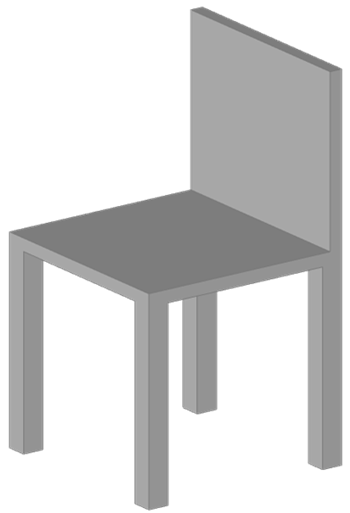
Figura 1, un modello geometrico di una sedia di esempio.
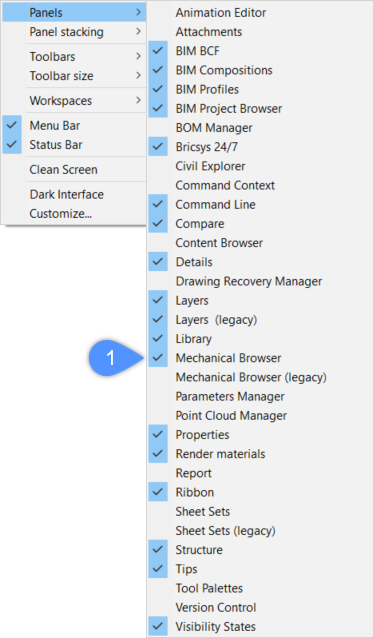
- Aprire il Navigatore Meccanico cliccando sulla sua icona nel pannello della Barra degli strumenti o digitare APRINAVIGATOREMECCANICO nella Barra dei comandi.Nota: Se le icone del Navigatore Meccanico o dei Parametri non sono visualizzate nel pannello della Barra degli Strumenti , posizionare il cursore su una barra degli strumenti, poi cliccare con il tasto destro per aprire i Pannelli e scegliere Navigatore Meccanico (1) nel menu contestuale.
Se il modello non contiene parametri o vincoli, mostrerà solo i solidi 3D sotto la sezione Corpi (2). Se il modello contiene vincoli o parametri, lo strumento parametrizza chiede se si desidera riutilizzare quelli esistenti.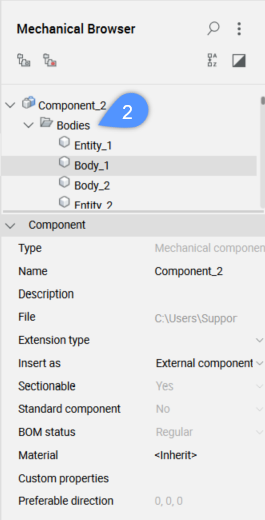
- Selezionare la geometria del componente che si desidera parametrizzare.
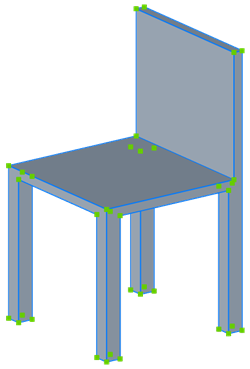
Figura 2, oggetto selezionato.
- Avviare lo strumento Parametrizza nella scheda Vincoli dal Quad.
O digitare PARAMETRIZZA nella barra dei comandi.
Un insieme di parametri e vincoli viene definito automaticamente.
Questi parametri e vincoli sono mostrati nel Navigatore Meccanico (3 e 4).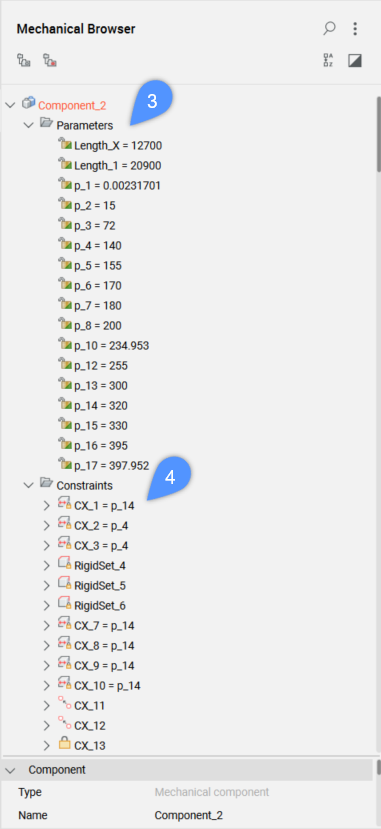
Nota: Parametrizza crea vincoli di Distanza, Raggio, Gruppo Rigido, Fisso, Coincidenza, Concentricità a seconda del modello geometrico.Nota: Perpendicolarità e tangenza possono essere impostati (se applicabili) cambiando la variabile di sistema DMRECOGNIZE nella finestra di dialogo Impostazioni. - Per verificare facilmente quale parametro corrisponde a cosa, cliccare con il tasto destro del mouse su uno dei parametri e scegliere Anima (5) nel menu contestuale.
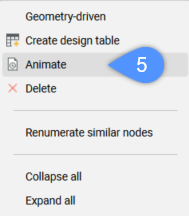
Nota: Nel file.dwg allegato dopo aver parametrizzato la geometria della sedia, i parametri e i vincoli saranno assegnati e mostrati nel Navigatore Meccanico. Ogni parametro corrisponde a una misura nella geometria della sedia. Ad esempio, Length_X_Y controlla larghezza e profondità, Length_Z l'altezza complessiva, p_1 lo spessore della sedia p_2 lo spessore delle gambe ratio_1 il rapporto tra altezza della sedia e l'altezza complessiva.
Procedura: modificare i parametri e i vincoli nel gestore parametri
- Selezionare una delle facce (6) del componente. Il tipo di vincolo (ad es. distanza, fisso) in merito alla faccia viene visualizzato.
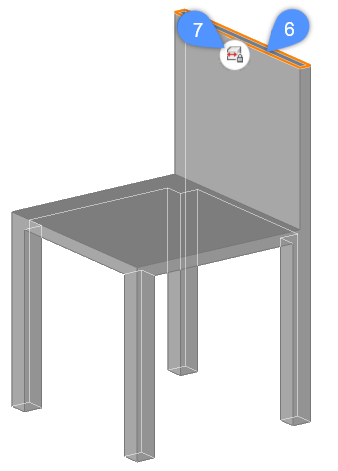
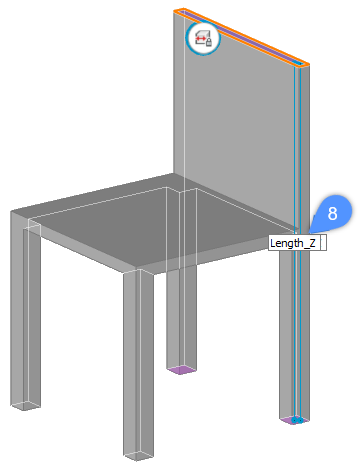
- Cliccare sull'icona del vincolo distanza (7) sull'elemento. Le dimensioni modificabili sono mostrate all'interno della casella.
- Cliccare sulla casella della dimensione modificabile (8).
Viene visualizzato il gestore parametri (9). Il gestore parametri mostra le espressioni del vincolo di distanza (10) e del parametro (11) in base alla faccia selezionata.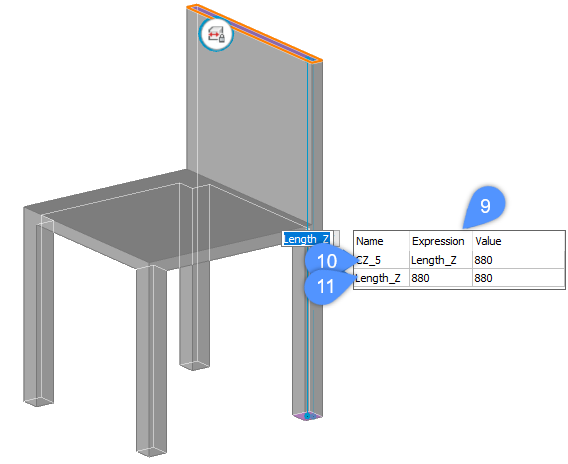
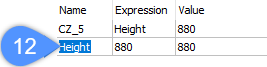
- Modificare il nome del parametro cliccando sul relativo campo (12) nel gestore parametri.
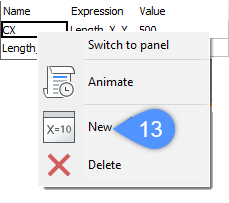
- (Opzionale) Un nuovo parametro può essere definito utilizzando l'opzione Nuovo nel menu contestuale del gestore parametri.
- Per farlo, cliccare con il tasto destro sul gestore parametri e selezionare Nuovo (13).
- Un nuovo parametro viene aggiunto all'elenco (14).
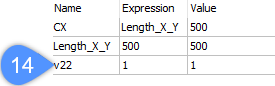
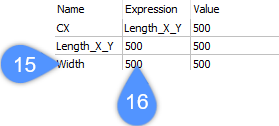
- Specificare un Nome (15) per il parametro appena creato e inserire un'espressione utilizzando il campo Espressione (16).
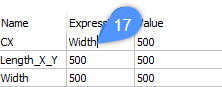
- Per collegare il parametro appena creato con un vincolo esistente, modificare il campo dell'espressione del vincolo con il nuovo nome del parametro (17).
Nota: La procedura sopra può essere eseguita anche utilizzando il Navigatore Meccanico.