
Il Navigatore Meccanico per la Lamiera
Informazioni
Il pannello del Navigatore Meccanico offre una posizione centralizzata per visualizzare e modificare le proprietà di tutte le entità e funzioni della lamiera.
Per aprire il pannello Navigatore Meccanico:
- Eseguire il comando APRINAVIGATOREMECCANICO.
- Cliccare con il pulsante destro del mouse su un gruppo della barra multifunzione o su una barra degli strumenti e scegliere Navigatore Meccanico dall'elenco Pannelli.
Contesto della Lamiera
Se un disegno contiene funzioni di lamiera metallica, le proprietà del nodo principale nel Navigatore Meccanico includono la sezione Lamiera, nota anche come contesto Lamiera.
Il contesto della Lamiera viene creato quando la prima parte in lamiera appare nel documento ed è inizializzata dalle impostazioni elencate nei Parametri iniziali.
Ulteriori informazioni sui processi di lavoro tipici per la creazione di parti in lamiera sono elencate nell'articolo Metodi di Progettazione della Lamiera.
Per assegnare un contesto locale di Lamiera a parti di lamiera metallica, selezionare Contesto per solido nel campo Tipo contesto. Questo consente di definire diversi parametri di progettazione e regolare lo spessore della parte.
Le proprietà della lamiera sono rappresentate come campi raggruppati:
- Il campo Spessore controlla lo spessore del materiale dei solidi che rappresentano la lamiera.
- Il gruppo di Modellazione svolge 2 ruoli:
- Fornisce impostazioni predefinite per i comandi Lamiera, come SMFLANGIA, SMESTRUDI, SMFLANGIADASPIGOLO, SMPIEGAFLANGIA, SMLOFT e SMCONVERTI in un modello appena creato.
I parametri iniziali sono salvati nel disegno, permettendo la creazione di modelli di file DWT per ogni tipo di modello in lamiera creato in un'azienda.
- Le nuove funzioni create dai comandi solitamente derivano le loro proprietà dalla sezione Lamiera.
Ad esempio, il valore predefinito della proprietà Tipo Raggio della funzione di piegatura è Usa valore globale. Quindi, quando si cambia il raggio di piegatura nel contesto della Lamiera, tutte le funzioni di piegatura con la proprietà derivata cambiano il loro raggio. Quindi la seconda applicazione delle proprietà contestuali della Lamiera è che permettono di variare globalmente le proprietà della parte in lamiera.
- Fornisce impostazioni predefinite per i comandi Lamiera, come SMFLANGIA, SMESTRUDI, SMFLANGIADASPIGOLO, SMPIEGAFLANGIA, SMLOFT e SMCONVERTI in un modello appena creato.
- Il gruppo Spiegamento delle proprietà del contesto della Lamiera elenca alcune proprietà dei comandi SMSPIEGAMENTO, SMESPORTA2D e SMESPORTAASSIEME.
Il contesto Lamiera viene rimosso quando tutte le caratteristiche del documento vengono dissolte dal comando SMDISSOLVI.
Commutazione del contesto da globale a locale
Eseguire le seguenti operazioni:
- Selezionare il corpo nel pannello Navigatore Meccanico.
- Nella sezione Lamiera , cambia il Tipo di Contesto da Contesto globale a Contesto per solido.
Lavorare con le funzioni
Tutte le caratteristiche di una parte di lamiera vengono elencate nel Navigatore Meccanico. Quando si seleziona una caratteristica nel Navigatore Meccanico, le sue facce vengono evidenziate nello spazio modello.
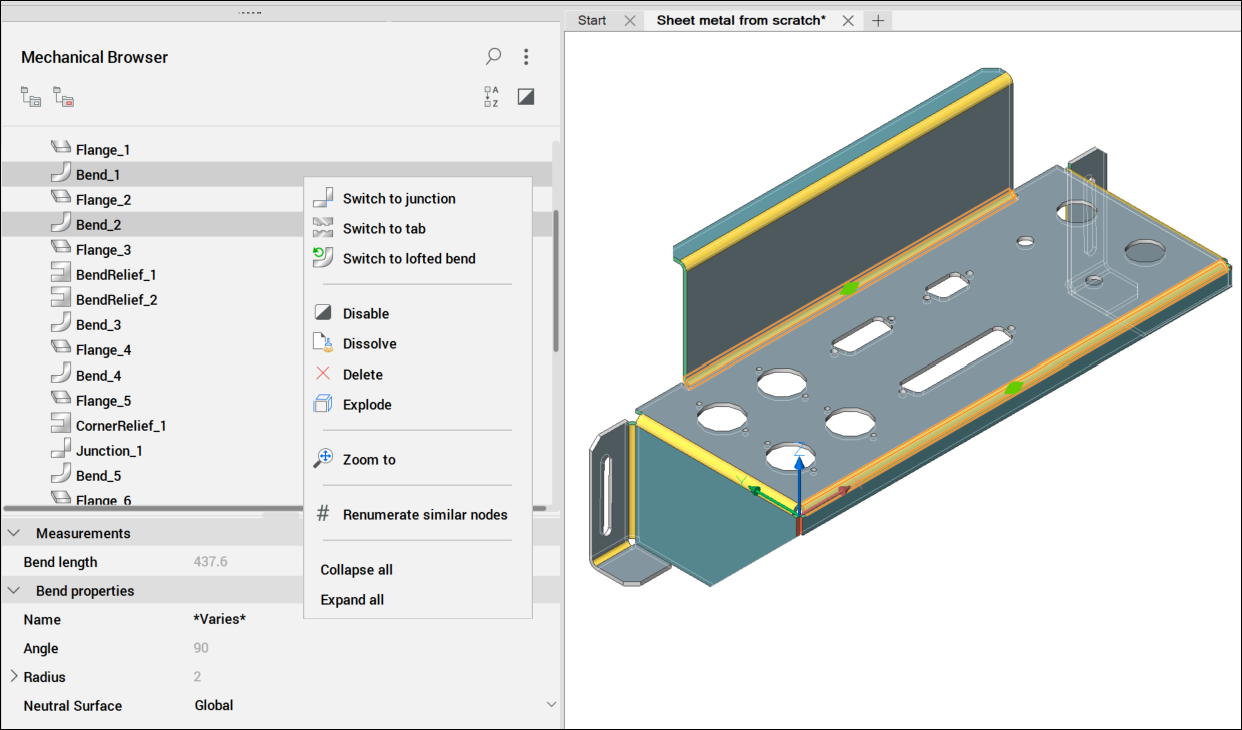
- Individuare una funzione sulla parte evidenziandone la geometria.
- Vedere le proprietà di una determinata funzione. Ad esempio, se si seleziona una funzione di piegatura, le Proprietà piegatura vengono visualizzate nel Navigatore Meccanico.
Proprietà della Lamiera
Il pannello Navigatore Meccanico offre un accesso rapido alle operazioni per le funzioni della lamiera metallica. Le operazioni disponibili cambiano in base al tipo di funzione selezionata. Consultare l'articolo Lamiera Globale e Proprietà delle Funzioni per maggiori informazioni sulle proprietà della lamiera metallica.
Comprendere la differenza tra Disattiva, Dissolvi ed Elimina
Quando si clicca con il tasto destro su una funzione nel Navigatore Meccanico e si seleziona Dissolvi, la funzione viene rimossa dal pezzo, ma la sua geometria rimane. Tuttavia, qualsiasi intento progettuale, incluse le relazioni spaziali e parametriche tra le facce della funzione, viene anch'esso rimosso.
Se si vuole ignorare temporaneamente una funzione, selezionare l'opzione Disabilita. La funzione rimane visibile nel Navigatore Meccanico e la parte si comporta come se fosse dissolta. A differenza della dissoluzione, la funzione continua ad aggiornarsi con i cambiamenti di geometria e può essere riabilitata in qualsiasi momento, eliminando la necessità di ricrearla o di usare il comando SMCONVERTI.
Alcune funzioni della lamiera supportano l'operazione Elimina nel Navigatore Meccanico, che funziona in modo simile al comando SMELIMINA. Quando viene eliminata, la funzione viene rimossa dal navigatore meccanico e la geometria viene aggiornata in base al tipo di funzione.