Mentre si naviga nel proprio modello 3D, la posizione del modello nello spazio rimane costante. È l'attuale vista (punto di vista), del modello che sta cambiando. È possibile visualizzare le proprietà della vista corrente nel pannello Proprietà quando non ci sono oggetti selezionati. La Fotocamera (X, Y, Z) rappresenta la posizione dell'utente mentre visualizza il modello. Come se lo vedesse attraverso un apparecchio fotografico. L'Obbiettivo (X, Y, Z) è dove l'obiettivo della fotocamera è puntato. Mentre si naviga nel modello, le coordinate della Fotocamera e dell'Obbiettivo si aggiornano di conseguenza. Queste coordinate sono di sola lettura nel pannello Proprietà. Ci sono altre proprietà della Vista che è possibile modificare. Prospettiva è il controllo più importante da tenere presente ai fini della navigazione.
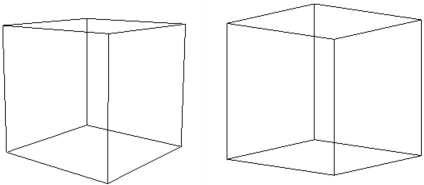
È possibile impostare la Prospettiva su On o Off per la vista corrente. Se impostato su On, la vista viene visualizzata in modalità prospettiva (a sinistra). Se impostato su Off, viene visualizzata in modalità prospettiva parallela (a destra).
Controllare la proprietà Prospettiva
Eseguire una delle seguenti operazioni:
Selezionare la proprietà Vista > Prospettiva nel pannello Proprietà.
Cliccare con il pulsante destro del mouse sul controllo LookFrom, quindi scegliere Visualizza > Prospettiva nel menu contestuale.
Opzioni di navigazione con mouse e tastiera
Uno dei metodi più semplici e comuni per orientarsi all'interno di un modello 3D è rappresentato dal mouse e dalla tastiera. Basta premere il tasto Maiusc e il pulsante centrale del mouse mentre si sposta il mouse per orbitare attorno al modello. Il cursore si trasforma in un'icona a forma di orbita, a indicare che si è in modalità orbita.
Esistono molti altri metodi di navigazione con mouse e tastiera probabilmente noti dall'esperienza CAD 2D. La maggior parte di questi metodi è utile anche per la modellazione 3D.
Zoom in/out – Ruotare la rotellina del mouse. È possibile eseguire lo zoom avanti in un modello e camminare all'interno del modello quando è in modalità prospettiva. In modalità isometrica è possibile ingrandire solo per avvicinarsi, ma non è possibile entrare all'interno del modello 3D.
Zoom Estensioni - Doppio clic sulla rotellina del mouse.
Pan – Premere la rotellina del mouse o il pulsante centrale del mouse.
Per un elenco completo, vedere l'articolo Manipolazione della vista utilizzando il mouse e la tastiera.
Il controllo di LookFrom
Il controllo LookFrom è disponibile nell'angolo in alto a destra dell'area di lavoro Disegno. Consente di riorientare la vista corrente di un disegno.
Per altre informazioni, vedere l'articolo Uso del controllo LookFrom.