
Blocchi meccanici e inserti blocchi meccanici
Un blocco meccanico è un gruppo di entità denominato, che può essere inserito in un disegno con il comando INSER. I blocchi meccanici possono essere parametrici, ad esempio finestre e porte, in BricsCAD BIM e blocchi meccanici standard in BricsCAD Mechanical.
Qualsiasi file DWG può essere utilizzato come blocco meccanico. Lo stesso blocco meccanico può essere inserito una o più volte in uno o più blocchi meccanici. Quando il blocco meccanico viene modificato, tutti gli inserti del blocco meccanico rifletteranno automaticamente queste modifiche. I blocchi meccanici non possono essere autoreferenziali.
Un inserto blocco meccanico è un'entità con nome. Il nome di default di un inserto di blocco meccanico è composto dal nome del blocco meccanico e dal numero di serie dell'elemento. Internamente, un inserto di blocco meccanico è rappresentato come riferimento a un blocco anonimo o come riferimento esterno.
Le proprietà dei blocchi meccanici inseriti, inclusi i relativi parametri, possono essere modificate nel pannello Navigatore Meccanico e nel pannello Proprietà.
Blocchi meccanici esterni e locali
I blocchi meccanici possono essere locali o esterni. Un blocco meccanico locale è salvato nel file .dwg con l'assieme come blocco anonimo. Un blocco meccanico esterno è definito in un file .dwg separato e rappresentato da un Xrif o come una copia locale memorizzata come blocco anonimo. Quando il file .dwg corrispondente viene modificato, tutti gli elementi di blocchi meccanici esterni possono essere aggiornati utilizzando il comando BMAGGIORNA o il menu contestuale del Navigatore Meccanico. Se si utilizzano blocchi meccanici esterni nell'assieme, ricordarsi sempre di trasferire tutti i file correlati quando si desidera condividere il modello.
Il comando ETRANSMIT crea un unico pacchetto contenente il file di disegno e tutte le sue dipendenze, ad esempio: riferimenti esterni, immagini, file dei font, file di configurazione del plotter, tabelle stili di stampa e file di mappaggio dei font.
È sempre possibile convertire un blocco meccanico locale in uno esterno e viceversa.
Per modificare un blocco meccanico locale, è necessario prima convertirlo in un blocco meccanico esterno utilizzando il comando BMESTERNALIZZA. In alternativa, è possibile utilizzare il comando BMAPRICOPIA per aprire una copia di un blocco meccanico, modificarla e salvarla. Quindi utilizzare il comando BMSOSTITUISCI per sostituire l'originale con la copia.
È possibile scegliere il tipo di inserimento predefinito per il blocco meccanico: Locale o Esterno. Per cambiare il tipo, seleziona il nodo principale nel Navigatore Meccanico e seleziona Commuta tutto in locale o Commuta tutto in esterno dal menu contestuale.
A seconda del valore di BMAUTOUPDATE, gli inserti di blocchi meccanici esterni vengono aggiornati automaticamente all'apertura del documento dell'assieme o manualmente con il comando BMAGGIORNA. È possibile modificare questo valore nella finestra di dialogo Impostazioni. Le opzioni sono:
- Aggiornare solo quando si avvia il comando BMAGGIORNA.
- Aggiornare automaticamente all'apertura del file.
Convertire blocchi meccanici
Il comando BMESTERNALIZZA converte i blocchi meccanici locali in blocchi meccanici esterni.
Il comando BMLOCALIZZA converte i blocchi meccanici esterni in blocchi meccanici locali.
Eseguire una delle seguenti operazioni:
- Cliccare su Commuta Blocco Meccanico a Esterno (
 ) o su Commuta Blocco Meccanico a Locale nella scheda Assemblaggio della barra multifunzione. Gli strumenti sono disponibili anche nella barra degli strumenti Assemblaggio e nel menu Assieme.
 - Cliccare con il pulsante destro del mouse sul blocco meccanico nel Navigatore Meccanico e selezionare Commuta in esterno o Commuta in locale nel menu contestuale.
- Passare il cursore del mouse sopra un blocco meccanico, inserire in una finestra di disegno e selezionare Commuta in esterno () oppure Commuta in locale nel gruppo di comandi Assieme nel Quad.
Quando si converte un blocco meccanico esterno in uno locale, il file .dwg con la definizione del blocco meccanico non viene eliminato, ma le modifiche future non influiranno sull'assieme.
È sempre possbile distinguere tra inserti di blocchi meccanici locali ( ) e inserti di blocchi meccanici esterni (
 ) dalle loro icone nel Navigatore Meccanico.
Blocchi Meccanici Parametrici
È possibile apportare modifiche parametriche ai blocchi meccanici inseriti a livello di assieme. Un blocco meccanico è considerato parametrico se contiene almeno un vincolo dimensionale 2D o 3D o una serie associativa con un'espressione.
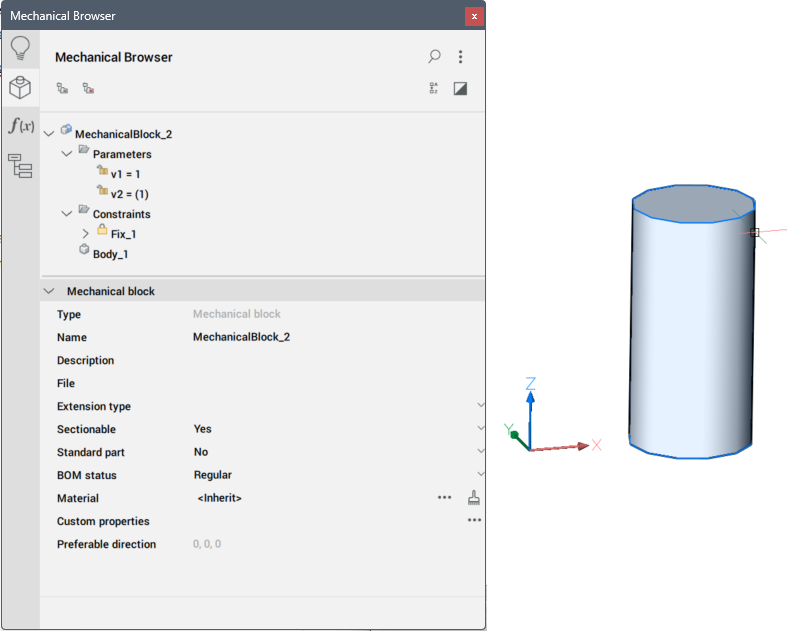
- BricsCAD mantiene automaticamente l'associatività tra la definizione di un blocco meccanico parametrico e i relativi elementi. Quindi, è possibile aprire il blocco meccanico parametrico per la modifica, modificarne la geometria e salvarlo. Per visualizzare il risultato, eseguire il comando BMAGGIORNA per aggiornare la struttura meccanica dell'assieme.
- Se si necessita di tornare al valore predefinito di un parametro di un blocco meccanico, basta modificare il campo Espressione ed eliminare il suo contenuto.
È possibile controllare se un particolare parametro del blocco meccanico sarà disponibile per la modifica in un disegno che contiene gli elementi di questi blocchi meccanici (a livello di assieme). A tale scopo, selezionare un parametro nel Navigatore Meccanico e modificare il valore del campo Esposto nella tabella delle proprietà del parametro.
Le opzioni sono:
- Off: Nasconde i parametri sull'assieme.
- On: Rende il parametro visibile a livello di assieme.
- Reimposta: Nasconde tutti i parametri i cui valori sono controllati dalle espressioni ed espone tutti gli altri parametri.
È possibile associare le unità con un parametro. Se si assegna un valore, direttamente o tramite un'espressione, a un parametro di un blocco meccanico a livello di assieme, viene automaticamente convertito dalle unità del disegno dell'assieme alle unità del parametro. I valori senza unità assegnati ai parametri non vengono convertiti.
Per impostazione predefinita tutti i parametri sono privi di unità, eccetto i parametri dei vincoli dimensionali ed i parametri che vengono usati come espressioni per i vincoli dimensionali. BricsCAD assegna automaticamente le unità di disegno a tali parametri.
Modificare i parametri di un inserto blocco meccanico
Quando un blocco meccanico parametrico viene inserito in un modello, è possibile modificarne i parametri nel Navigatore Meccanico o nel pannello Proprietà.
L'inserto del blocco meccanico si aggiorna immediatamente in base al nuovo valore di un parametro. Si noti che questo non modifica la definizione del blocco meccanico parametrico, che è un file di disegno separato. Di conseguenza, nello stesso modello possono esistere più inserti dello stesso blocco meccanico parametrico, con valori diversi per ciascuno dei relativi parametri:
Modificare un parametro nel Navigatore Meccanico
- Espandere il nodo Parametri del blocco meccanico.
- Selezionare il parametro.
- Nella sezione Parametri, digitare un nuovo valore nel campo Espressione.
Per modificare un parametro nel pannello Proprietà
- Selezionare il blocco meccanico nel disegno.
- Espandere il gruppo di impostazioni Parametri.
- Digitare un nuovo valore per uno dei parametri disponibili.
- Nel pannello Proprietà viene visualizzato il valore corrente. Se questo valore è controllato tramite un'espressione, l'espressione verrà sovrascritta dal valore appena immesso.
- Se vengono selezionati più blocchi meccanici parametrici, i parametri condivisi possono essere modificati contemporaneamente. I campi di impostazione dei parametri che attualmente hanno valori diversi riportano *Varie*.
Sostituire i blocchi meccanici
Il comando BMSOSTITUISCI sostituisce gli inserti di blocchi meccanici. È possibile sostituire solo gli elementi di primo livello.
Blocchi meccanici, blocchi o riferimenti esterni?
I blocchi meccanici si basano su blocchi e riferimenti esterni (Xrif), ma il comportamento dei Blocchi meccanici è diverso. Un blocco meccanico esterno è collegato a un file, in modo molto simile a un Xrif, ma un blocco meccanico esterno può essere rappresentato da un Xrif (BMINSER si comporta come XATTACCA) o da un blocco anonimo locale (BMINSER si comporta come INSER).
I blocchi meccanici possono essere parti o assiemi:
- Parte: composta solo da entità; nessun elemento di blocchi sub-meccanici.
- Assieme: composto da entità ed elementi di blocchi sub-meccanici. Anche quando i blocchi sub-meccanici vengono rimossi, lo stato di assieme viene mantenuto.
Quando un blocco meccanico esterno è una parte e i relativi parametri non vengono modificati, il blocco meccanico viene inserito come Xrif. Questo è elencato nella sezione Riferimenti Esterni della finestra di dialogo Esplora Disegno. I layer dell'Xrif hanno un prefisso 'nome_file'.
Quando un blocco meccanico esterno è un assieme, viene inserito come blocco anonimo locale. Tutti i suoi layers vengono uniti ai layers del documento principale e nessun prefisso viene aggiunto al nome del layer.
Componenti, blocchi e riferimenti esterni
Il comando BMMECH converte il disegno corrente in un blocco meccanico. Se il disegno è già un blocco meccanico, BMMECH non fa nulla.
I riferimenti di blocco vengono convertiti in inserti di blocchi meccanici locali e i riferimenti esterni vengono convertiti in inserti di blocchi meccanici esterni.
Il comando BMUNMECH converte il blocco meccanico corrente in un disegno semplice. I blocchi meccanici possono essere convertiti in blocchi e riferimenti esterni. Il comando si applica solo a disegni che sono un blocco meccanico.
Funzionalità basate su componenti
Una funzione è un elemento fisico di una parte, che ha un significato ingegneristico. Esempi di funzioni sono fori, nervature, tasche, forme. Se applicata ad un solido 3D, una funzione rimuove e/o aggiunge alcuni volumi ad esso. Per creare le tue funzioni utilizza la tecnologia di estensione dei componenti di BricsCAD.
Un componente esteso contiene i layer BC_SUBTRACT e/o BC_UNITE. Quando si utilizza il comando BMINSER per inserire tale componente sulla faccia di un solido 3D, il solido di destinazione viene modificato come segue:
- Tutti i solidi 3D posizionati sul layer BC_SUBTRACT del componente vengono sottratti dal solido 3D di destinazione.
- Tutti i solidi 3D posizionati sul layer BC_UNITE del componente vengono uniti al solido 3D di destinazione.
Tutte le facce create dopo le operazioni booleane formano una caratteristica basata su componenti. Vengono aggiornati quando si sposta l'inserimento del componente o quando si modificano i parametri. Quando l'inserimento viene eliminato, il solido di destinazione viene riaggiustato. Regola i solidi 3D di destinazione con il comando BMCOLLEGA.
Alcuni esempi di funzioni parametriche basate sui componenti sono incluse con BricsCAD. È possibile utilizzarle come campioni per creare le proprie funzioni.
Assegnazione di materiali fisici ai blocchi meccanici
È possibile assegnare un materiale fisico a un blocco meccanico. Se un blocco meccanico non dispone di un materiale assegnato, erediterà il materiale dal blocco meccanico genitore. Se il blocco meccanico genitore non ha un materiale assegnato, verrà utilizzato il materiale del blocco meccanico più vicino. Di conseguenza, lo stesso materiale può essere assegnato a tutti i blocchi meccanici che hanno un genitore comune.
- Selezionare il blocco meccanico padre nel Navigatore Meccanico.
- Selezionare la proprietà Materiale e premere il pulsante Sfoglia (
 ).
). - Nella finestra di dialogo Materiali Fisici, selezionare un materiale dall'elenco Nel Progetto o Nel database centrale.
I materiali scelti da Nel database centrale vengono automaticamente copiati nel database Nel Progetto.
- Cliccare sul pulsante OK per assegnare il materiale selezionato al blocco meccanico.
Rimuovere il materiale dal blocco meccanico:
- Selezionare il blocco meccanico padre nel Navigatore Meccanico.
- Selezionare la proprietà Materiale e premere il pulsante Cancella materiale (
 ).
).
Inserimento di un blocco meccanico con un materiale fisico:
Quando si inserisce un blocco meccanico in un modello, tutti i suoi materiali vengono copiati nella libreria dei materiali del modello. Se nel modello di destinazione esiste già un materiale con lo stesso nome, verrà utilizzato quest'ultimo. Di conseguenza, vengono utilizzate le proprietà del materiale nel modello di destinazione. Questo sostituisce le proprietà del materiale del blocco meccanico inserito.
Assegnare proprietà personalizzate ai blocchi meccanici
È possibile assegnare proprietà personalizzate ai blocchi meccanici e agli inserti di blocchi meccanici. Analogamente alle proprietà personalizzate BIM, le proprietà personalizzate dei blocchi meccanici sono raggruppate in gruppi di proprietà, che corrispondono ai gruppi nel navigatore meccanico o nel pannello delle proprietà. Un gruppo di proprietà contiene definizioni di proprietà, che definiscono il nome e il tipo di questa proprietà personalizzata. È inoltre possibile aggiungere valori predefiniti per una specifica proprietà personalizzata.
Per impostazione predefinita, i gruppi di proprietà sono applicabili a tutti i blocchi meccanici nel documento. Ad esempio, è possibile definire un gruppo di proprietà con la proprietà personalizzata "Numero parte" e questa proprietà verrà visualizzata per ogni parte nel modello. Se un blocco meccanico con questa proprietà viene inserito in un altro documento, la proprietà verrà visualizzata anche per tutti i blocchi meccanici in quel documento. Per evitare ciò, è possibile utilizzare gruppi di proprietà per istanza. Questi gruppi di proprietà verranno applicati solo ai blocchi meccanici specificati. Per abilitare o disabilitare un gruppo di proprietà per istanza per i blocchi meccanici selezionati, utilizzare il menu contestuale del navigatore meccanico.
Gli inserti di blocchi meccanici ereditano le proprietà personalizzate del blocco meccanico corrispondente. Tuttavia, è possibile modificare qualsiasi proprietà personalizzata dell'istanza in base alle proprie esigenze. Tali modifiche verranno applicate solo alle istanze di blocco meccanico selezionate e non influiranno su altre istanze o sul blocco meccanico stesso. Per modificare le proprietà del blocco meccanico, è necessario aprire il blocco meccanico corrispondente e modificarne le proprietà selezionando il nodo principale nel navigatore meccanico.
- Per modificare le proprietà del blocco meccanico:
-
- Selezionare il blocco meccanico padre nel Navigatore Meccanico.
- (opzionale) Se necessario, configurare le proprietà personalizzate disponibili:
- Avviare il comando BMPROPRIETA dalla barra multifunzione o dalla Barra dei comandi.
- Selezionare l'opzione Proprietà personalizzate e premere il pulsante Sfoglia ().
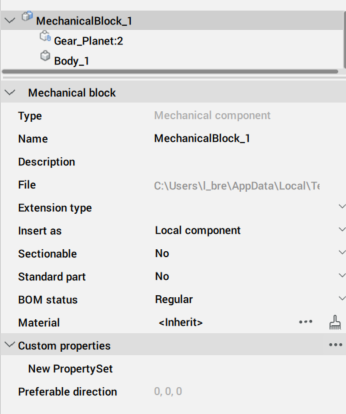
- (opzionale) Se necessario, abilitare i gruppi di proprietà per istanza per questo blocco meccanico:
- Cliccare con il pulsante destro del mouse sul nodo nel navigatore meccanico, quindi selezionare i set di proprietà necessari nel sotto menu Proprietà personalizzate.
- Selezionare una proprietà e digitare o selezionare un nuovo valore.
- Modificare le proprietà delle istanze di primo livello:
-
- Selezionare l'istanza del blocco meccanico nel Navigatore meccanico.
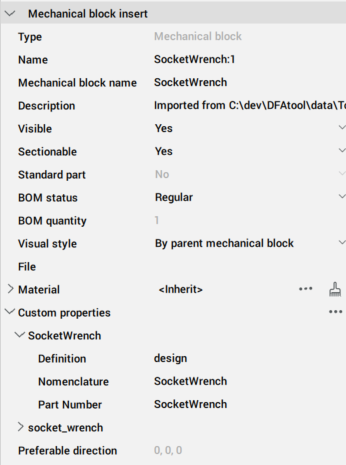
- (opzionale) Se necessario, configurare le proprietà personalizzate disponibili:
- Avviare il comando BMPROPRIETA dalla barra multifunzione o dalla Barra dei comandi.
- Selezionare la proprietà Proprietà personalizzate e premere il pulsante Sfoglia ().
- (opzionale) Se necessario, abilitare i gruppi di proprietà per istanza per questo blocco meccanico:
- Cliccare con il pulsante destro del mouse sul nodo nel navigatore meccanico, quindi selezionare i set di proprietà necessari nel sotto menu Proprietà personalizzate.
- Selezionare una proprietà e digitare o selezionare un nuovo valore.
- Selezionare l'istanza del blocco meccanico nel Navigatore meccanico.