
Selezione rapida
LaSelezione Rapida consente di comporre un gruppo di selezione funzionante specificando filtri quali il tipo di entità, il colore, il tipolinea o qualsiasi altra proprietà dell'entità. La Selezione Rapida si applica all'intero disegno o al gruppo di selezione attivo (entità già selezionate nel disegno).
Procedura Generale
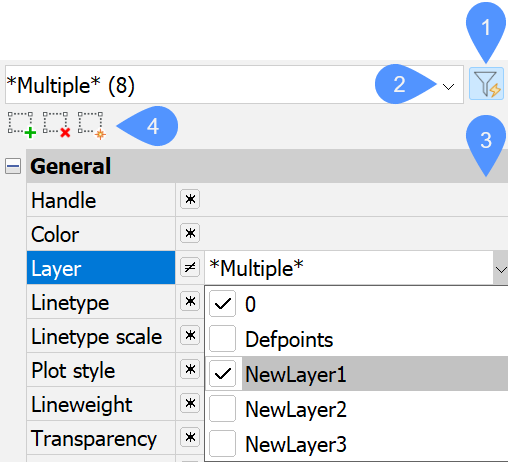
- Aprire il pannello Proprietà nella modalità Selezione Rapida (1).
- Iniziare a definire un gruppo di selezione funzionante selezionando i tipi di entità dall'elenco a discesa Entità (2).
- Impostare i filtri per il gruppo di selezione di lavoro scegliendo gli operatori e i valori per le proprietà dell'entità nell'elenco Proprietà (3).
- Cliccare su uno strumento di selezione (4) per:
- aggiungere il gruppo di selezione di lavoro filtrato al gruppo di selezione attivo (
 ).
). - rimuovere il gruppo di selezione di lavoro filtrato dal gruppo di selezione attivo (
 ).
). - creare un nuovo gruppo di selezione attivo basato sul gruppo di selezione di lavoro filtrato (
 ).
).
- aggiungere il gruppo di selezione di lavoro filtrato al gruppo di selezione attivo (
- (Facoltativo) Ripetere i passaggi da 2 a 4.
Accesso alla modalità Selezione Rapida (comando SELERAPID)
Eseguire una delle seguenti operazioni:
- Visualizzare il pannello Proprietà, quindi cliccare sul pulsante Selezione Rapida (
 ) nel pannello.
 - Digitare SELERAPID nella Barra dei comandi.
Il pannello Proprietà viene visualizzato nella modalità di Selezione Rapida.
Avviare la definizione di un gruppo di selezione funzionante
- Elenco entità
-
Nel menu a discesa Tipi di entità sono disponibili due elenchi da utilizzare:
- Nel primo elenco vengono visualizzati i tipi di entità presenti nel disegno.
- Nel secondo elenco vengono visualizzati i tipi di entità presenti nel gruppo di selezione esistente (Selezione corrente), se presenti.
In entrambi gli elenchi viene visualizzata una casella di controllo e il numero di entità per ogni tipo di entità.
Selezione dei tipi di entità
- Cliccare sul pulsante a discesa nel menu Entità.
L'opzione Tutti è preselezionata come base del gruppo di entità.
- (Opzionale) Selezionare uno o più tipi di entità selezionando le caselle di controllo nell'elenco desiderato per definire la base del gruppo di entità.Per esempio:
- Per creare un insieme di entità di cerchi con un raggio specifico, selezionare in questo passaggio solo la casella di controllo Cerchio. La proprietà Raggio diventa disponibile per essere utilizzata come filtro nel passaggio successivo.
- Per creare un gruppo di entità su un layer specifico, selezionare in questo passaggio tutte le caselle di controllo del tipo di entità necessarie (o cliccare su Tutti nella parte superiore dell'elenco). La proprietà Raggio diventa disponibile per essere utilizzata come filtro nel passaggio successivo.
Le proprietà comuni delle entità alla base del gruppo di entità vengono visualizzate nell'elenco Proprietà.
Filtrare il gruppo di selezione di lavoro
- Elenco proprietà
- Visualizza le proprietà comuni che è possibile utilizzare come filtri per il gruppo di selezione di lavoro.
Le proprietà disponibili dipendono dai tipi di entità nel gruppo di selezione. Le sezioni delle proprietà Generale, Visualizzazione 3D (solo spazio modello) e Geometria sono disponibili per tutte le entità. È possibile che vengano visualizzate proprietà aggiuntive per determinati tipi di entità. Se il tipo di entità non è specificato, vengono elencate solo le proprietà generali.
- Operatori
- Un elenco di operatori consente di filtrare le proprietà in base ai valori. È possibile cliccare sull'operatore corrente per visualizzare l'elenco e cambiarlo con un altro operatore.
Per impostazione predefinita, l'operatore Seleziona Tutto (*) è impostato per tutte le proprietà.
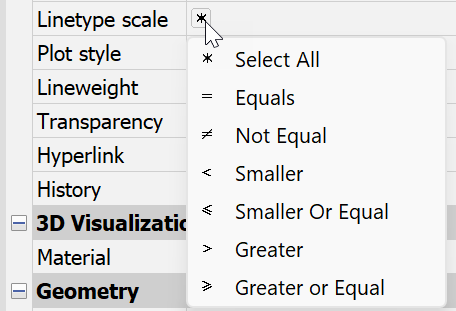
- Seleziona Tutto
- Non filtra l'elenco delle entità in base alla proprietà.
- Uguale
- Filtra l'elenco delle entità per includere solo le entità la cui proprietà è uguale al valore specificato.
- Non Uguale
- Filtra l'elenco delle entità per includere solo le entità la cui proprietà non corrisponde al valore specificato.
- Minore
- Filtra l'elenco delle entità per includere solo le entità la cui proprietà è minore al valore specificato.
- Minore o Uguale
- Filtra l'elenco delle entità per includere solo le entità la cui proprietà è minore o uguale al valore specificato.
- Maggiore
- Filtra l'elenco delle entità per includere solo le entità la cui proprietà è maggiore al valore specificato.
- Maggiore o Uguale
- Filtra l'elenco delle entità per includere solo le entità la cui proprietà è maggiore o uguale al valore specificato.
- Corrispondenza wildcard
- Filtra l'elenco di entità in modo da includere solo le entità la cui proprietà di testo normale corrisponde ai criteri dei caratteri jolly utilizzati nella stringa di testo.
Nota: Per la proprietà Nome dei blocchi, l'operatore Uguale (con filtro jolly) combina la funzionalità degli operatori Uguale e Corrispondenza jolly.
Impostazione dei filtri (scelta di operatori e valori)
- Cliccare sull'operatore corrente di una proprietà (o cliccare con il pulsante destro del mouse sul campo del valore della proprietà).
Si aprirà un menu contestuale.
- Selezionare un operatore.
- Cliccare sul campo del valore della proprietà.
- A seconda della proprietà, eseguire una delle operazioni seguenti:
- Selezionare uno o più valori nell'elenco a discesa spuntando le caselle di controllo corrispondenti.
- Digitare un valore nel campo del valore.Nota: È possibile utilizzare i caratteri jolly per filtrare le proprietà modificabili del testo normale. A tale scopo, assicurarsi di selezionare l'operatore Corrispondenza wildcard.
- (Opzionale) Ripetere i passaggi precedenti per definire più filtri di proprietà.
Aggiornamento del gruppo di selezione attivo con il gruppo di selezione di lavoro
- Strumenti di selezione
-
- Aggiungi al gruppo di selezione corrente
- Aggiunge entità al gruppo di Selezione corrente in base ai tipi di entità e ai valori delle proprietà specificate negli elenchi Entità e Proprietà.
- Rimuovi dal gruppo di selezione corrente
- Rimuove entità dal gruppo di Selezione corrente in base ai tipi di entità e ai valori delle proprietà specificate negli elenchi Entità e Proprietà.
- Cancellare la selezione corrente e crea una nuova selezione
- Crea un nuovo gruppo di selezione in base ai tipi di entità e ai valori delle proprietà specificati negli elenchi Entità e Proprietà.
- Aggiungi al gruppo di selezione corrente
Cliccare su uno strumento di selezione per aggiornare il gruppo di selezione attivo esistente.
- La variabile di sistema QSELECTINIT controlla ciò che è preselezionato nell'elenco Entità all'inizio di una sessione di Selezione Rapida per il gruppo di selezione di lavoro (Tutti le entità nel disegno o Tutti gli oggetti attualmente selezionati).
- La variabile di sistema QSELECTLIST controlla se gli elenchi visualizzano solo l'opzione Tutti o mostrano anche la suddivisione dei tipi di entità.
- Per impostazione predefinita, il pannello Proprietà rimane in modalità Selezione Rapida (la variabile di sistema QSELECTAUTOCLOSE è Disattivata). Per tornare alla modalità Proprietà, cliccare sul pulsante Selezione Rapida () nel pannello.