BIMINFOPROGETTO
Opens the Info Progetto BIM dialog box.

Descrizione
Apre la finestra di dialogo Info Progetto BIM, per visualizzare e modificare le informazioni del progetto BIM.
La finestra di dialogo Info Progetto BIM mostra informazioni sulle proprietà, materiali, composizioni e profili presenti nei database Centrale e di Progetto. Consente di importare o esportare il database e impostare il database di progetto come incorporato o esterno. I database di Progetto e Centrale dei modelli BIM possono essere modificati usando questa finestra di dialogo.
Scheda Database di Progetto
Mostra le informazioni sul progetto BIM.
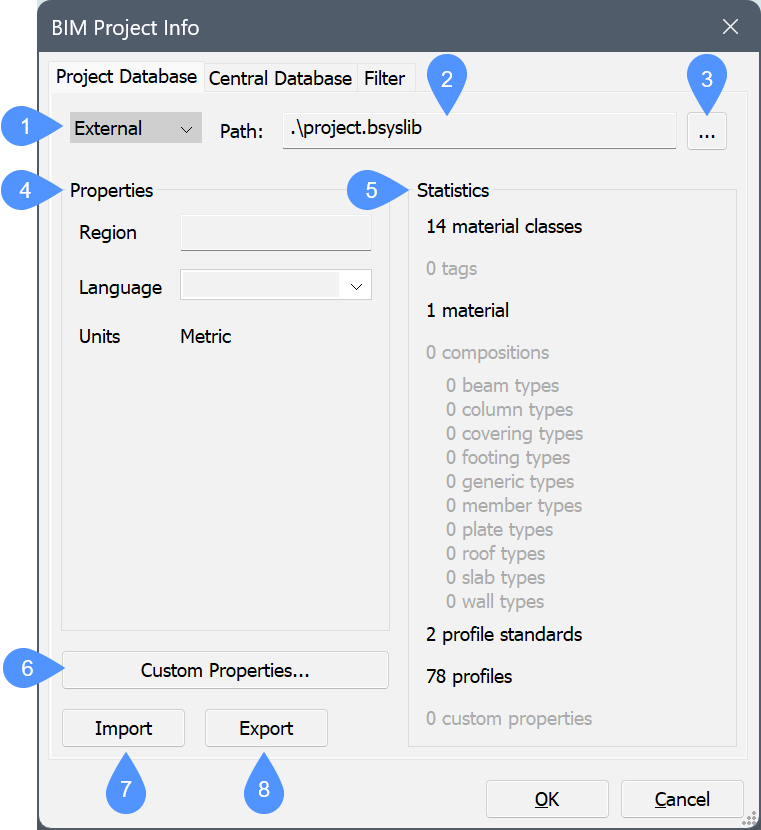
- Elenco a discesa database di progetto
- Percorso
- Sfoglia
- Proprietà
- Statistiche
- Proprietà personalizzate…
- Importa
- Esporta
- Elenco a discesa database di progetto
- Scegliere tra Incorporato o Esterno.
- Percorso
- Visualizza il percorso del database di progetto.
- Sfoglia
- Consente di aprire la finestra di dialogo Seleziona o crea una libreria Bricsys.
- Proprietà
- Mostra le proprietà del progetto BIM.
- Regione
- Compila il campo regione.
- Lingua
- È possibile scegliere una delle opzioni lingua dall'elenco a discesa.
- Unità
- Visualizza il sistema di misurazione utilizzato nel progetto BIM (metrico, imperiale).
- Statistiche
- Mostra la posizione, le proprietà, le strutture spaziali (numero di edifici, piani, ecc.) e il contenuto del database di progetto corrente del modello BIM (materiali, composizioni, profili).
- Proprietà personalizzate…
- Aggiunge proprietà personalizzate a materiali e composizioni. Apre la finestra di dialogo Modifica Proprietà Personalizzate (vedere l'articolo relativo alla finestra di dialogo Modifica Proprietà Personalizzate).
- Importa
- Importa i file XML o CSV selezionati per ingrandire il database, ad esempio per aggiungere materiali, composizioni o profili. Apre la finestra di dialogo Seleziona file xml/csv da importare.
- Esporta
- Salva il file della libreria in XML nella posizione definita. Consente di aprire la finestra di dialogo Seleziona il percorso in cui salvare il file xml.
Scheda Database Centrale
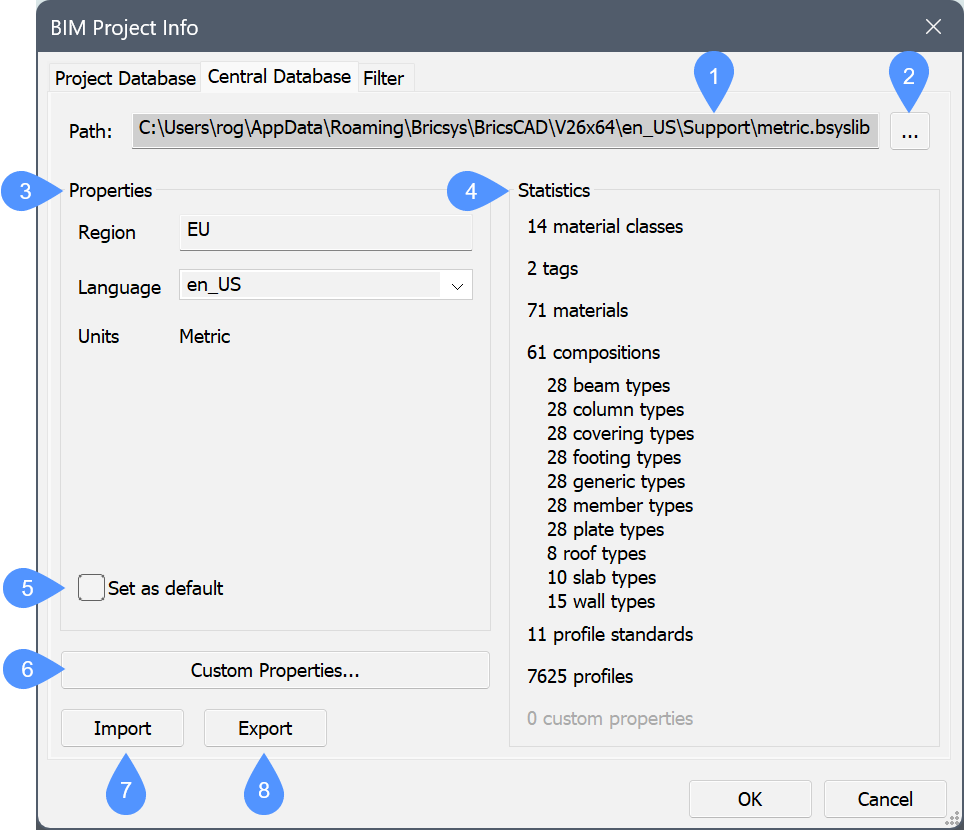
- Percorso
- Sfoglia
- Proprietà
- Imposta come predefinito
- Statistiche
- Proprietà Personalizzate…
- Importa
- Esporta
- Percorso
- Visualizza il percorso del database centrale.
- Sfoglia
- Consente di aprire la finestra di dialogo Seleziona o crea una libreria Bricsys.
- Proprietà
- Mostra le proprietà del progetto BIM.
- Regione
- Compila il campo regione.
- Lingua
- È possibile scegliere una delle opzioni lingua dall'elenco a discesa.
- Unità
- Visualizza il sistema di misurazione utilizzato nel progetto BIM (metrico, imperiale).
- Imposta come predefinito
-
Questa opzione permette di impostare il database selezionato come database predefinito della libreria per i progetti successivi.
- Statistiche
- Mostra la posizione, le proprietà, le strutture spaziali (numero di edifici, piani, ecc.) e il contenuto del database di progetto corrente del modello BIM (materiali, composizioni, profili).
- Proprietà personalizzate…
- Aggiunge proprietà personalizzate a materiali e composizioni. Apre la finestra di dialogo Modifica Proprietà Personalizzate (vedere l'articolo relativo alla finestra di dialogo Modifica Proprietà Personalizzate).
- Importa
- Importa i file XML o CSV selezionati per ingrandire il database, ad esempio per aggiungere materiali, composizioni o profili. Apre la finestra di dialogo Seleziona file xml/csv da importare.
- Esporta
- Salva il file della libreria in XML nella posizione definita. Consente di aprire la finestra di dialogo Seleziona il percorso in cui salvare il file xml.
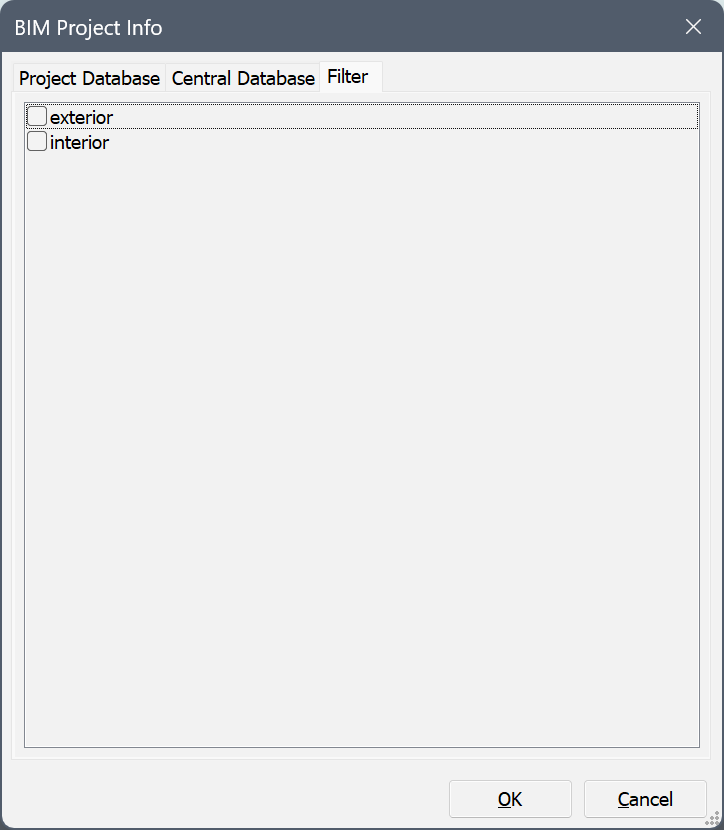
Scheda Filtro
Selezionare le etichette che si desidera utilizzare nel filtro.