
BIMETICHETTA
Crea etichette associative.

Icone: 


Descrizione
Crea etichette associative nei disegni di sezione BIM generati per gli elementi corrispondenti dell'edificio in un modello BIM 3D.
Le etichette avranno le seguenti proprietà:
- indica se un'etichetta è associata a un elemento BIM.
- mostra un'etichetta non associata in rosso, se il valore della proprietà è On (questo non influisce sulla proprietà dell'entità Colore).
Nota:
- Questo comando può essere utilizzato solo sulle finestre delle sezioni BIM.
- La variabile di sistema GENERATEASSOCVIEWS deve essere attiva quando si generano o si aggiornano le etichette.
Metodo
Le etichette vengono create automaticamente per gli elementi di costruzione selezionati.
Nota:
- L'etichetta di dettaglio viene aggiunta quando viene sezionato un riferimento di dettaglio nel modello.
- Gli indicatori di sezione, gli indicatori di piano e i richiami della griglia vengono generati automaticamente all'interno dell'aggiornamento della sezione.
- Griglia e Richiami spaziali sono memorizzati nel file _SectionSettings.dwg.
Sono disponibili le seguenti modalità di selezione:
- Auto seleziona una finestra di layout.
- Selezione riquadro seleziona un'area di una finestra.
- Manuale seleziona singolarmente le entità nella finestra della vista selezionando un punto sulla loro superficie.Nota: Se il punto selezionato è condiviso tra più entità BIM, utilizzare il tasto Ctrl per scorrere tra le etichette corrispondenti.
Nota: Entrambe modalità di selezione Manuale e Selezione riquadro consentono di contrassegnare le entità di sfondo.
Il comando apre il pannello contesto comando Etichetta per consentire di accedere alle opzioni e visualizzare messaggi e istruzioni utili.
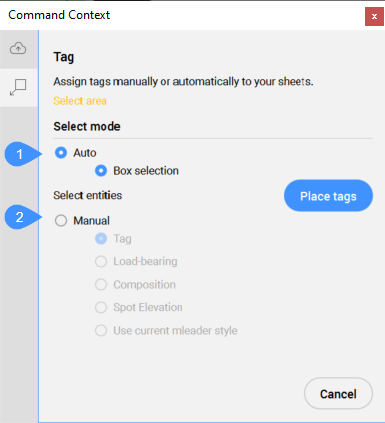
- AUto
- Manuale
- AUto
- Crea automaticamente etichette per tutte le entità di costruzione sezionate nella finestra selezionata, inclusi gli indicatori di sezione, gli indicatori di piano e i richiami della griglia.
- Selezione riquadro
- Crea etichette per tutte le entità in un'area selezionata della finestra. Dopo aver selezionato l'area, cliccare sul pulsante Posiziona etichette per creare le etichette nella finestra di layout.
- Manuale
- Crea un'etichetta con il tipo di etichetta selezionato per l'elemento selezionato in una finestra.
- Etichetta
- Consente di selezionare un punto sull'elemento, quindi trascinare l'etichetta per regolarne la posizione e cliccare il tasto sinistro del mouse per posizionarlo.
- Cuscinetto-di-carico
- Inserisce un simbolo di direzione portante quando viene selezionata una linea generata di un solido solaio. Assicurarsi che la direzione portante sia impostata dal comando BIMIMPDIREZIONECUSCINETTODICARICO.
- Composizione
- Inserisce un'etichetta che elenca tutti i materiali della composizione dell'elemento BIM sezionato.
- Quota Elevazione
- Inserisce un'etichetta che indica la quota altimetrica del punto identificato in quote altimetriche e sezioni verticali.
- Utilizza lo stile multidirettrice corrente
- Consente di utilizzare lo stile multidirettrice corrente anziché lo stile di default per gli elementi BIM sezionati selezionati.
Nota:
- Sia la modalità Manuale che la modalità Selezione riquadro consentono di etichettare le entità di sfondo.
- Se il punto selezionato è condiviso tra più entità BIM, utilizzare il tasto Ctrl per scorrere tra le etichette corrispondenti.
- Quando si utilizzano progetti creati con BricsCAD V23 in versioni più recenti di BricsCAD e si aggiungono nuovi fogli accanto a quelli creati con V23 che già contengono le definizioni delle etichette IFC2x3 all'interno dei file fogli DWG, alcune etichette BIM predefinite (_DoorTypeStyleMax, _WindowTypeStyleMax e _StairTypeStyleMax) non funzioneranno correttamente.Per poter utilizzare il comando BIMETICHETTA in questa situazione, è necessario:
- in modalità Manuale , utilizzare il tasto Ctrl per scorrere tra le diverse etichette fino a raggiungere l'etichetta conforme a IFC2x3.
- in modalità Auto , nel caso si vogliano utilizzare le etichette IFC2x3, aggiornare il file _TagTypeToStyle.xml (situato in C:\Users\%username%\AppData\Roaming\Bricsys\BricsCAD\V26x64\it_IT\Support\Bim\Sections) impostando il valore autoPlacement su true per le etichette IFC2x3 e false per le altre.

È possibile accedere alle opzioni all'interno del pannello contesto comando anche dalla Barra dei comandi.
Opzioni all'interno della barra dei comandi
- modificare il tipo di Etichetta
- Modifica il tipo di etichetta da creare.
Nota: Le seguenti opzioni sono disponibili solo se le etichette sono già state assegnate alla sezione.
- Aggiorna esistenti
- Aggiorna le etichette esistenti nella finestra selezionata. La posizione dei blocchi delle etichette riposizionati viene mantenuta.
- aggiorna esistenti e aggiungi Nuove
- Aggiorna le etichette esistenti nella finestra selezionata e aggiunge nuove etichette.
- Rigenera tutte
- Aggiorna tutte le etichette nella finestra selezionata. I blocchi di etichette riposizionati vengono spostati nella posizione predefinita.