
APRIPANNELLOFILTRO
Apre il pannello Filtro.

Alias: FILTRO
Descrizione
Apre il pannello Filtro per visualizzarlo nell'area di lavoro corrente. Il pannello Filtro appare con la stessa dimensione e posizione in cui si trovava prima che fosse chiuso o collassato. Come qualsiasi altro pannello agganciabile, il pannello Filtro può essere flottante, agganciato o impilato.
Il pannello Filtro consente di creare o modificare un insieme di entità selezionate basandosi su regole specificate.
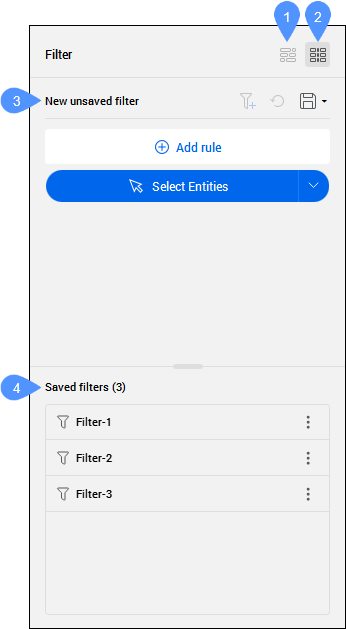
- Mostra le regole del filtro nella bubble view
- Mostra le regole del filtro nella visualizzazione della tabella
- Nuovo filtro non salvato
- Filtri salvati
Mostra le regole del filtro nella bubble view
Mostra le regole del filtro come bolle, che possono essere modificate cliccando due volte su queste.
Mostra le regole del filtro nella visualizzazione della tabella
Mostra le regole del filtro come elementi della tabella, permettendo la modifica diretta dal pannello. Questa è l'opzione predefinita.
Nuovo filtro non salvato
Gestisce la selezione delle entità permettendo di definire un filtro o modificare uno esistente.
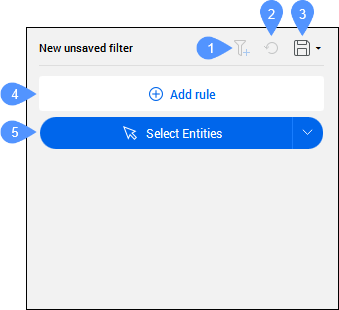
- Aggiungi un nuovo filtro
- Inverti modifiche
- Salva filtro
- Aggiungi regola
- Seleziona entità
- Aggiungi un nuovo filtro
- Consente di creare un nuovo filtro.
- Inverti modifiche
- Annulla tutte le modifiche del filtro attuale.Nota: Un asterisco (*) appare accanto al nome del filtro quando il filtro presenta modifiche non salvate.
- Salva filtro
- Salva un nuovo filtro o applica modifiche al filtro attuale.
Quando si salvano nuovi filtri, appare la finestra di dialogo Salva filtro che permette di inserire un nome di un filtro. Per salvare le modifiche a un nuovo filtro, cliccare sulla freccia a destra per aprire un menu a discesa e selezionare Salva come.
Nota: I filtri sono elencati nella sezione Filtri salvati del pannello e salvati nella cartella del programma Filters (C:\Users\%username%\AppData\Roaming\Bricsys\BricsCAD\V26x64\it_IT\Support\Filters).
- Aggiungi regola
- Apre la finestra di dialogo Aggiungi regola per selezionare una proprietà di entità da aggiungere come regola per il filtro corrente. Per ulteriori informazioni, vedere l'articolo Formato (finestra di dialogo).Importante: Le regole aggiuntive sono organizzate in un gruppo di regole che richiede che tutte le sue proprietà siano soddisfatte. È possibile creare altri gruppi di regole, separati dall'operatore OR. Le entità sono idonee alla selezione quando soddisfano almeno un gruppo di regole.
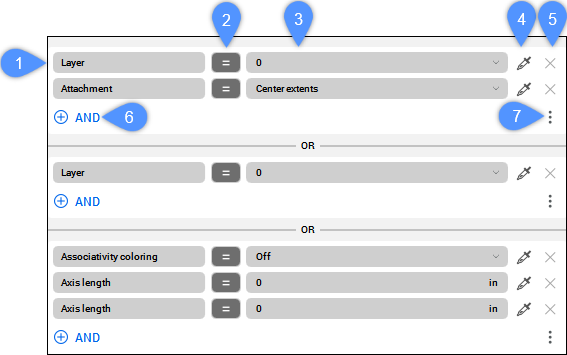
- Proprietà
- Operatore
- Valore
- Scegli valore dall'entità
- Rimuovi regola
- AND
- Menu
- Proprietà
- Consente di modificare la proprietà corrente.
- Operatore
- Controlla il rapporto tra la proprietà e il valore. Cliccare sull'operatore corrente per visualizzare l'elenco di tutti gli operatori e cambiarlo con uno diverso.
- Valore
- Visualizza il valore della proprietà selezionata. Cliccare sul valore corrente per sceglierne uno diverso.
- Scegli il valore da un'entità
- Consente di specificare un valore selezionandolo da un'entità.
- Rimuovi regola
- Elimina la regola selezionata dal filtro corrente.
- AND
- Apre la finestra di dialogo Aggiungi regola per aggiungere una regola aggiuntiva al gruppo di filtri.
- Menu
- Apre un menu con opzioni aggiuntive per aggiungere gruppi di regole.
- Aggiungi la regola "OR"
- Aggiunge un nuovo gruppo di regole al filtro.
- Duplica
- Duplica il gruppo di regole selezionato.
- Pulisci
- Elimina tutte le regole dal gruppo di regole selezionato.
- Rimuovi
- Elimina il gruppo di regole selezionato.
- Seleziona entità
- Seleziona le entità del disegno che rispettano le regole del filtro corrente.
Cliccare sulla freccia a destra per aprire un menu a discesa contenente opzioni di selezione aggiuntive.
- Applica alla selezione
- Applica il filtro solo al gruppo di selezione corrente.
- Aggiungi alla selezione
- Aggiunge le entità filtrate al gruppo di selezione corrente.
- Rimuovi dalla selezione
- Rimuove le entità filtrate dal gruppo di selezione corrente.
- Visualizza entità
- Visualizza le entità filtrate nel disegno.
- Nascondi entità
- Nasconde le entità filtrate dal disegno.
- Isola entità
- Isola le entità filtrate nel disegno.
Filtri salvati
Visualizza l'elenco di tutti i filtri salvati. Il numero totale di filtri salvati è indicato tra parentesi. Cliccare sui tre punti a destra per Rinominare, Rimuovere o Duplicare un filtro salvato. È possibile anche selezionare, deselezionare o aggiornare i gruppi di selezione in base a quel filtro.
Cliccare su un filtro salvato per impostarlo come corrente. Il nome del filtro e le regole vengono mostrati invece nella sezione Nuovo filtro non salvato, consentendo di modificarli.