
CHIAVECARTAGEO
Consente di inserire le chiavi API per accedere ai servizi di mappe online.

Descrizione
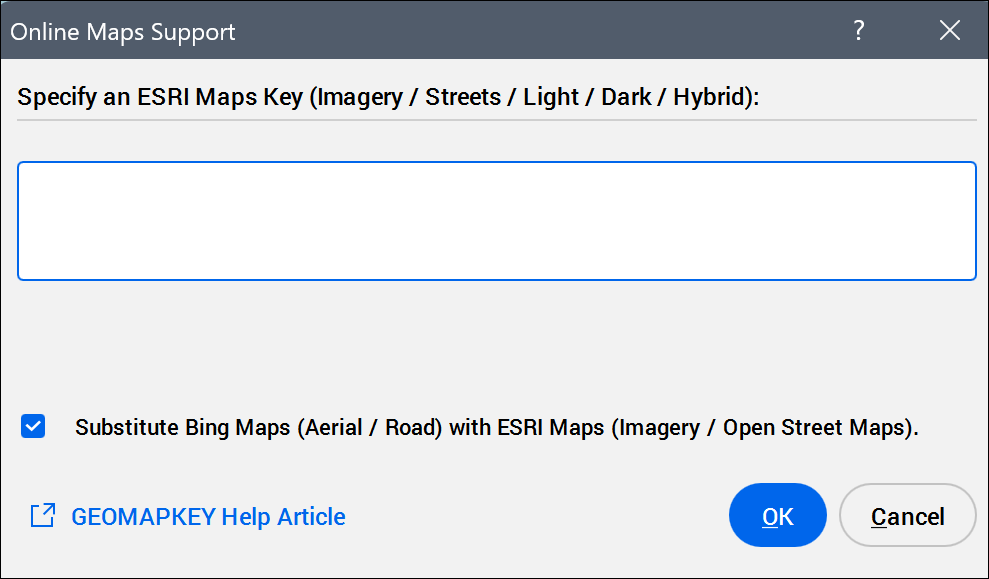
Apre la finestra di dialogo Supporto Mappe Online, in cui è possibile immettere le chiavi API per accedere ai servizi mappe online.
-
- Chiave Mappe Bing
- Le Mappe di Bing sono obsolete e non possono più essere utilizzate in BricsCAD.
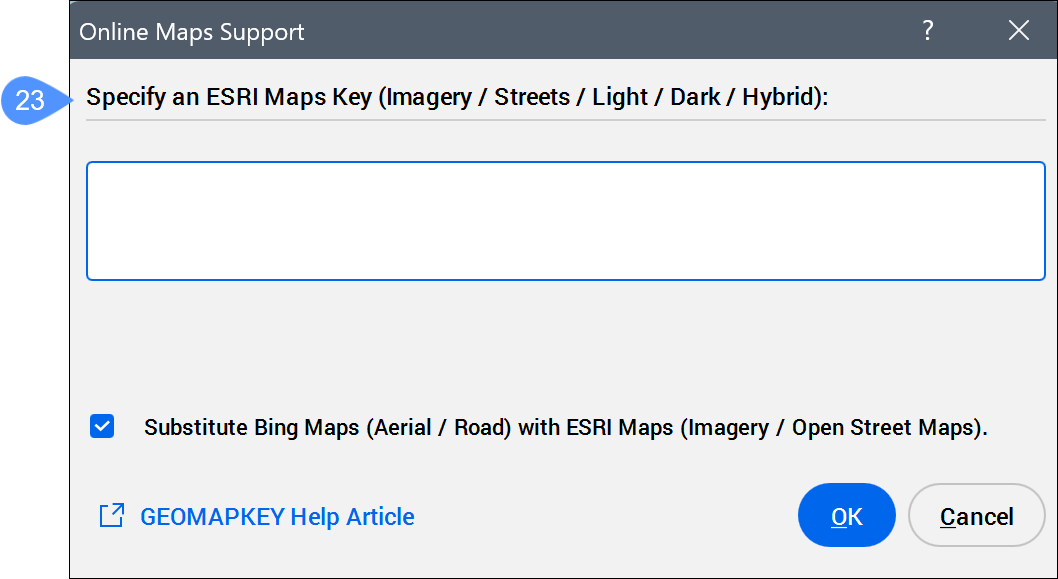
Per impostazione predefinita, l'opzione Sostituire le Mappe Bing (Aerea / Strada) con le Mappe ESRI (Imagery / Open Street Maps) è selezionata per convertire le mappe Bing come segue:
- bing Aerea è stata convertita in esri Immagini.
- bing Stradale è stata convertita in open street Map.
- bing Ibrida è stata convertita in esri Ibrida.
Nota: Non è richiesta alcuna chiave API per la conversione. Se si sostituiscono le mappe Bing, viene mostrata una notifica nell'angolo in basso a destra dell'area di disegno. -
- Chiave Mappe Esri
- Una chiave Esri Maps fornisce accesso alle mappe online di Esri e può essere generata su ArcGIS Location Platform.
Per informazioni sui prezzi, visitare la pagina prezzi ArcGIS Location Platform.
Attualmente, i primi 2 milioni di tasselli al mese sono gratuiti. Dopo questa soglia mensile, si applica una tassa di $0,15 ogni 1.000 tasselli. Se il limite gratuito viene superato, le mappe cessano di funzionare finché l'utente non attiverà l'opzione pay-as-you-go nella schermata ESRI o acquista un voucher.
Suggerimento: Per evitare di superare il limite di 2 milioni di tessere, è consigliabile che ogni utente crei il proprio account ESRI e la propria chiave API. -
- OpenStreetMaps
- Non richiede una chiave API ed è gratuito.
Configurazione della chiave Esri Maps
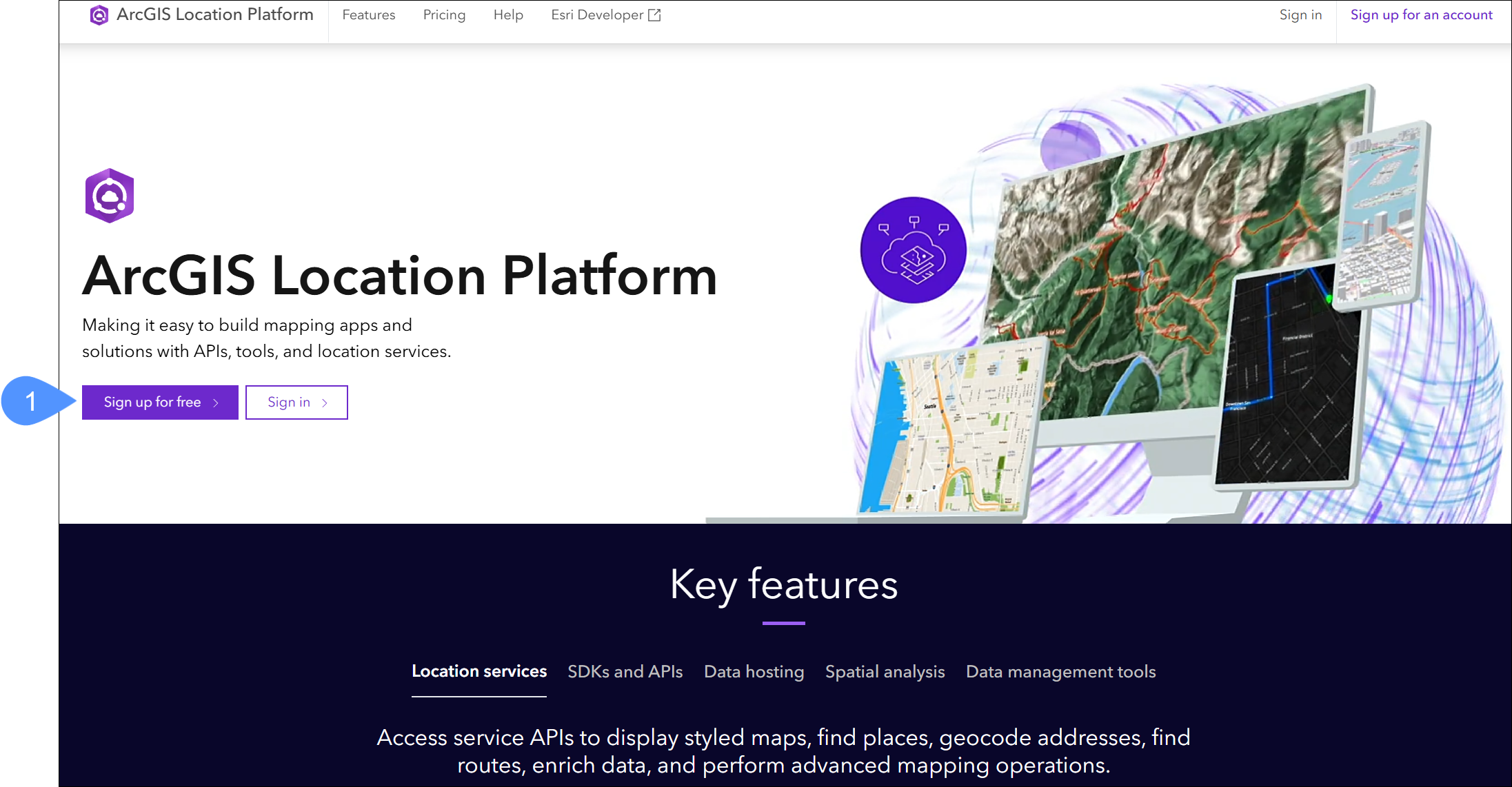
- Registrare un account gratuito su ArcGIS Location Platform.https://location.arcgis.com/ Cliccare sul pulsante Sign up for free (1), quindi inserire tutte le informazioni richieste.
 Nota: Occasionalmente, Esri può bloccare le nuove iscrizioni senza un motivo chiaro. In questo caso, inviare un'e-mail accounts@esri.com per risolvere il problema.
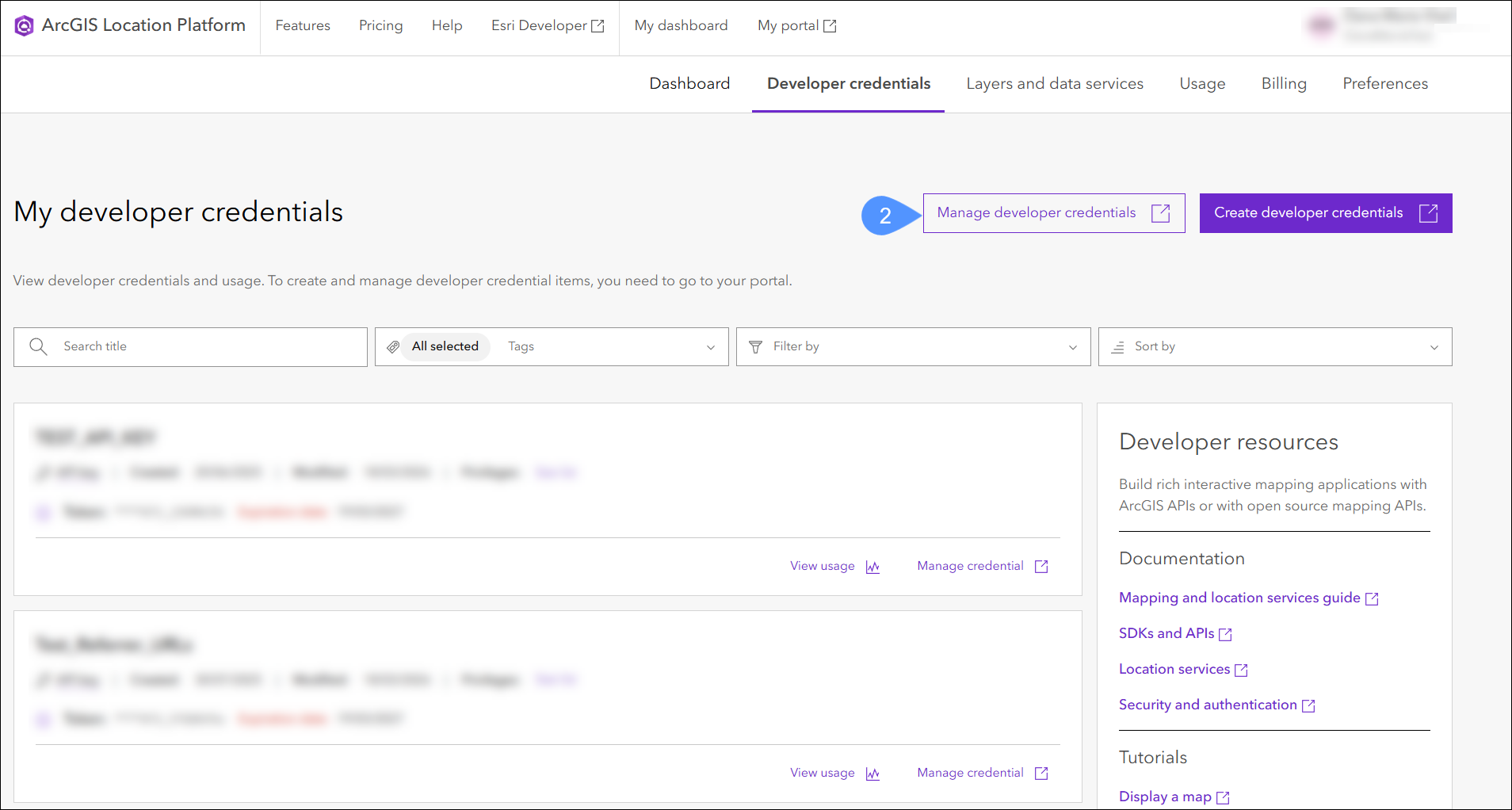
 - Dopo aver effettuato la registrazione, accedere e nella , andare nella scheda Credenziali sviluppatore e selezionare Gestisci credenziali sviluppatore (2), che apre una nuova finestra.
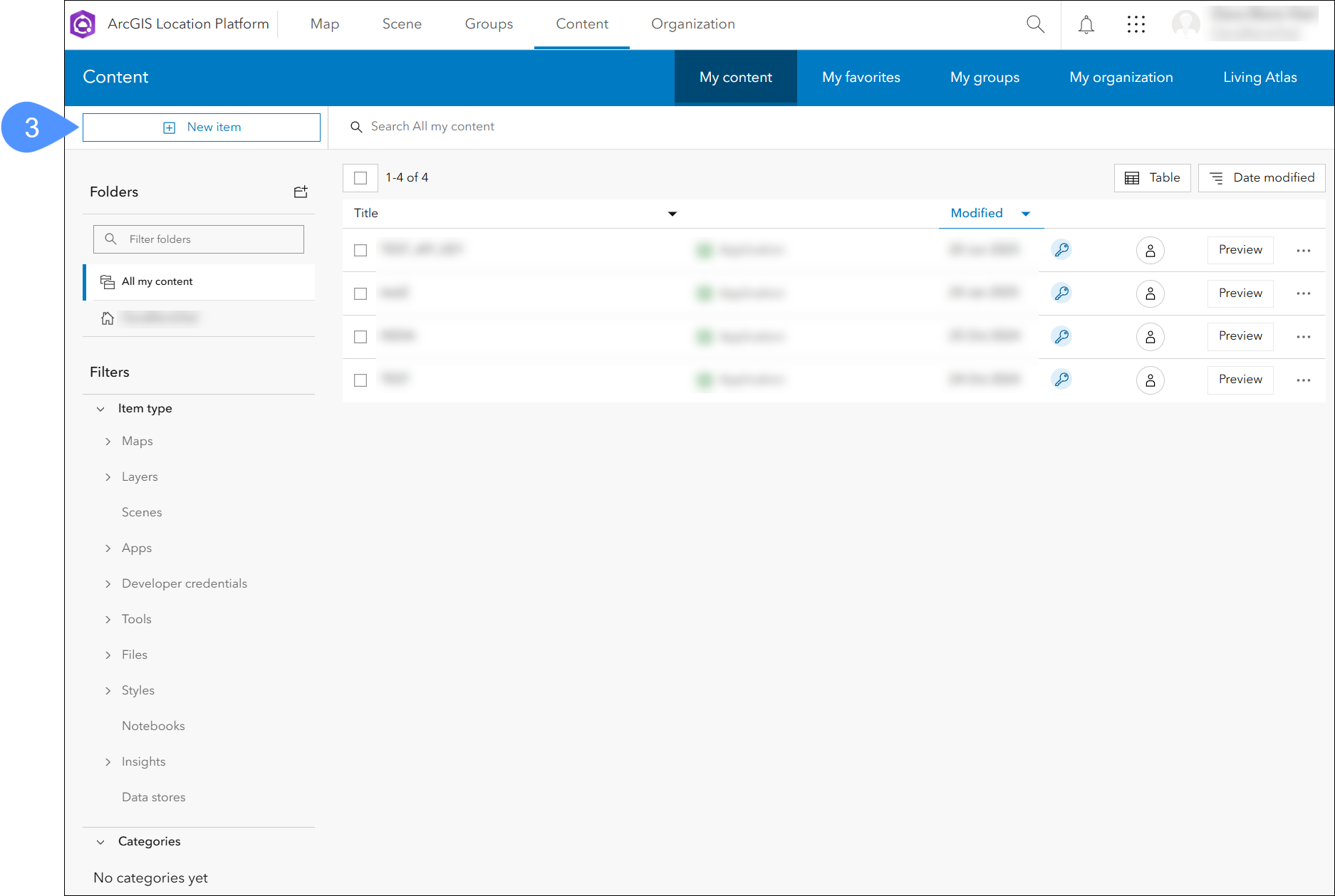
- Scegliere Nuovo elemento (3).
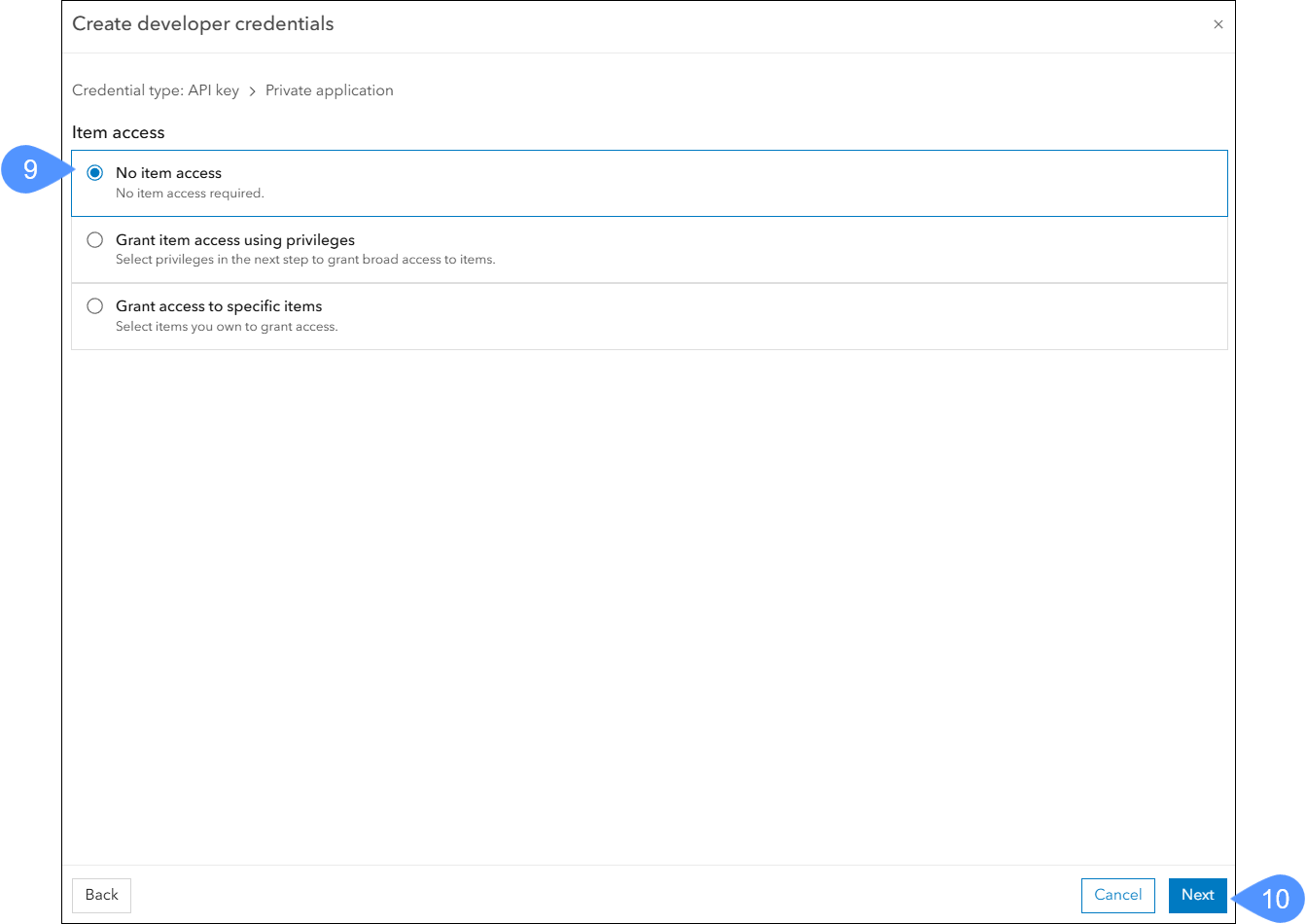
- Selezionare Developer credentials (4).
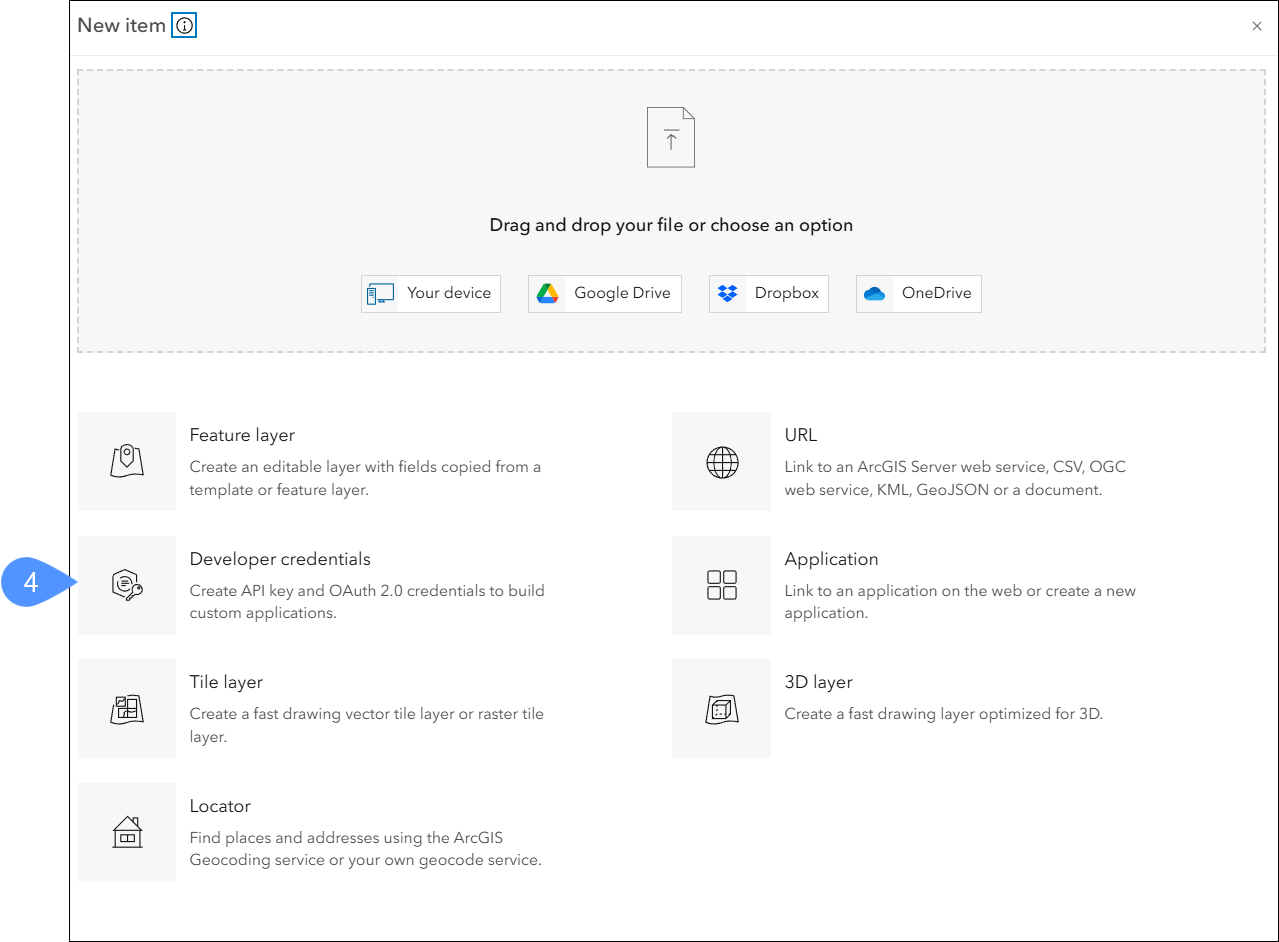
- Scegliere Credenziali della chiave API (5) e cliccare su Avanti (6).
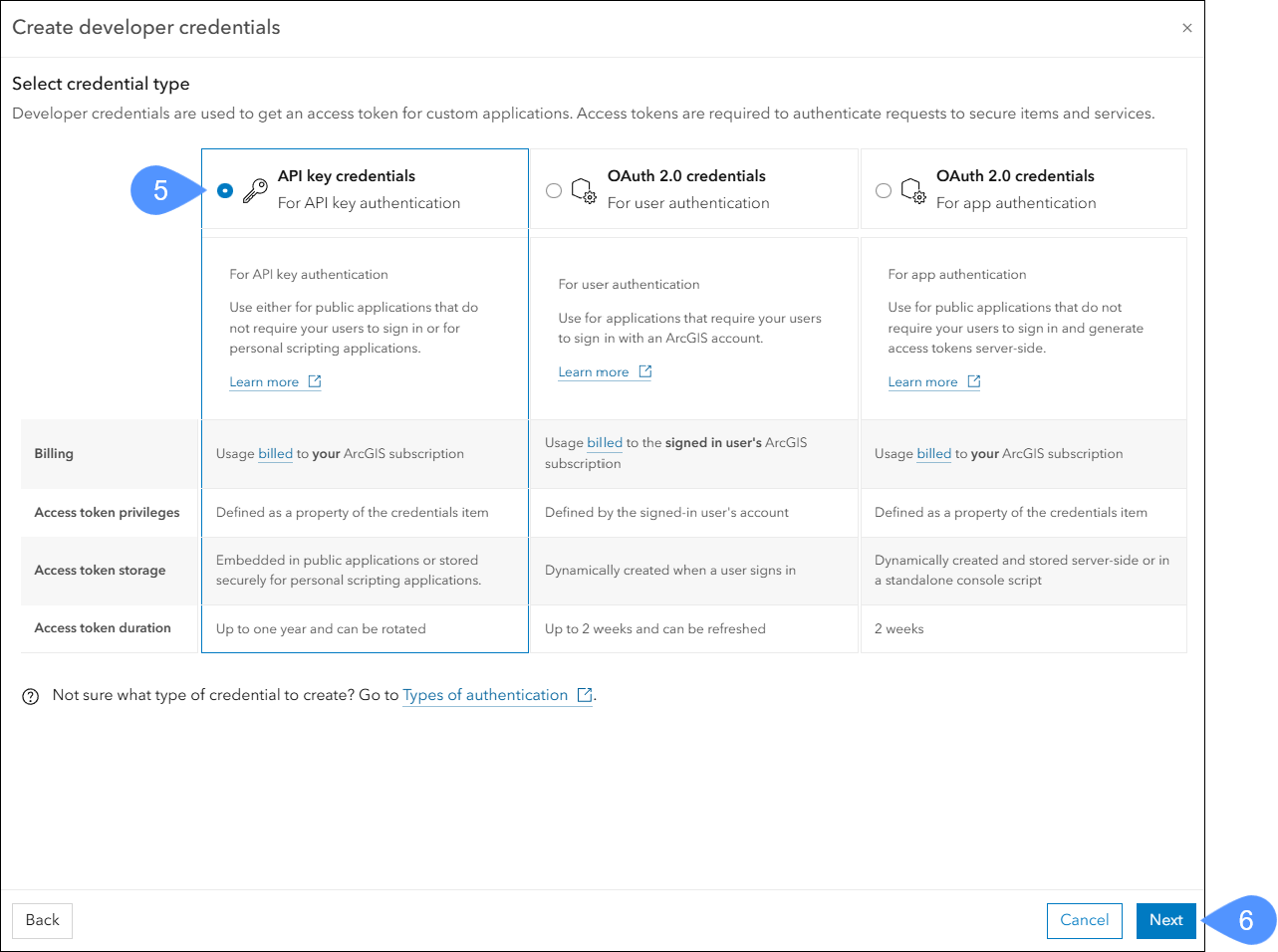
- Scegliere Applicazione privata con privilegi selezionati e accesso (7) per utilizzare queste credenziali e cliccare su Avanti (8).
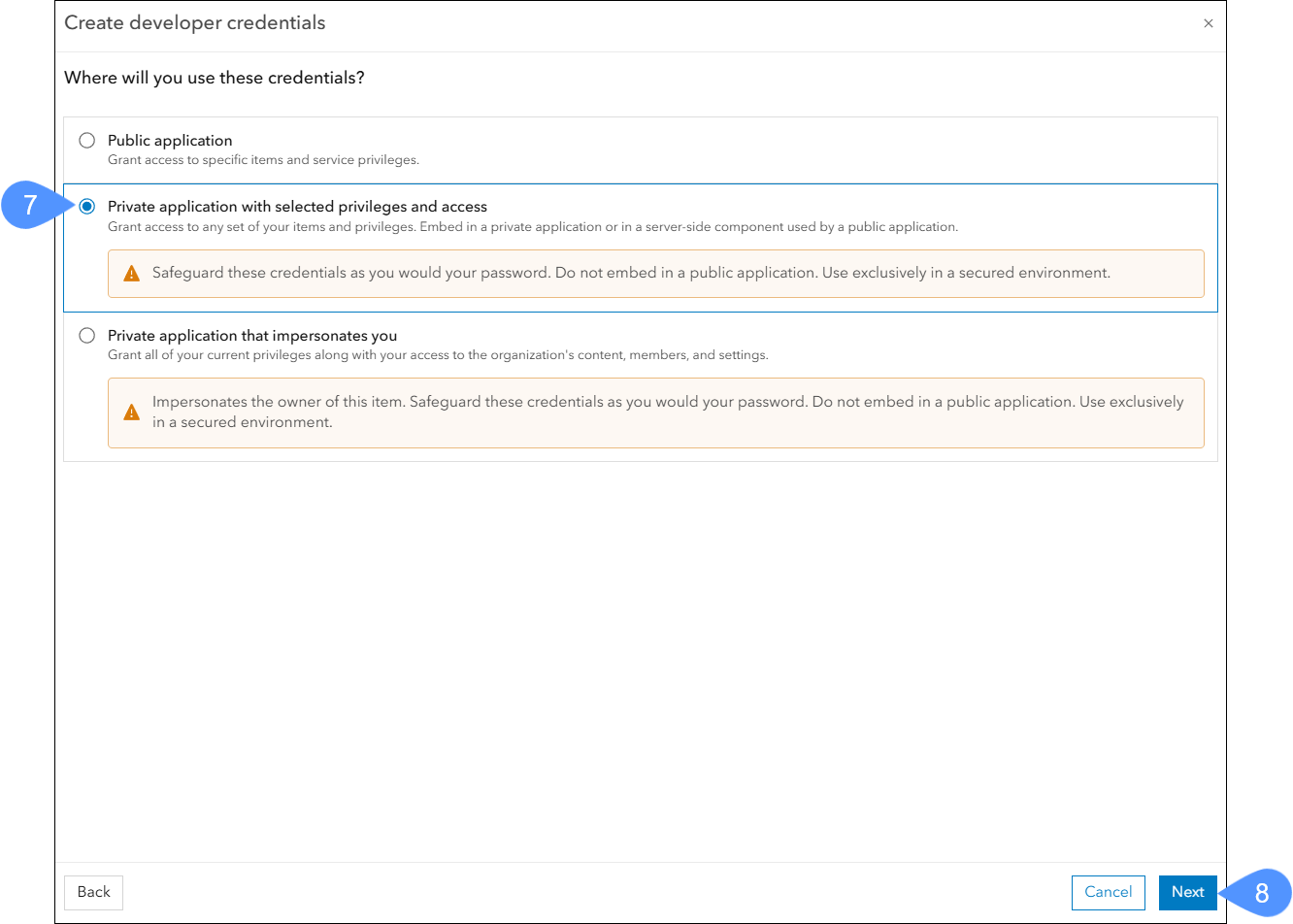
- Cliccare su Nessun accesso agli elementi (9) se il token non richiede l'accesso agli elementi. Poi, cliccare su Avanti (10).
- In Privilegi, selezionare Mappe di base (11) e cliccare su Avanti (12).Nota: Assicurarsi che siano selezionati sia Basemap Styles service che Tile mappe di base statica.
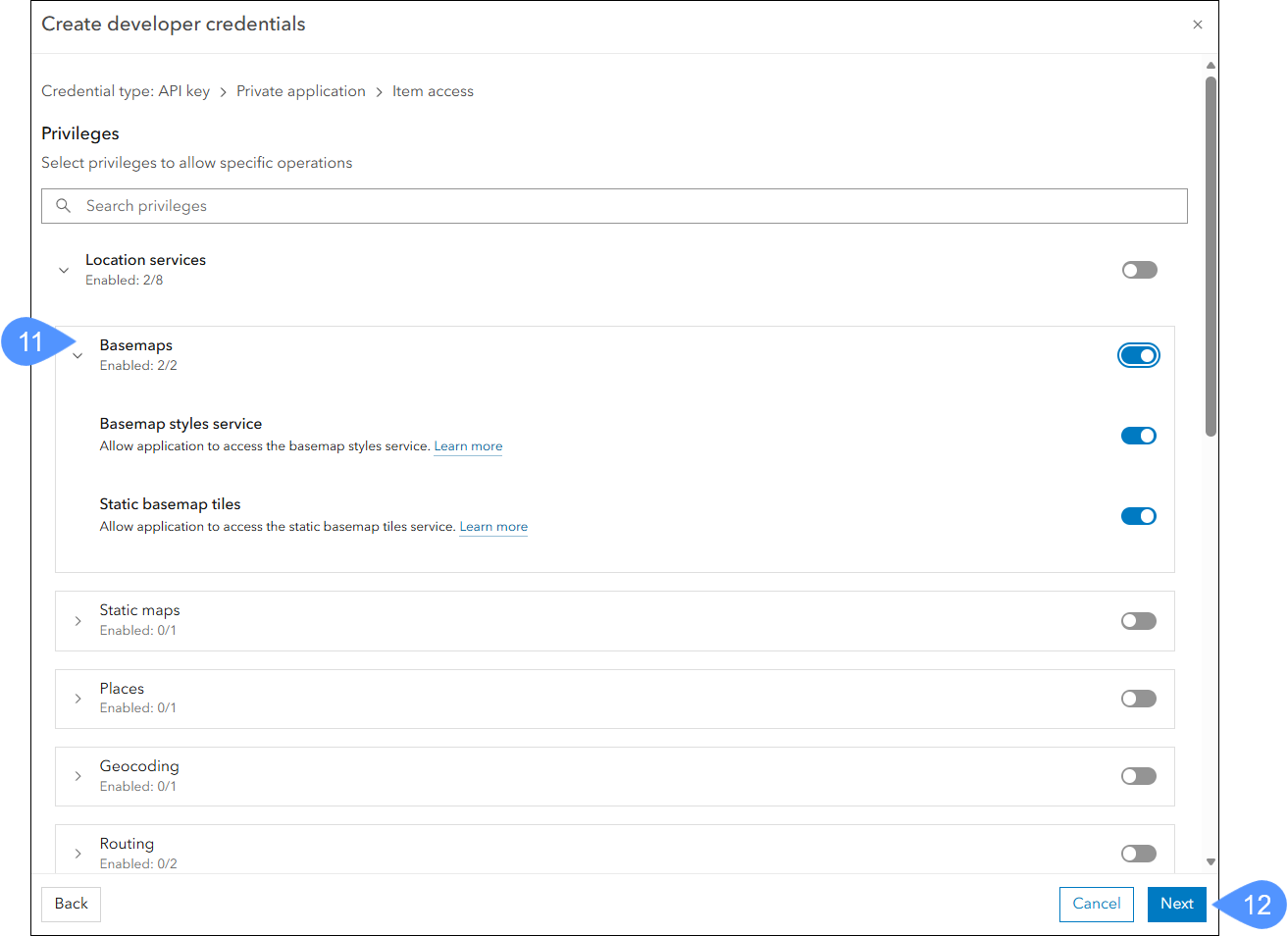
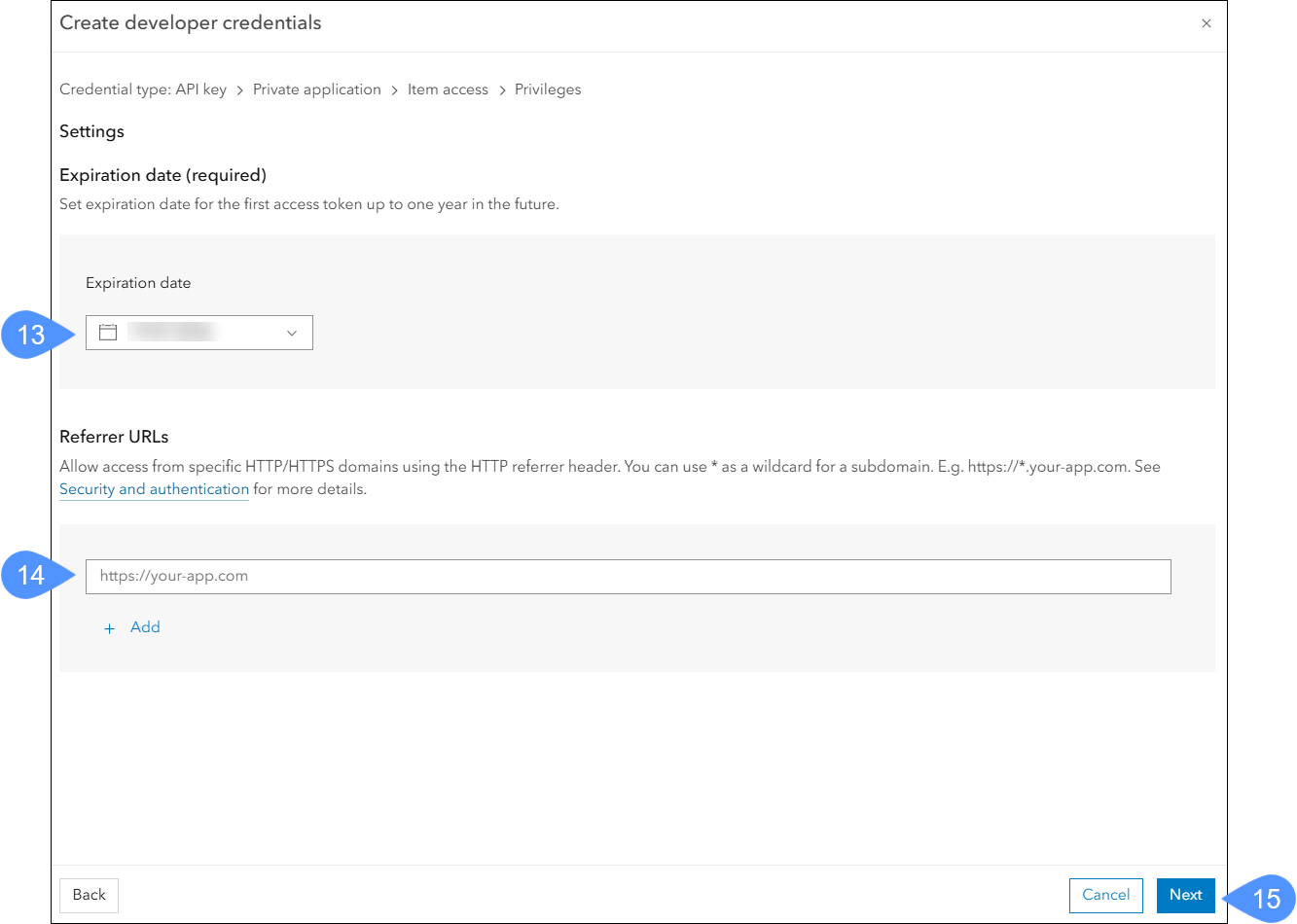
- Impostare una Data di scadenza (13) per la chiave API. Nota: La data di scadenza predefinita è di 90 giorni dalla creazione, ma può essere estesa fino a un massimo di un anno. Una volta scaduta la chiave API attuale, bisogna generarne una nuova.
È possibile saltare la sezione degli URL di Riferimento (14), ma assicurarsi che il campo sia vuoto.
Cliccase su Avanti (15).
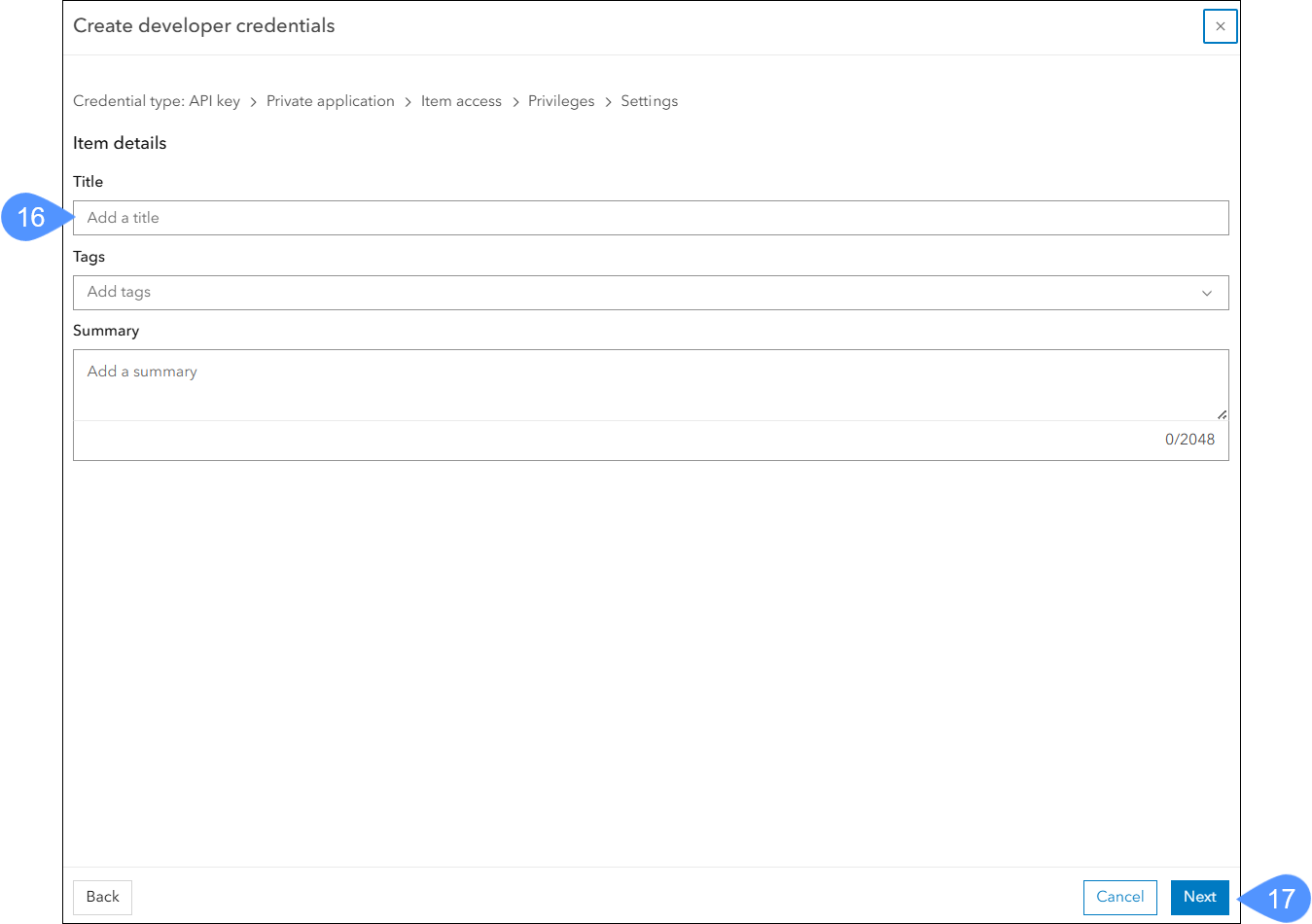
- Immettere un Titolo (16). Gli altri campi possono essere saltati. Cliccare su Avanti (17).
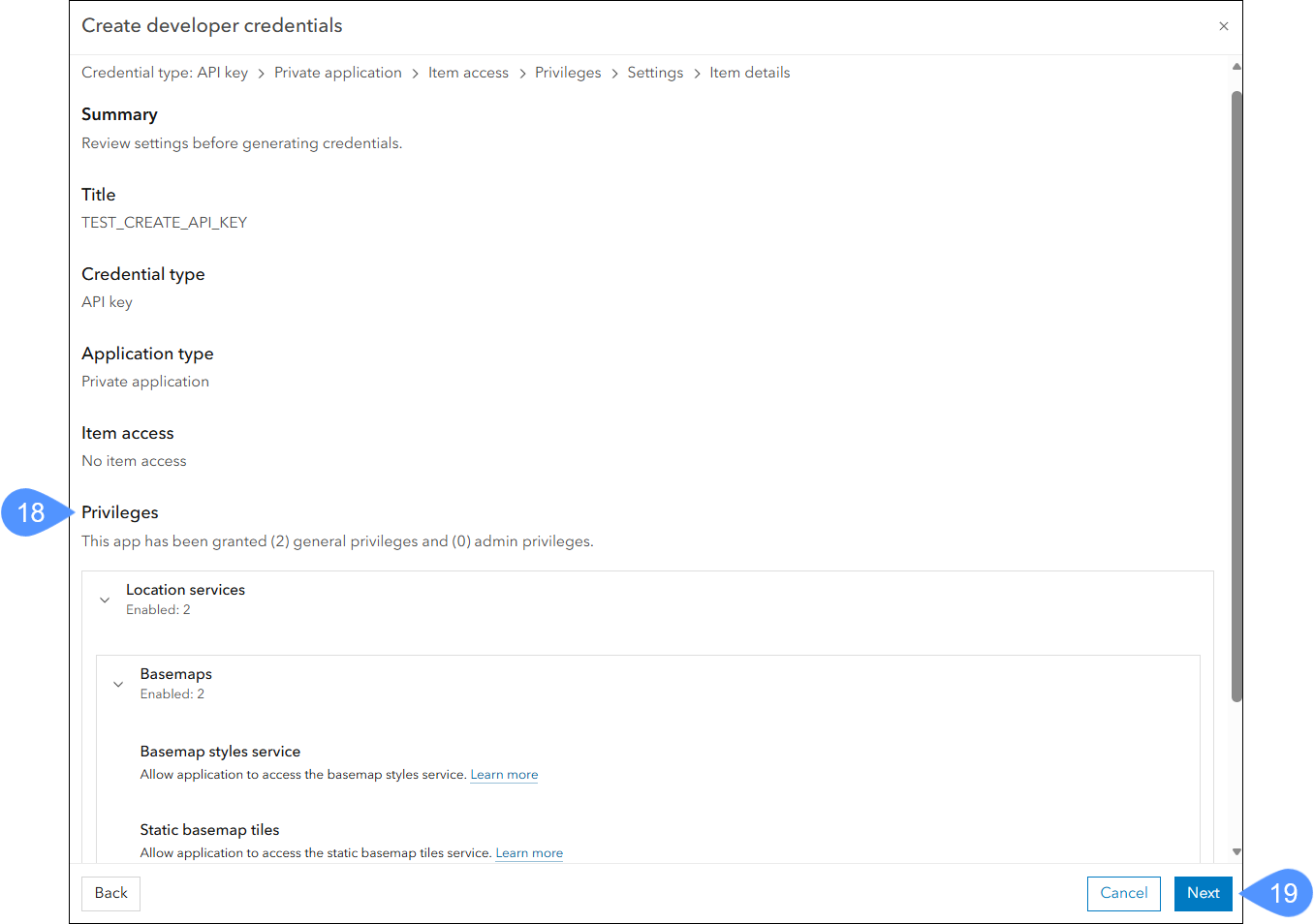
- Nel Riepilogo, assicurarsi che i privilegi includano sia il servizio Basemap Styles service che i Tile mappa di base statica (15). Cliccare su Avanti (19).
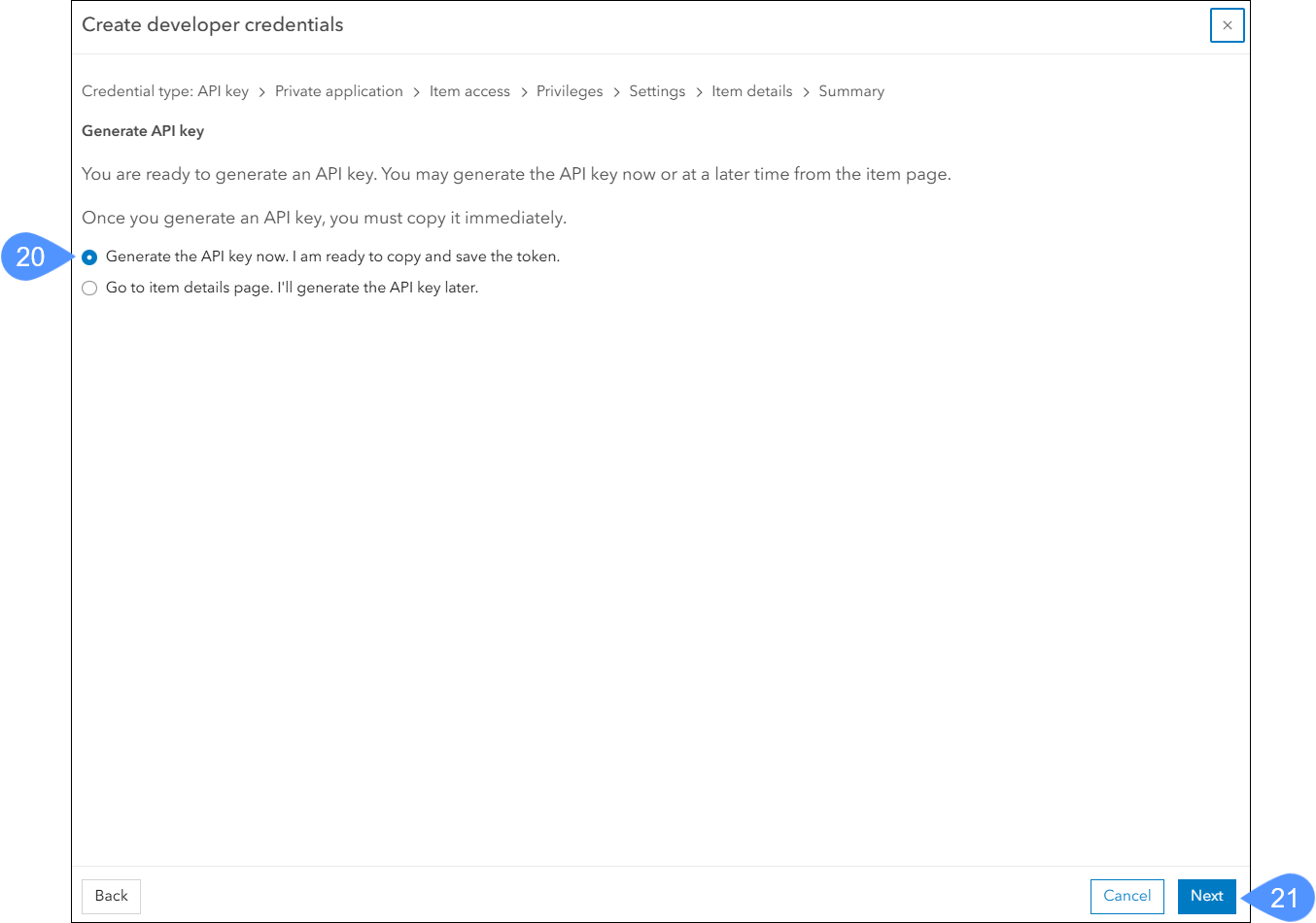
- Selezionare Genera la chiave API ora. Sono pronto a copiare e salvare la chiave (20) e cliccare su Successiva (21).
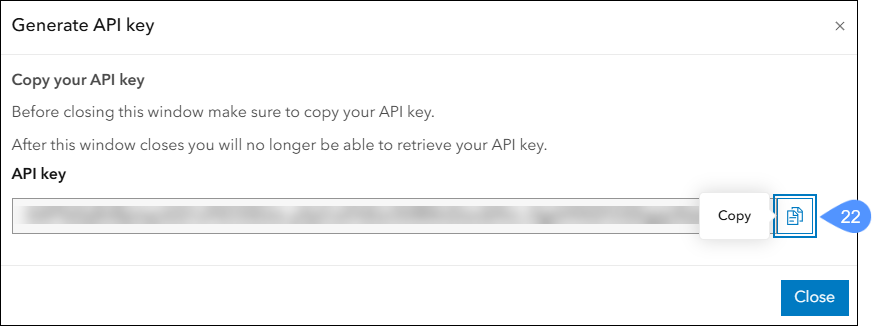
- Copiare la Chiave API (22) e chiudere la finestra.Nota: Assicurarsi di copiare la chiave API e salvarla in una posizione sicura, in quanto non verrà memorizzata nell'account Esri.
- Andare in BricsCAD e eseguire il comando CHIAVECARTAGEO per aprire la finestra di dialogo Supporto Mappe Online. Successivamente, inserire la chiave API nel campo Esri Key (23) e cliccare su OK.
- Eseguire il comando CARTAGEO e selezionare una mappa Esri.
La barra dei comandi richiede:
Seleziona il tipo di mappa [open street Map/esri Immagini/esri Strade/esri Chiaro/esri Scuro/esri Ibrido/Off] <Off>: