
ELIMINAELEMENTONUVPUNTI
Elimina i file della nuvola di punti.

Icona: 
Descrizione
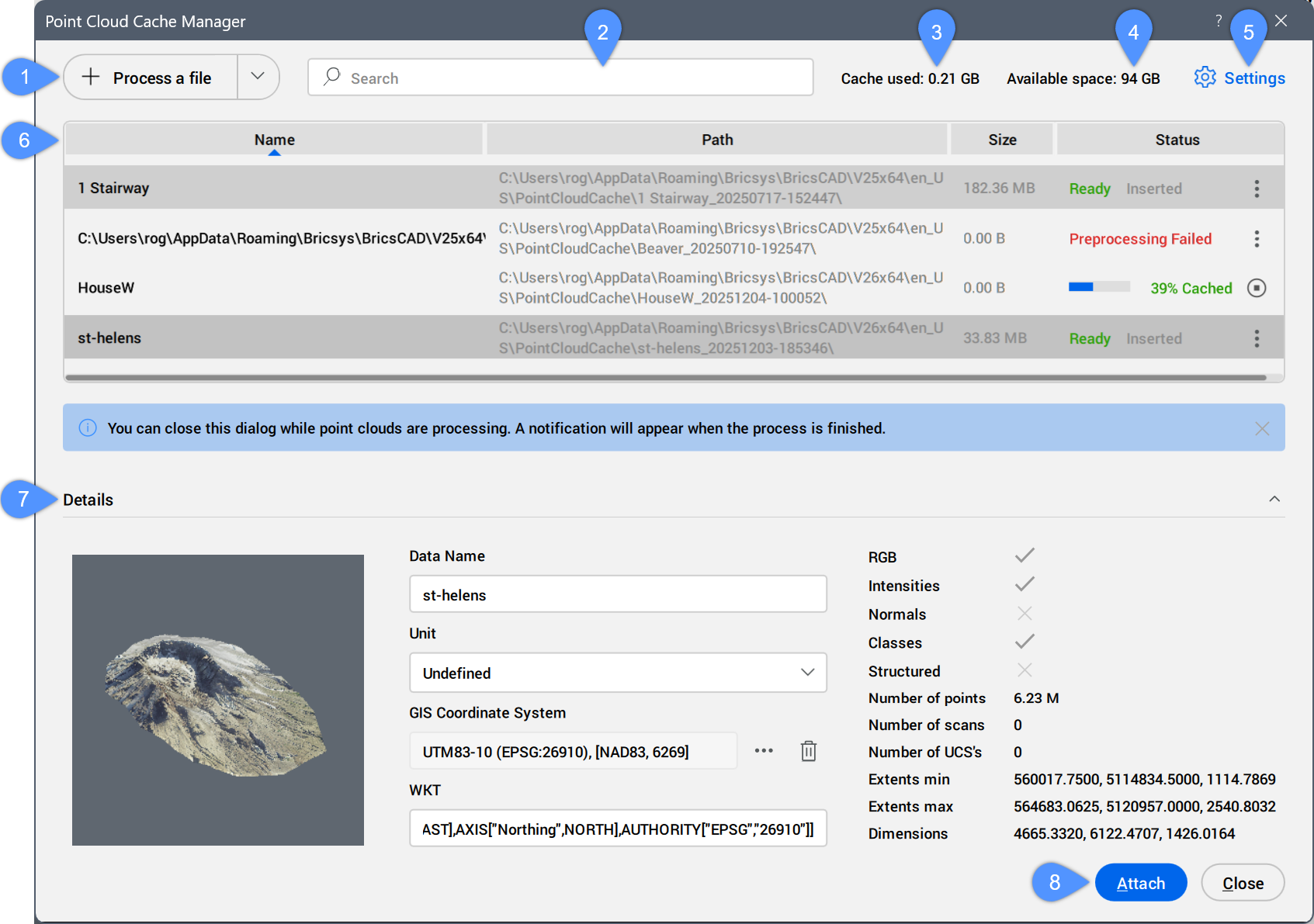
- Elaborare un file
- Cerca
- Cache utilizzata
- Spazio disponibile
- Impostazioni
- Tabella delle scansioni
- Dettagli
- Attacca
Elaborare un file
Consente di selezionare un nuovo file nuvola di punti da pre-elaborare, poi allegarlo dalla finestra di dialogo Attacca Nuvola di Punti. Vedere anche l'articolo della finestra di dialogo Attacca Nuvola di Punti.
- I tipi di file supportati sono: *.e57, *.hspc, *.las, *.laz, *.lgsx, *.pack, *.pts, *.ptx, *.rcp, *.rcs, *.rdbx, *.rsp, *.zfs.
- Per MacOS, l'importazione di file *.lgsx, *.rdbx e *.rsp non è supportata.
Cliccare sul pulsante a discesa per accedere all'opzione Elaborare una cartella.
- Elaborare una cartella
- Apre la finestra di dialogo Scegli Cartella di Input. Selezionare una cartella da elaborare.
Il file o la cartella della nuvola di punti viene pre-elaborato in background per creare una voce della cache. Durante l'elaborazione, una barra di avanzamento viene visualizzata nella colonna Stato della tabella delle scansioni nel gestore cache. Un fumetto di notifica viene visualizzato quando la nuvola di punti è completamente memorizzata.
- I caratteri a doppio byte sono accettati per il nome della nuvola di punti.
- Quando la variabile di sistema POINTCLOUDHSPC è impostata su ON, il file viene inserito nel formato HSPC.
- Quando un file LAS o LAZ contiene dati di classificazione, questi vengono visualizzati nel pannello Gestore Nuvola di Punti. La visibilità dei punti classificati può essere attivata o disattivata per classe. Queste informazioni sono disponibili solo se la nuvola di punti è pre-elaborata in formato HSPC.
- Quando le informazioni geografiche sono disponibili nei dati originali, sono memorizzate nella cache della nuvola di punti (solo se la nuvola di punti è pre-elaborata in formato HSPC). Si può accedere a queste informazioni nel pannello Proprietà sotto la categoria Varie per un'istanza della nuvola di punti selezionata. Per sovrascrivere le informazioni geografiche del file DWG con quelle dell'istanza della nuvola di punti (possibile solo se il CRS della nuvola di punti è uguale al CRS del file DWG), attivare la proprietà Geolocalizzazione dell'istanza della nuvola di punti selezionata.
Cerca
Visualizza nella tabella delle scansioni solo le nuvole di punti contenenti la stringa di ricerca digitata. I risultati vengono filtrati durante la digitazione.
Cache utilizzata
Specifica la quantità totale di cache utilizzata.
Spazio disponibile
Mostra la quantità totale di cache disponibile.
Impostazioni
Apre la finestra di dialogo Impostazioni per impostare il valore della variabile di sistema POINTCLOUDCACHEFOLDER che specifica le cartelle in cui sono archiviati i file della cache della nuvola di punti.
Tabella delle scansioni
Elenca le scansioni di nuvole di punti pre-elaborate disponibili.
- Elenco colonne: Mostra o nasconde le colonne di una tabella cliccando sul suo nome nell'elenco.
- Visualizza tutte le colonne: Mostra tutte le colonne della tabella.
- Ripristina posizioni colonne: Ripristina la posizione predefinita di tutte le colonne della tabella.
- Colonne della tabella
-
- Nome
-
Visualizza il nome della cache della nuvola di punti.
Nota:- Il nome della cache della nuvola di punti è un nome specificato dall'utente per la nuvola di punti pre-elaborata. Se non si specifica un nome per l'inserimento, è usato come predefinito il nome della nuvola di punti.
- I caratteri a doppio byte sono accettati per il nome della nuvola di punti.
-
- Stato
-
Mostra lo stato del file della nuvola di punti.
- Barra di progresso: mostra la percentuale di pre-elaborazione o classificazione del file.
Cliccare sul pulsante Annulla (
 ) per interrompere il processo.
 - Pronto: il file è disponibile per essere attaccato.
- Inserito: il file è inserito nel disegno corrente.
Cliccare sul pulsante Cache options ( ) per visualizzare due opzioni:
 - Elimina cache
- Rimuove la nuvola di punti selezionata nell'elenco ed elimina la cache della nuvola di punti dalla cartella della cache nel disco. Viene visualizzata la finestra di dialogo pop-up Rimuovi file per conferma.
- Vai al file log
- Apre il file di registro della nuvola di punti selezionata nell'editor di testo predefinito.
- Barra di progresso: mostra la percentuale di pre-elaborazione o classificazione del file.
Dettagli
Visualizza tutti i metadati disponibili della nuvola di punti pre-elaborata selezionata.
- Nome Dati
- Visualizza il nome della nuvola di punti.
- Unità
- Visualizza l'unità della nuvola di punti. Cliccare sul pulsante del menu a discesa e selezionare un'unità dall'elenco.
- Sistema di Coordinate GIS
- Visualizza il Sistema di Coordinate GIS della nuvola di punti.
Cliccare sul pulsante del menu per aprire la finestra di dialogo Scegli Sistema Coordinate GIS e selezionare un Sistema di Coordinate GIS.
Cliccare sul pulsante Rimuovi (
 ) per rimuovere le informazioni GIS dal file nuvola di punti selezionato.
- WKT
- Visualizza la stringa WKT da convertire in un sistema di coordinate GIS.
Attacca
Apre la finestra di dialogo Attacca Nuvola di Punti per allegare la voce della cache selezionata al disegno corrente.
È anche possibile cliccare due volte su una voce della cache per aprire la finestra di dialogo Attacca Nuvola di Punti e allegarla.
- È possibile allegare file di nuvole di punti sia ai disegni salvati che a quelli non salvati.
- Gli inserimenti multipli possono avere lo stesso nome della nuvola di punti o un nome diverso.