
NUVPUNTIPROFILOSWEEP
Ricostruisce una funzione lineare in una nuvola di punti.

Icona: 
Descrizione
Ricostruisce una funzione lineare in una nuvola di punti collegando un insieme di punti chiave del profilo in sezioni trasversali consecutive della nuvola di punti. Il rilevamento del profilo nella sezione trasversale successiva può essere automatico o manuale.
Metodo
Avviare il comando per aprire il pannello contesto comando Sweep Profilo Nuvola di Punti.
Nota: Per migliorare la selezione dei punti rilevanti della nuvola di punti, attivare lo snap ad entità Nuvola di Punti Punto Più Vicino (vedere l'articolo sul comando PCNEAREST).
Nello spazio modello:
- Cliccare su un punto nella nuvola di punti vicino allo spigolo lineare per ricostruire e definire la posizione di partenza.
- Cliccare su un secondo punto nella nuvola di punti per approssimare la direzione dello spigolo lineare. Questa direzione sarà affinata nei prossimi passi.
- Cliccare su un qualsiasi grip, trascinarlo e cliccare nuovamente per cambiare posizione, dimensione o direzione della sezione profilo.
Nel pannello contesto comando:
- Cliccare all'interno dell'anteprima della sezione per aggiungere o modificare i punti chiave.
- Controllare le impostazioni degli step.
- Avviare o mettere in pausa la progressione degli step.
- Scegliere il formato di output desiderato.
- Cliccare Applica per creare le entità del profilo in base all'anteprima degli step oppure cliccare Annulla per uscire dal comando.
Opzioni all'interno del pannello contesto comando
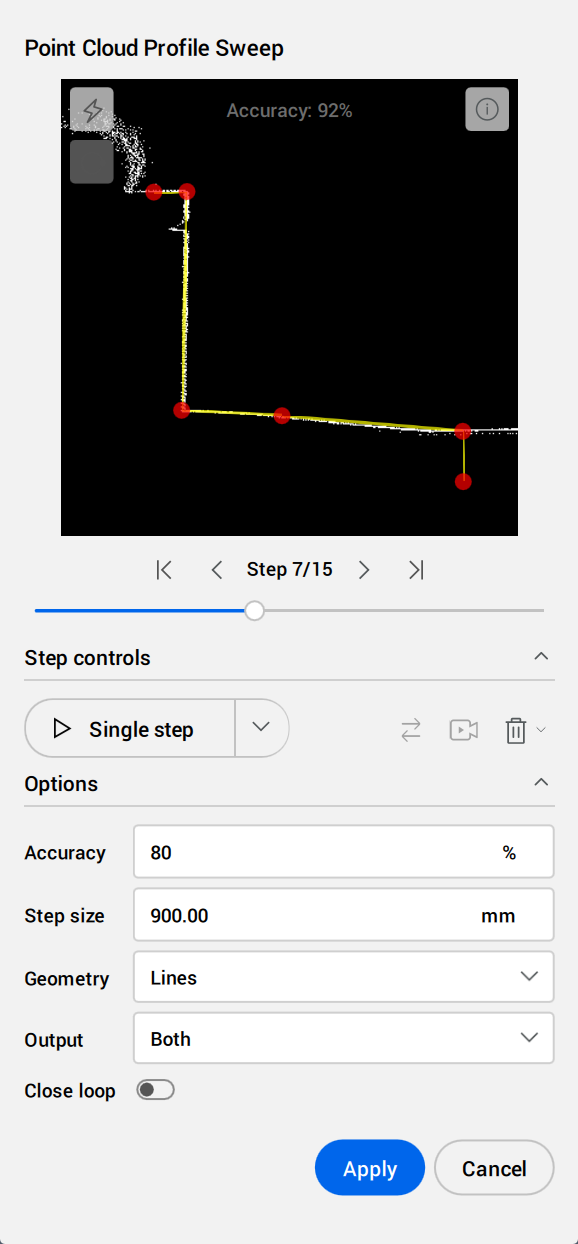
- Anteprima del profilo
- Consente di aggiungere punti per definire gli step del profilo.
- Cliccare con il tasto sinistro per aggiungere i punti chiave.
- Cliccare con il tasto destro per rimuovere i punti chiave.
- Cliccare, tenere premuto e trascinare un punto chiave per riposizionarlo.
- Usare la rotella del mouse per ingrandire o rimpicciolire.
- Tenere premuto il tasto centrale del mouse per usare il pan.
- Usare il cursore o i tasti di controllo per selezionare uno step.
-
 Regolare i punti chiave negli step del profilo.
- Regolare ogni punto chiave indipendentemente per adattarlo al meglio alla sua posizione nello step successivo.
-
 Connetti profilo
- Connette il primo e l'ultimo punto chiave all'interno della sezione profilo.
- Controlli intervalli
-
 Avvia
Avvia- Inizia o riprende il processo di intervallamento con le impostazioni attuali.
-
 Pausa
Pausa- Ferma il processo di intervallamento automatico.
-
 Inverti
- Inverte la direzione dello step.
-
 Telecamera allineata
- Quando è abilitata, mantiene la telecamera allineata con il movimento.
-
 Rimuovi gli step
- Elimina gli step specificati.
- Opzioni
-
- Accuratezza
- Stabilisce la soglia di accuratezza del processo di stepping.
Il processo di intervallamento si interrompe quando il punteggio corrispondente al punto chiave è inferiore alla soglia scelta. Per riprenderlo, regolare la soglia o i punti chiave, oppure aggiungere uno step manuale.
-
- Output
- Imposta il formato di output.
-
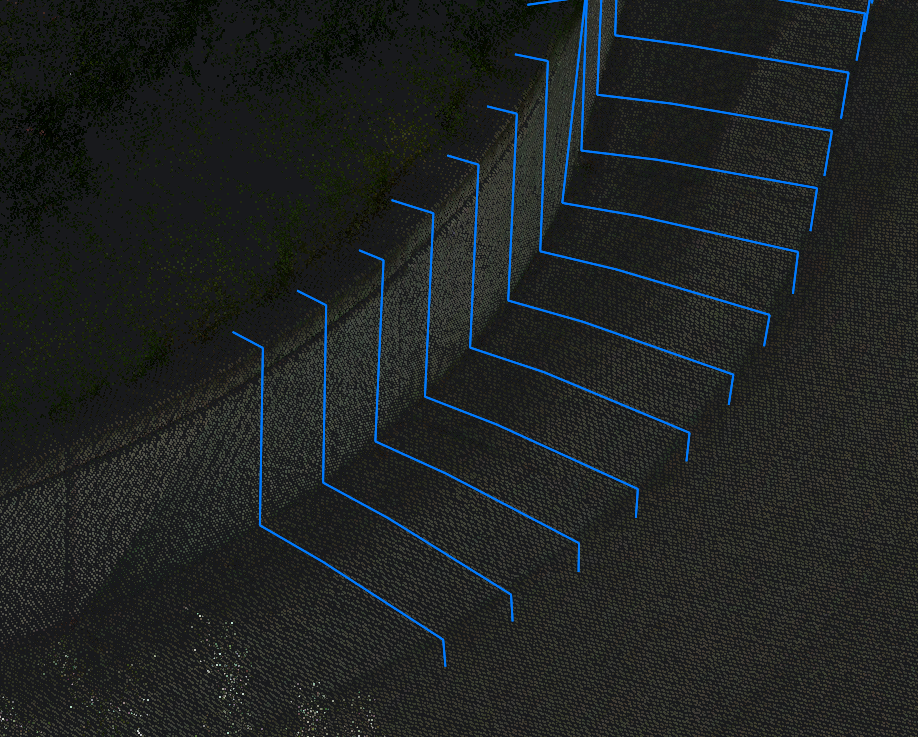
- Linee punti chiave
- Crea la geometria per collegare i punti chiave tra gli step.
-
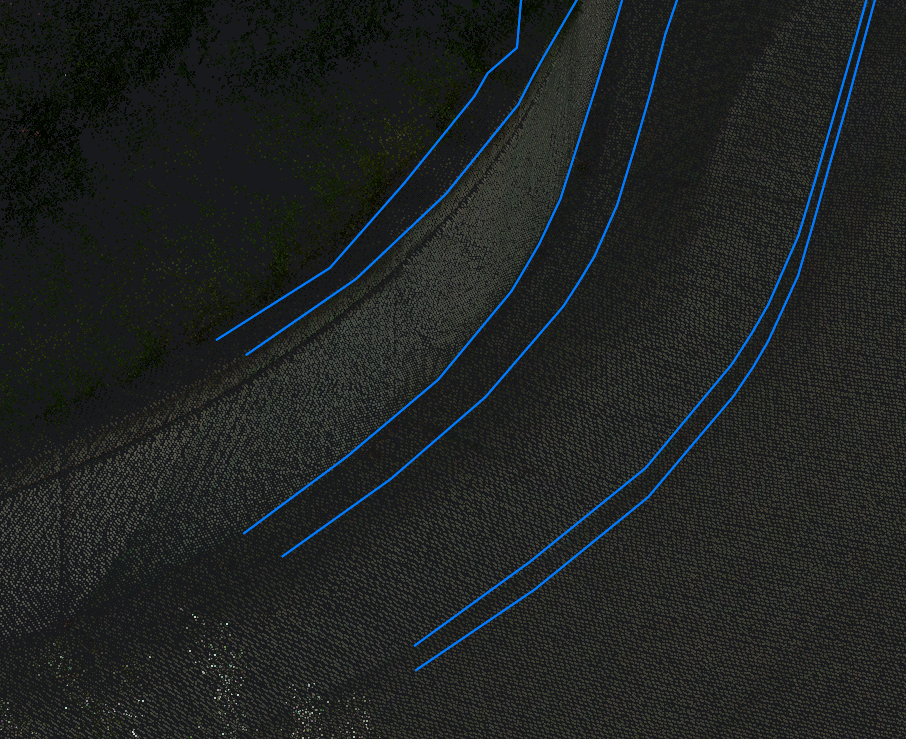
- Linee step
- Crea la geometria per collegare i punti chiave all'interno degli step.
-
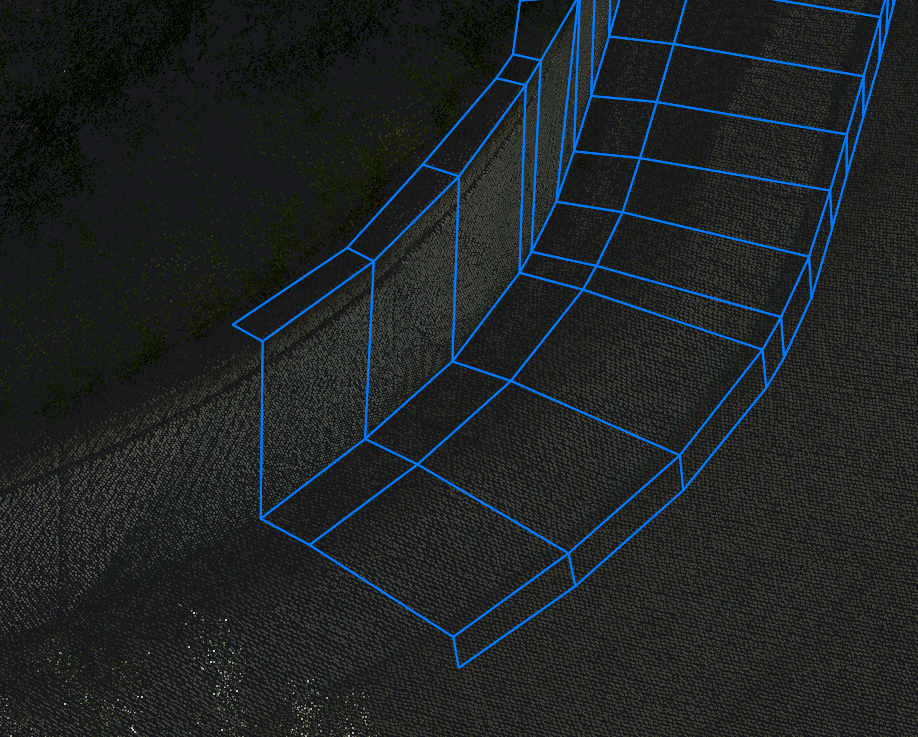
- Entrambi
- Crea la geometria per collegare punti chiave sia all'interno che tra gli step.
Nota: Le opzioni nella Barra dei comandi riflettono quelle nel pannello contesto comando.